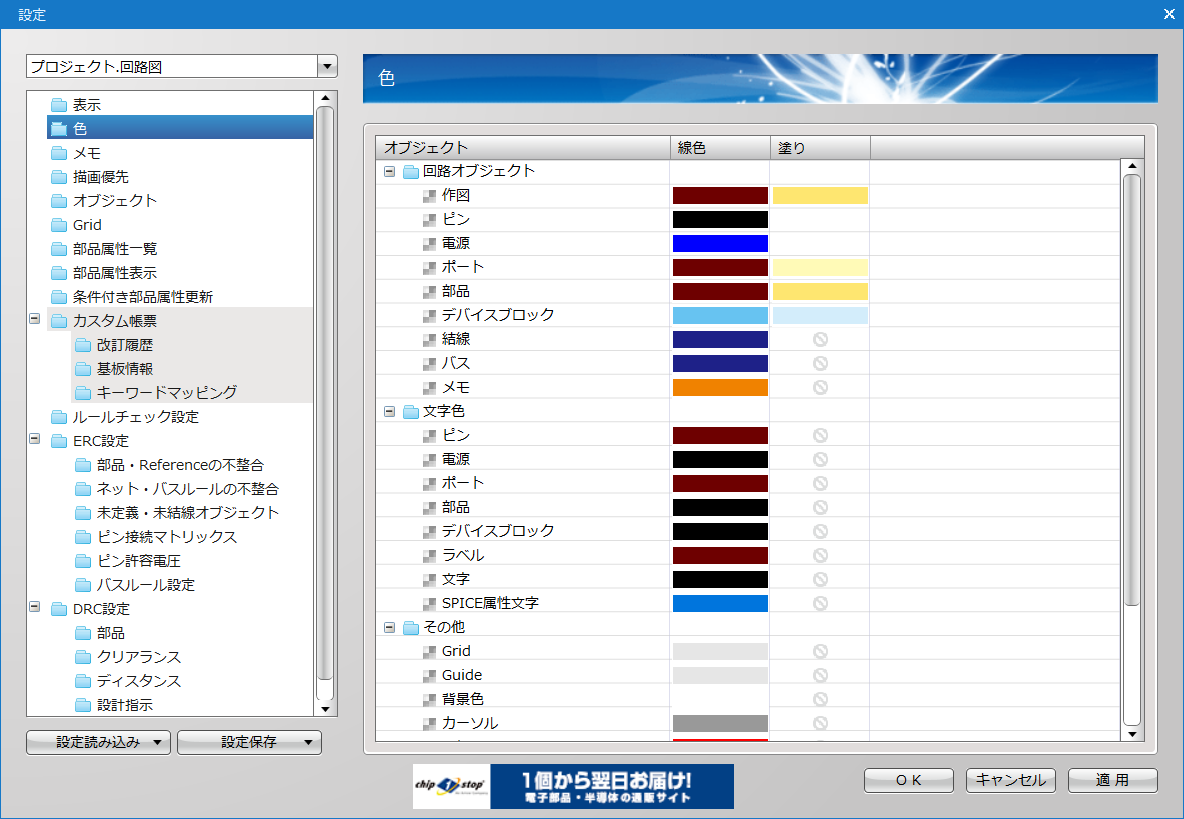
オブジェクトの色の設定を行います。
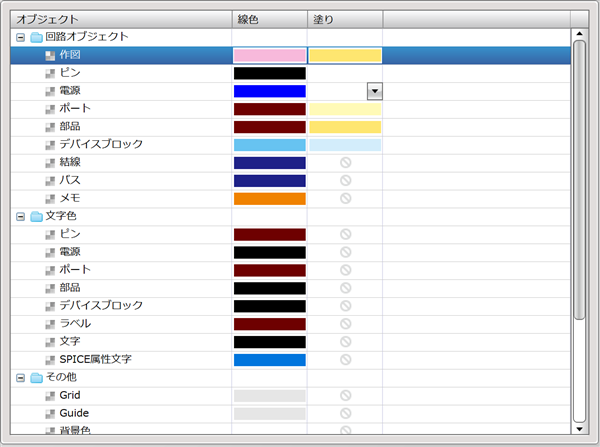
線と塗り部分で構成されているオブジェクトはそれぞれの色を設定することができます。
回路図上のオブジェクトで環境設定色が指定されている場合に、回路図の色の設定を使用します。
回路図上のオブジェクトで個別に色が指定されている場合は、個別に設定した色が優先されます。
回路図の設定画面の開き方は回路図の設定についてをご覧ください。
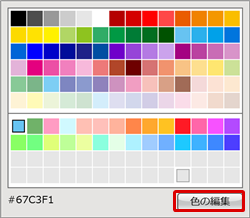
色画面
| (1) |
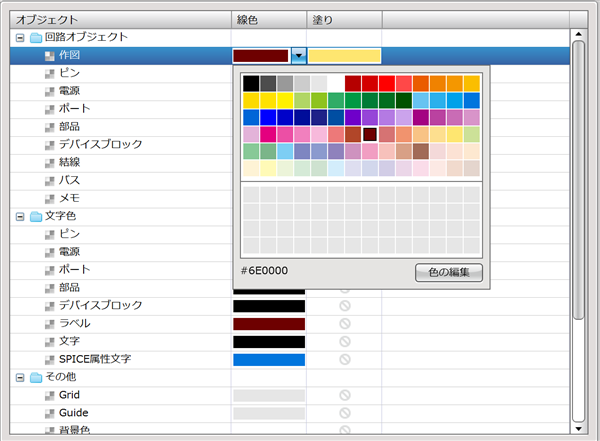
変更したいオブジェクトの【カラーブロック】をクリック |
|
 |
| (2) |
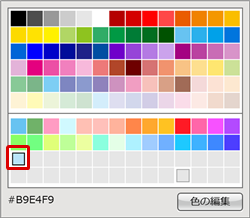
【カラーパレット】より色を選択
⇒【選択色】が変更されます。 |
|
 |
各オブジェクトの表示順の変更は描画優先で行うことができます。
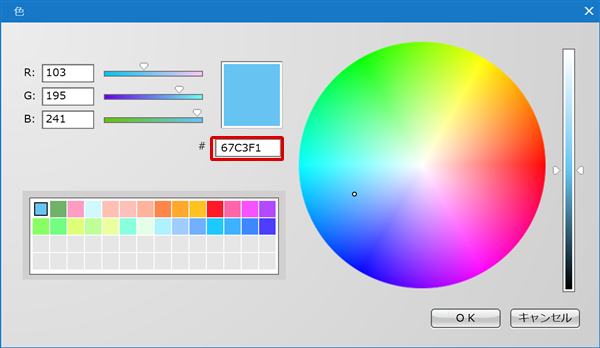
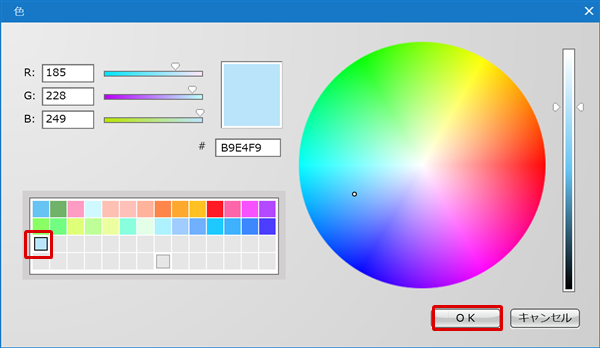
色の編集
デフォルトカラー以外にも自在に色を設定していただけます。
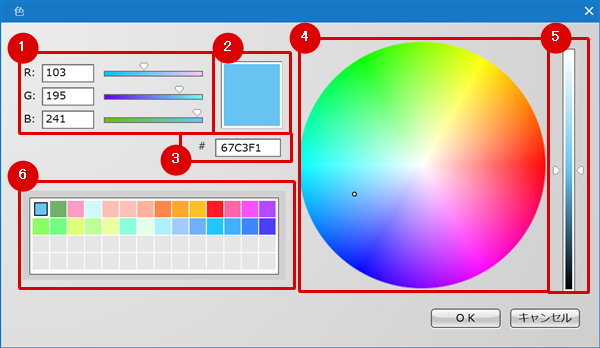
| 番号 |
内容 |
|
1
|
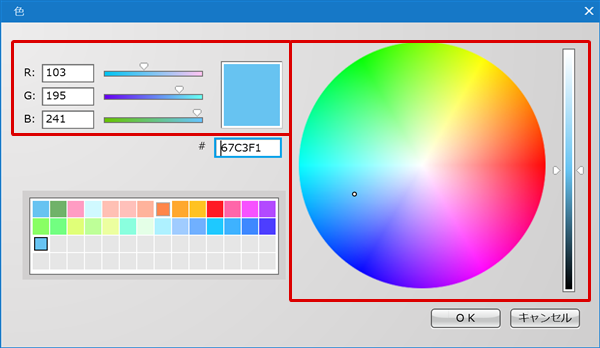
RGB値を表示しています。値を入力し、ENTERキーで確定することができます。
白三角をドラッグ移動することで変更もできます。
|
|
2
|
現在選択中の色を表示しています。
|
|
3
|
16進数で表される「カラーコード」が表示されています。
入力することもでき、ENTERキーで確定することができます。
|
|
4
|
色相環にて色相と彩度を変更できます。
色相環内でクリックすると丸がついた箇所の色相と彩度が適用されます。
|
|
5
|
明度を変更できます。
バー両端の白三角をドラッグ移動することにより明度を変えることができます。
|
|
6
|
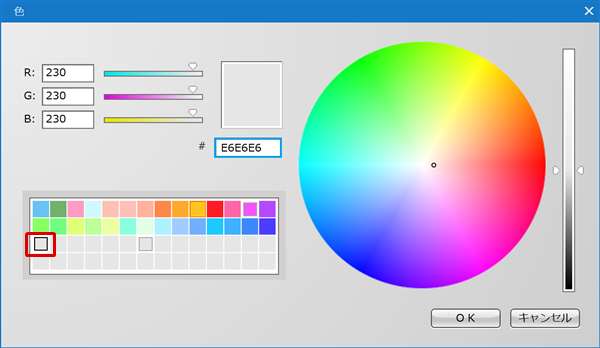
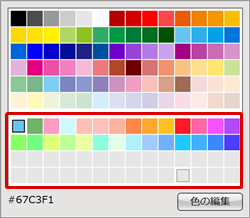
カラーパレット。選択した色を保持しておくことができます。
パレットは色選択時、下部に表示されます。
|
| デフォルト色から色を調整して設定する方法をご紹介します。 |
| (4) |
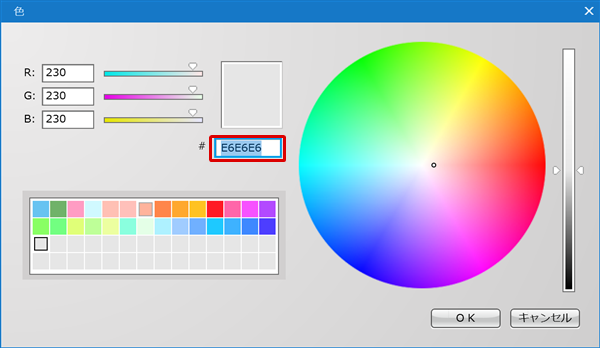
カラーコードに元々のコピーしたカラーコードを張り付けし、Enterキー押下 |
|
 |