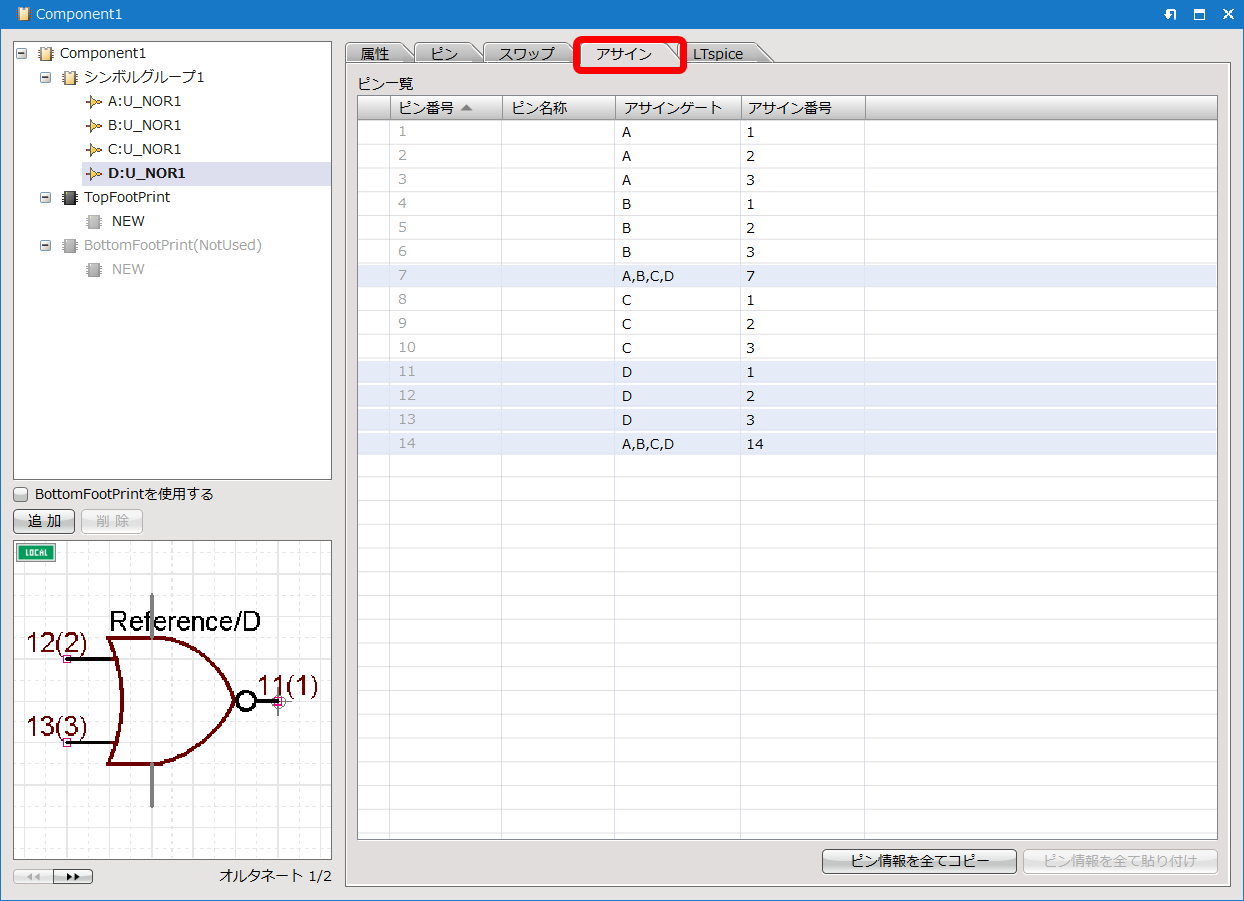
シンボルを選択すると「アサイン」タブが表示されます。
これは “部品のピン番号” と “シンボルのピン番号” のアサイン(紐づけ)を調整できる設定となっています。
ゲート部品の場合は同じシンボルを繰り返し使っていても「アサイン」タブでそれぞれのゲートのピン番号をアサインできます。
シンボルのピン番号と部品のピン番号に差異がない場合は、次のステップにお進みください。
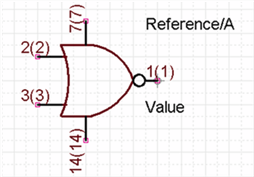
| アサイン前 |
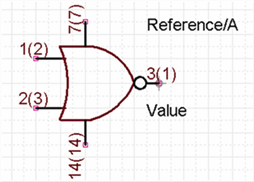
アサイン後 |
 |
|
シンボル作成時のピン番号と部品のピン番号が異なる場合にも調整ができる機能です。
ゲート部品など、同じ形状を指定する場合などに便利です。 |
| (2) |
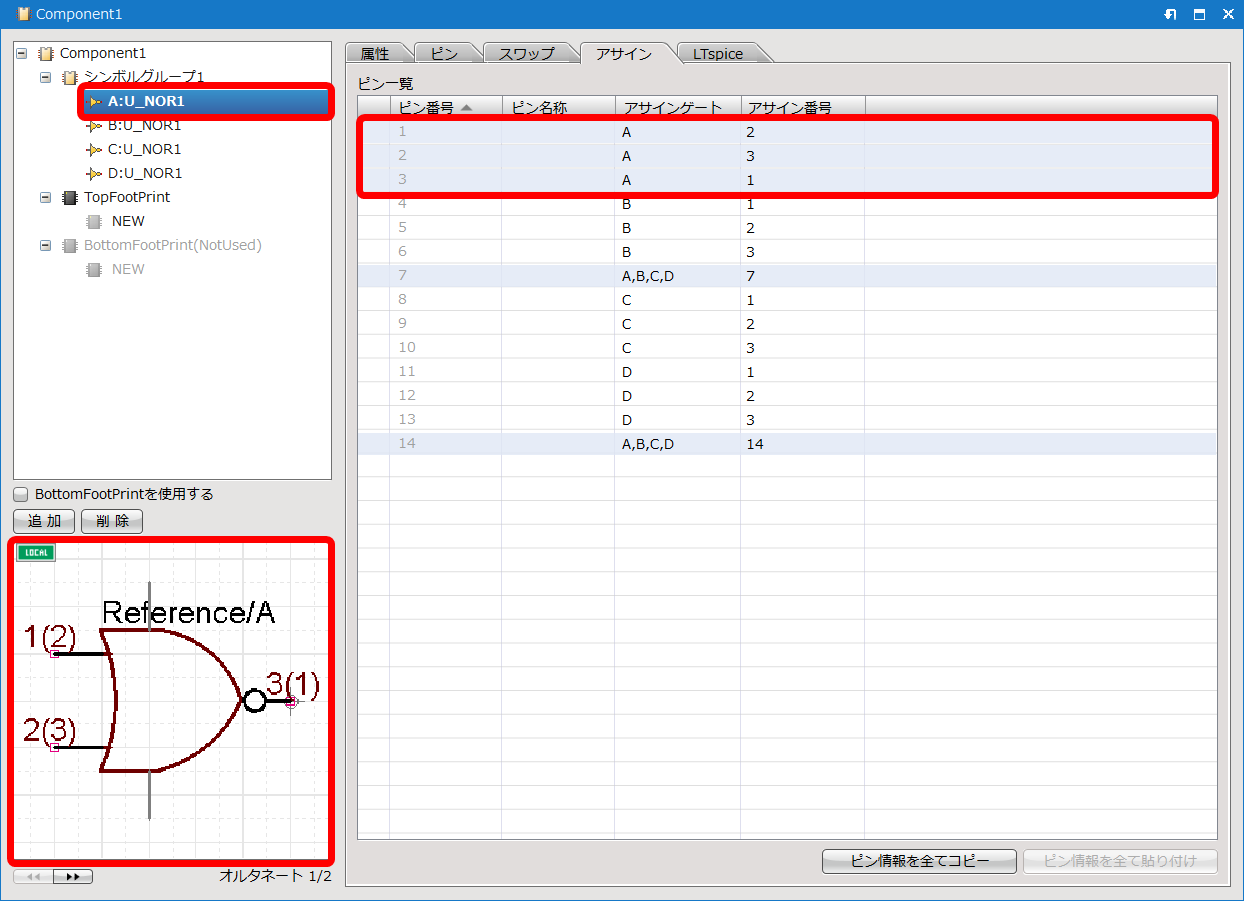
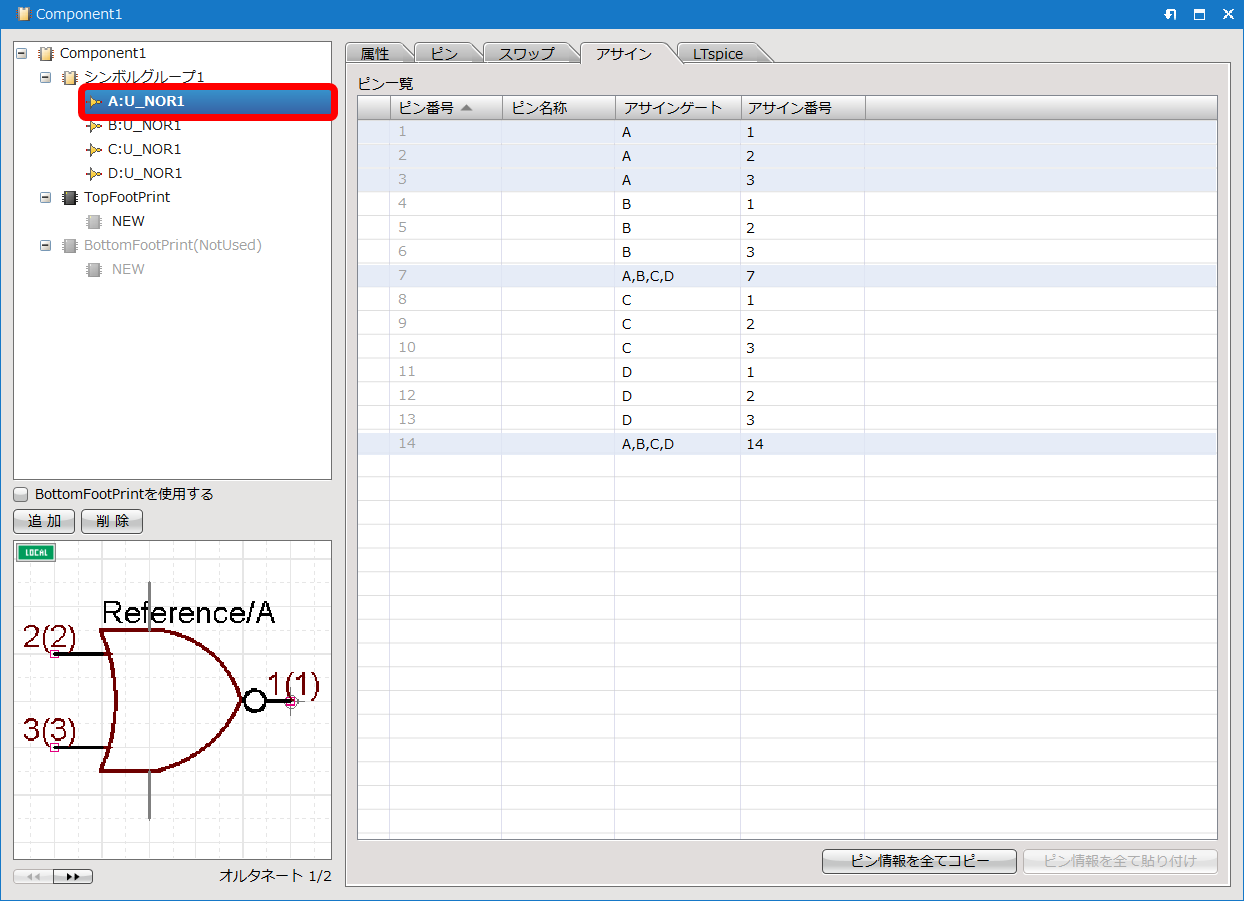
アサインを確認したいシンボルをシンボル一覧から選択 |
|
 |
| (3) |
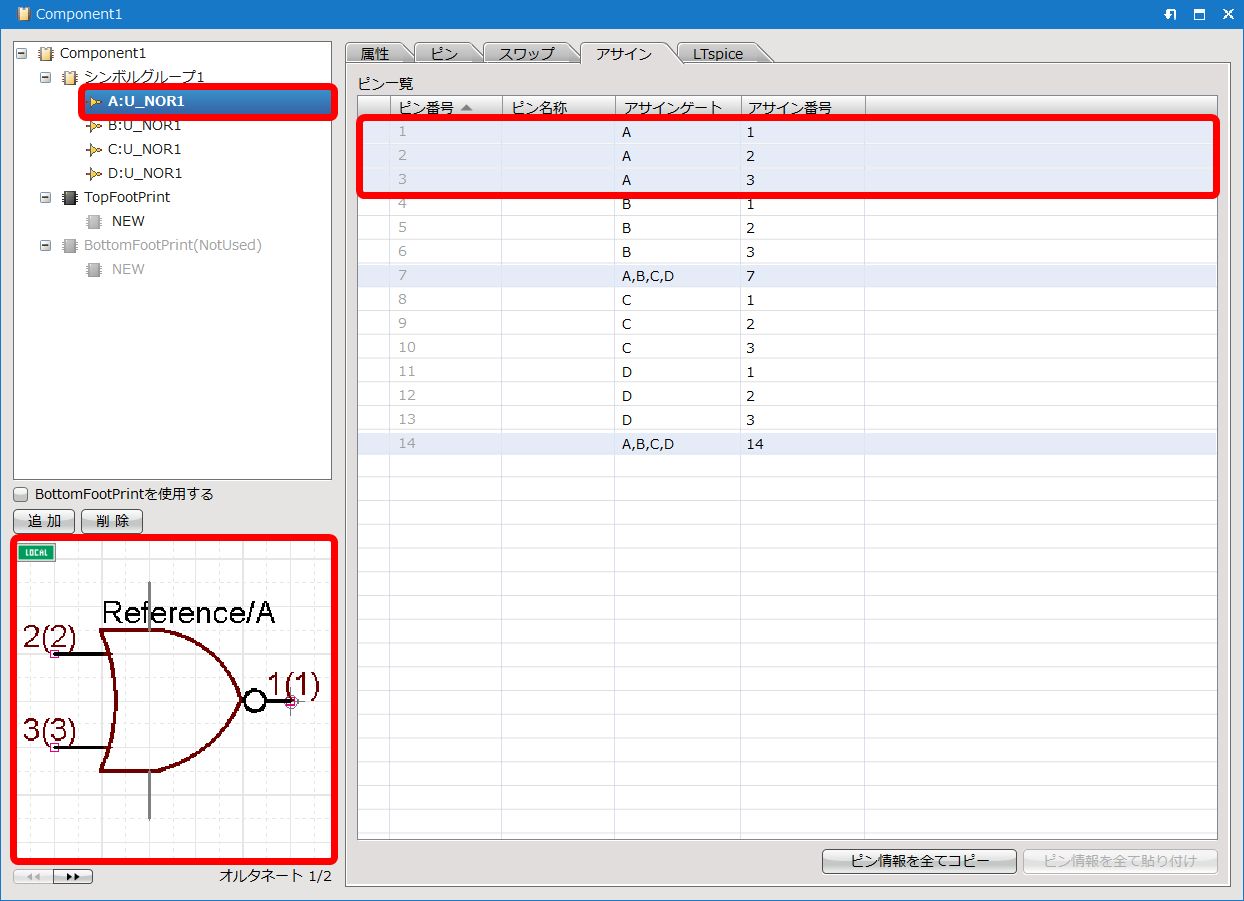
プレビューにて()にくくられている数字が“シンボルのピン番号”になります。
シンボルのピン番号を参考にして、“部品のピン番号”に対して「アサインゲート」と「アサイン番号」を設定します。
※「アサインゲート」は『どのゲートに割り当たっているか』、「アサイン番号」は『どのシンボルのピン番号に割り当たっているか』を示しています。
|
|
 |
| |
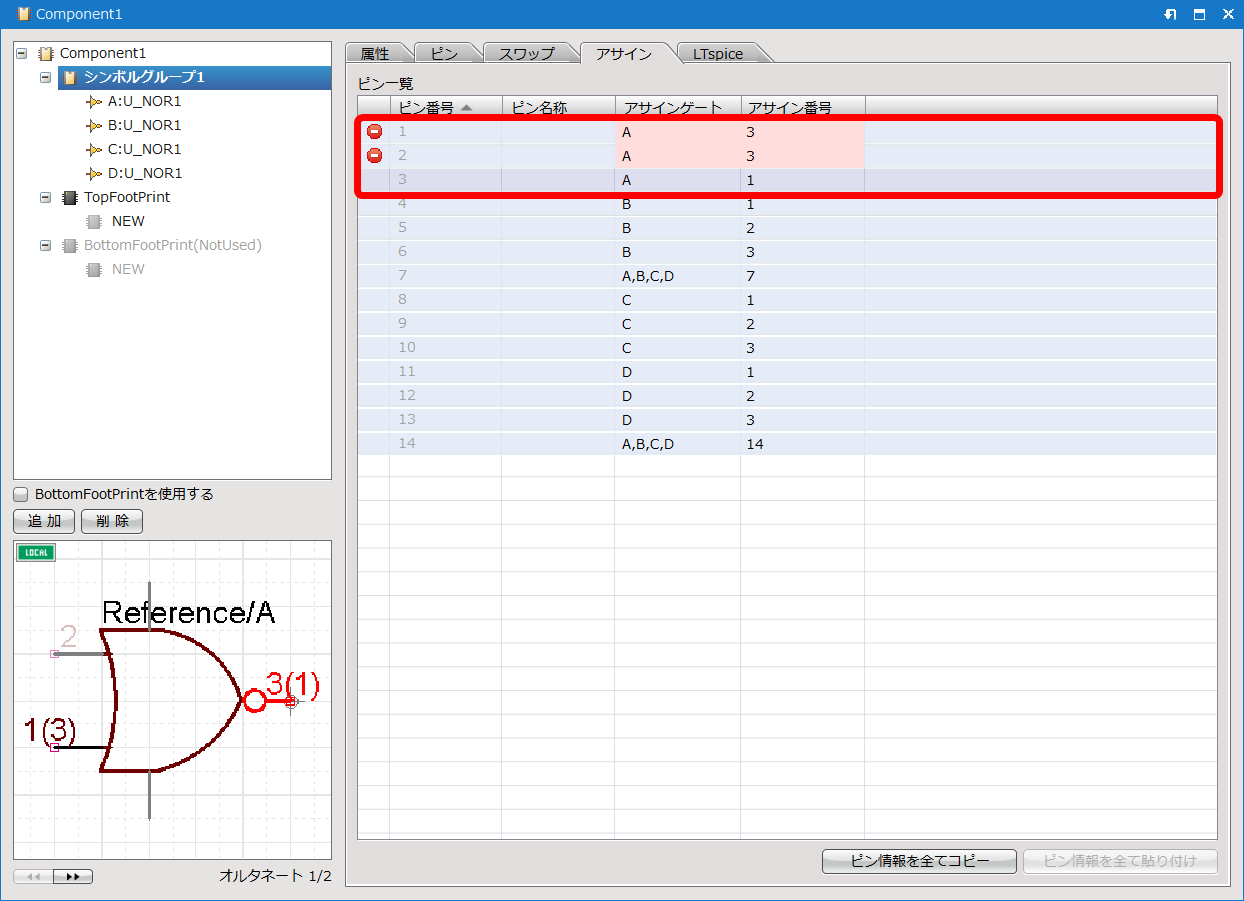
※アサイン番号が重複していたり、アサインできない状況の場合は、エラーマークが表示され保存時に確認メッセージが表示されます。 |
|
 |