
プリント基板CAD : 3D描画
3D表示切り替え
Quadceptでは、3D描画のアングルを切り替えたり、描画色変更、オブジェクトの表示/非表示を切り替える事が可能です。
・ウィンドウからアングルを変更する方法
・ビューキューブからアングルを変更する方法
・描画切替
・表示切替
・オプション切替
・描画色変更
・オブジェクトの表示/非表示切替
ウィンドウからアングルを変更する方法
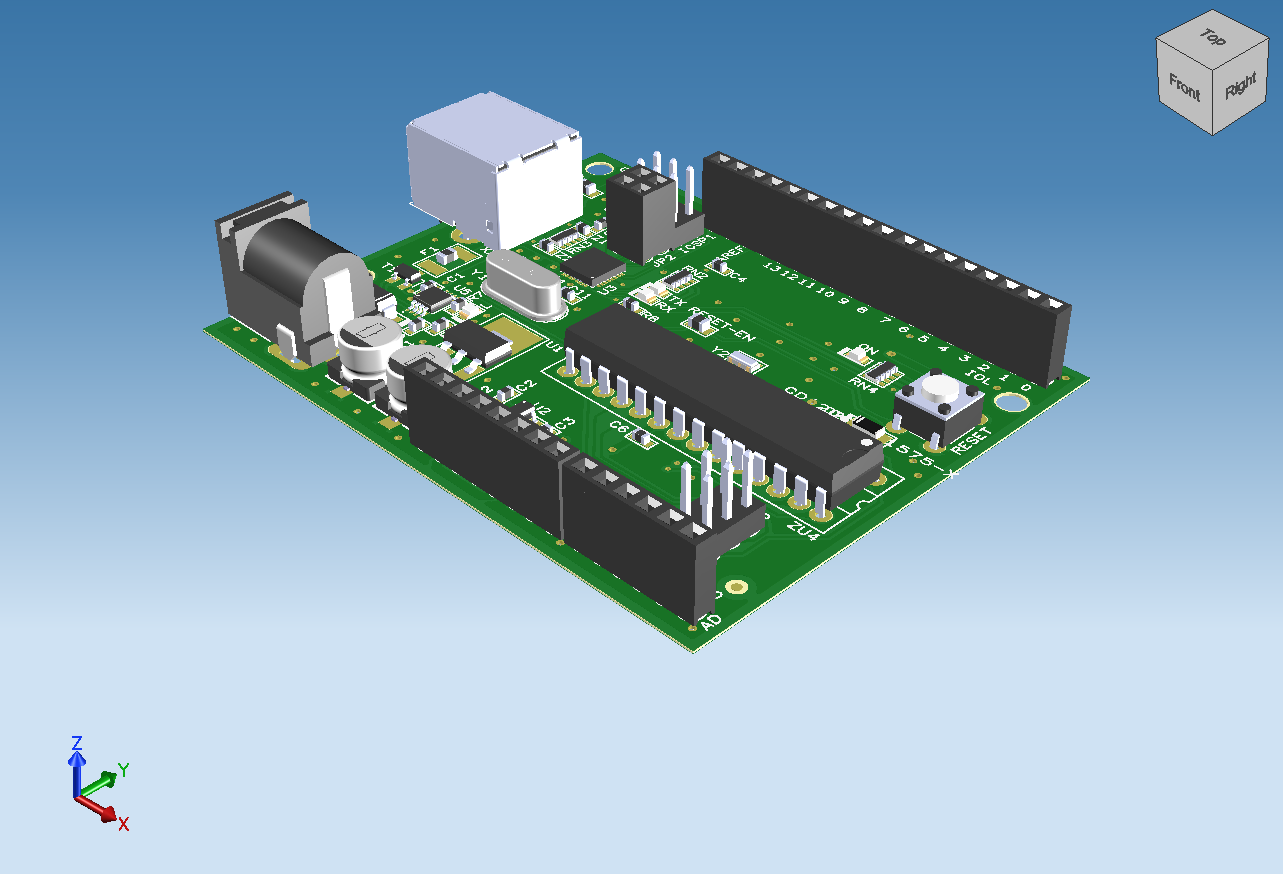
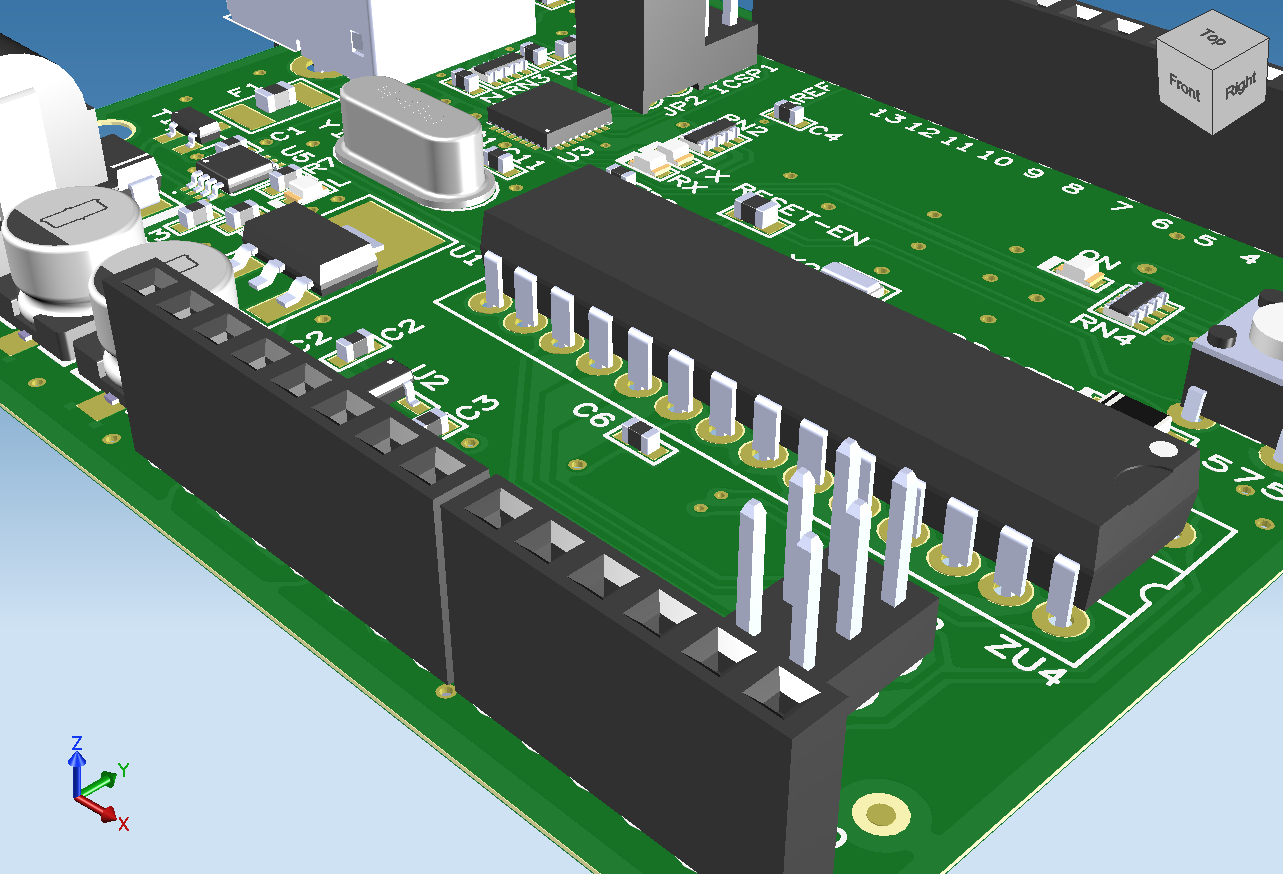
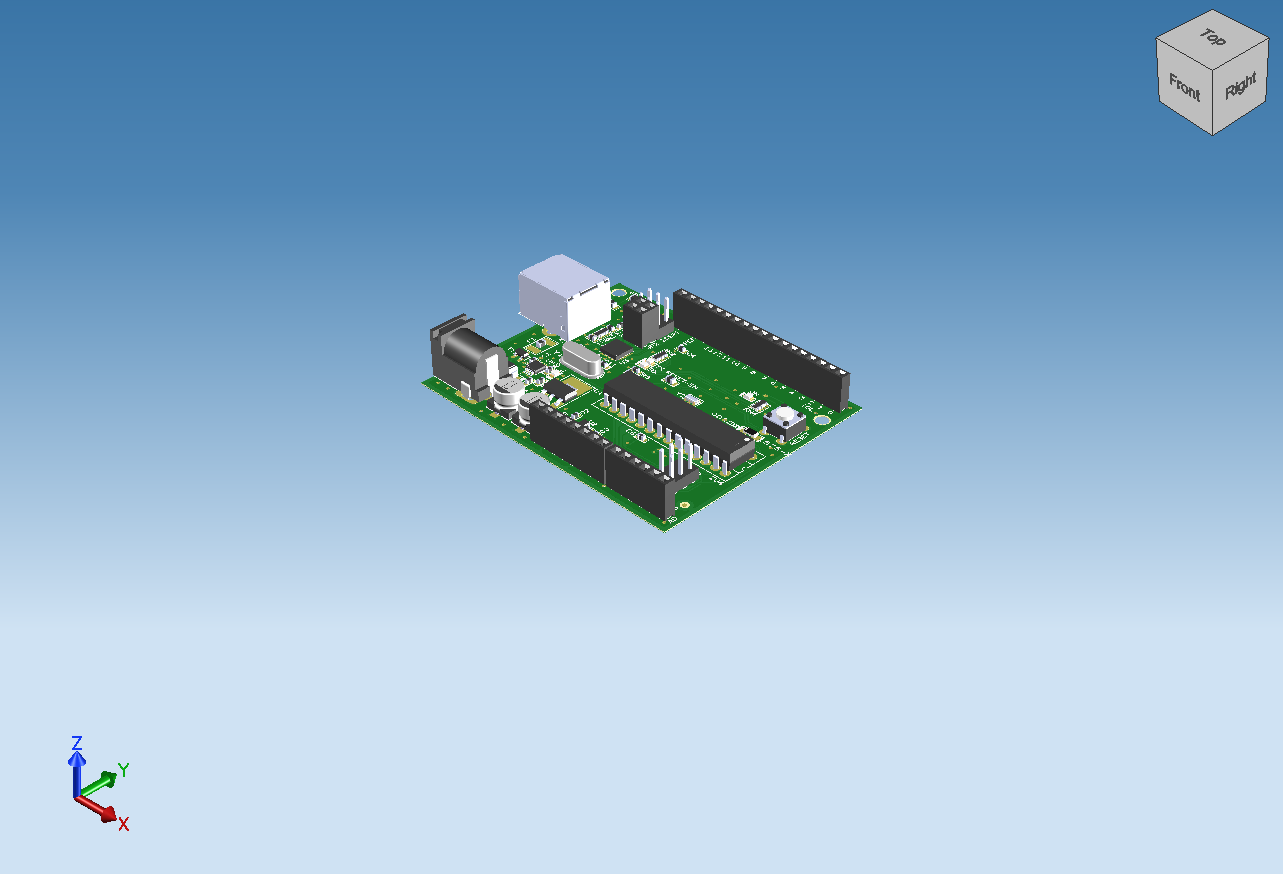
| 縮小 | フィット (設計図面内のすべてのオブジェクトが 含まれるように自動的に倍率と表示位置を 計算し画面表示を調整します。) |
拡大 |
| メニューの【ウィンドウ】→【縮小】 | メニューの【ウィンドウ】→【フィット】 | メニューの【ウィンドウ】→【拡大】 |
|
|
 |
 |
| 前 | 斜め | 後 |
| メニューの【3D】→【前】 | メニューの【3D】→【斜め】 | メニューの【3D】→【後】 |
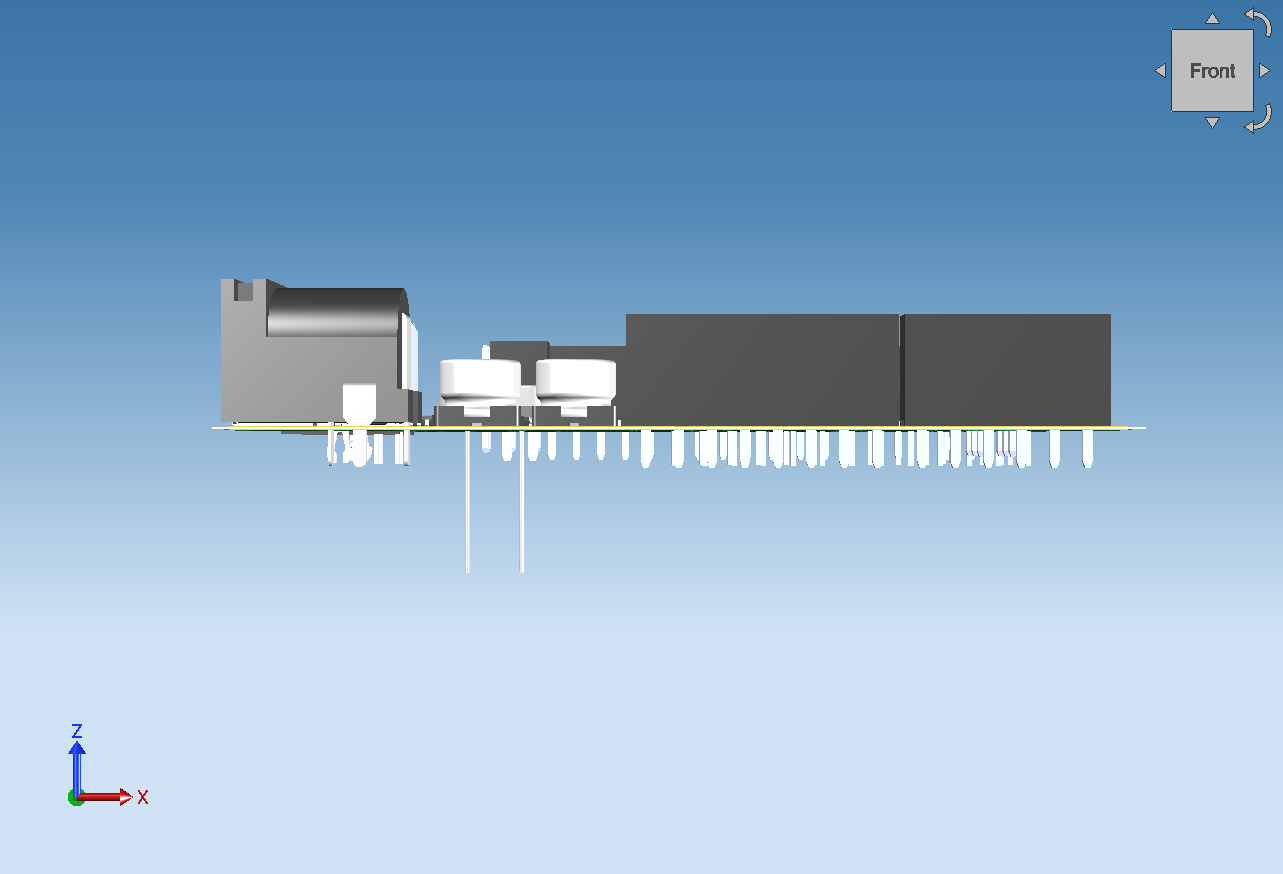 |
|
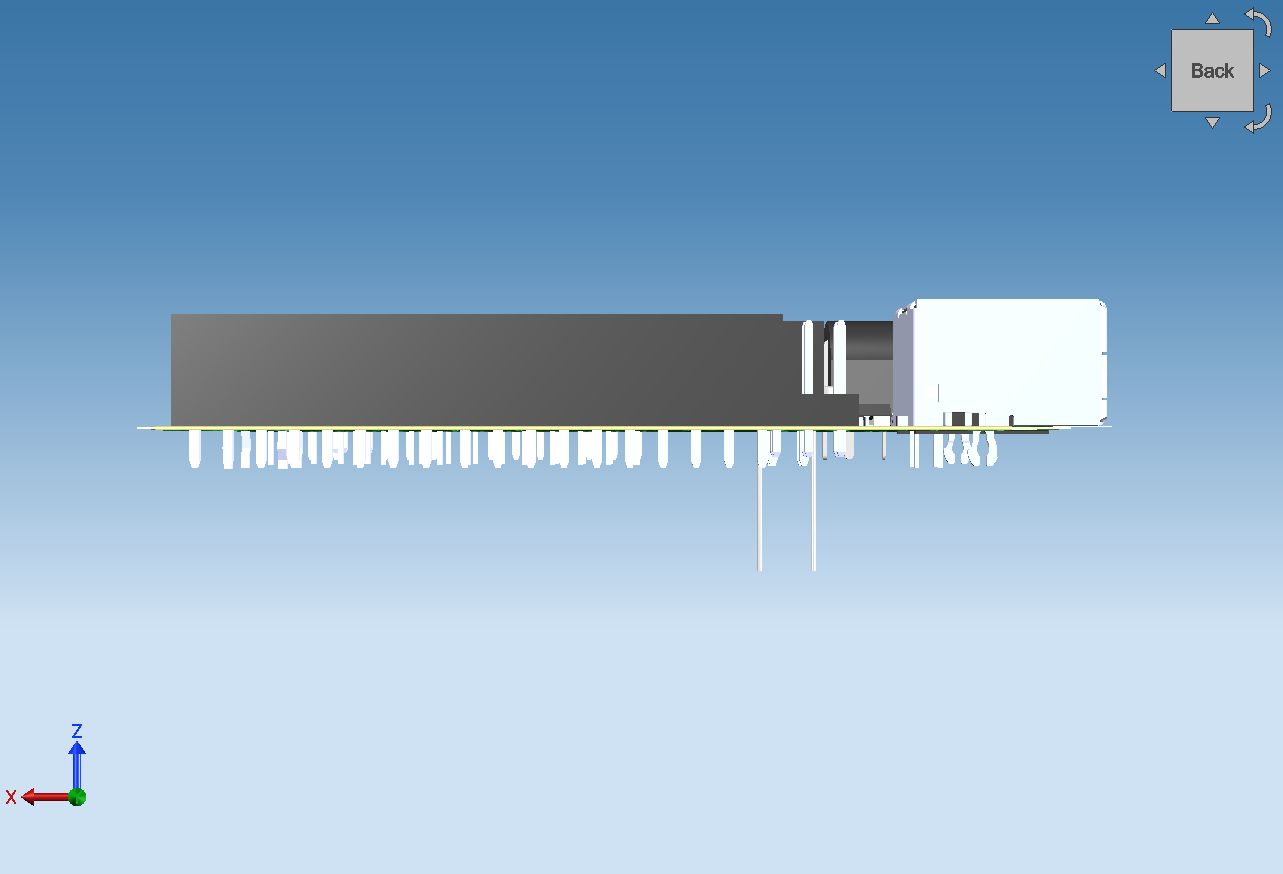 |
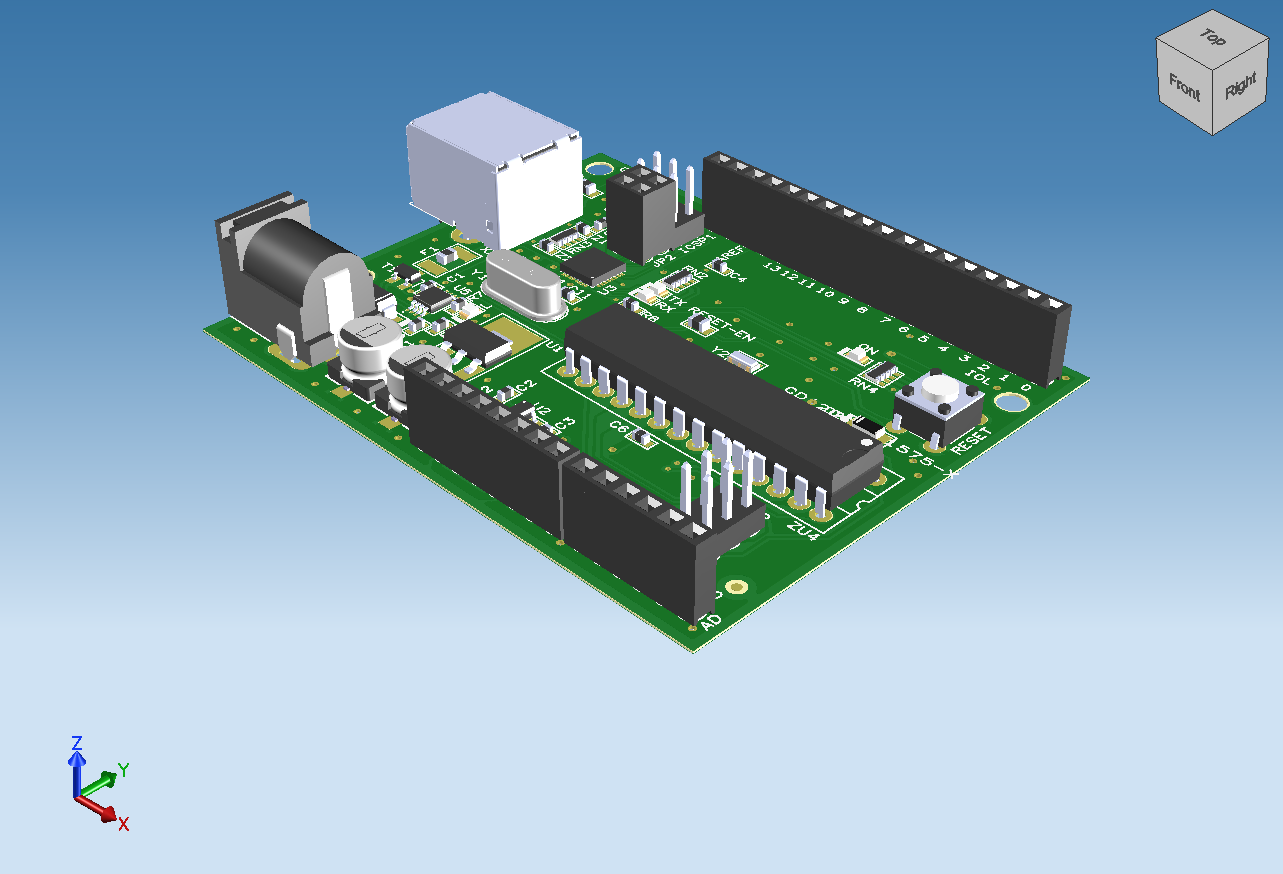
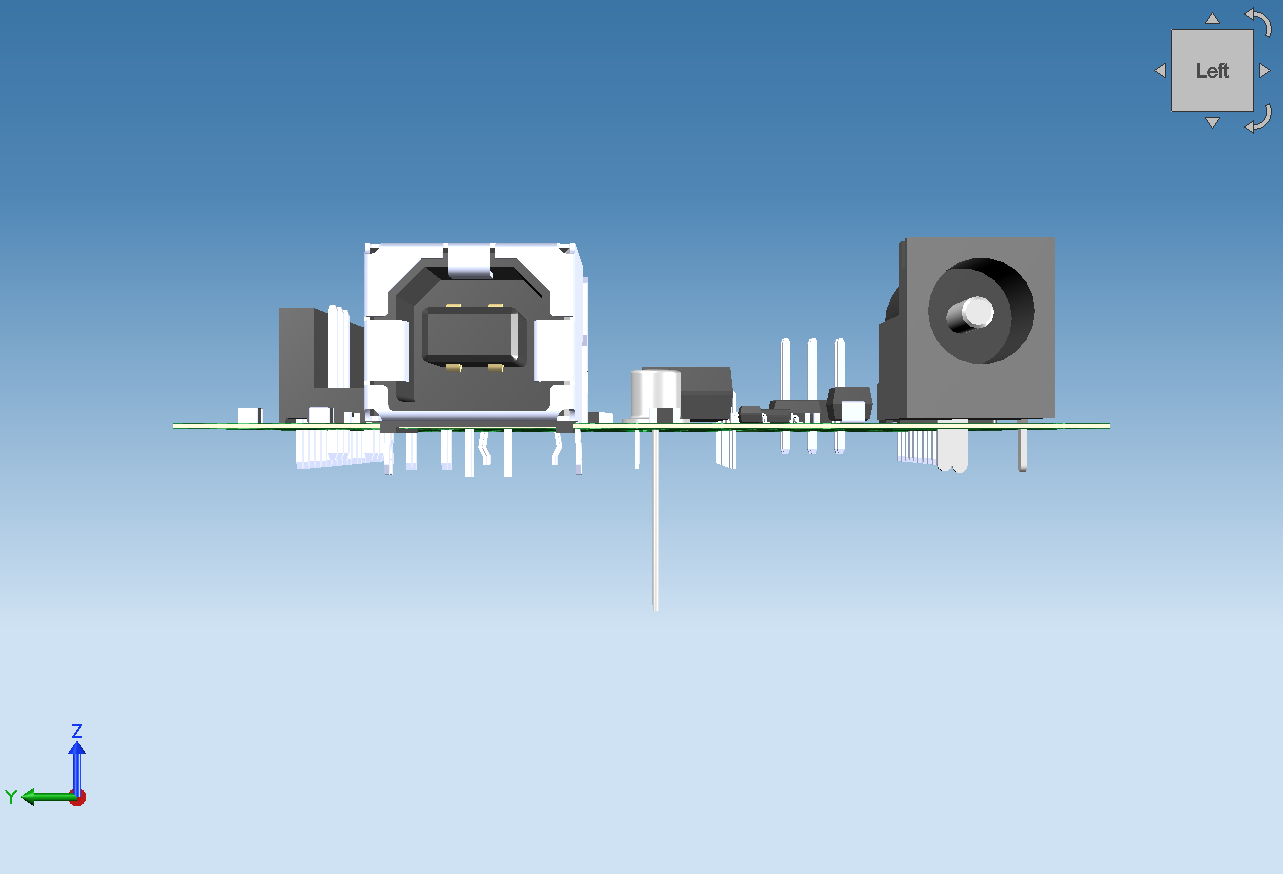
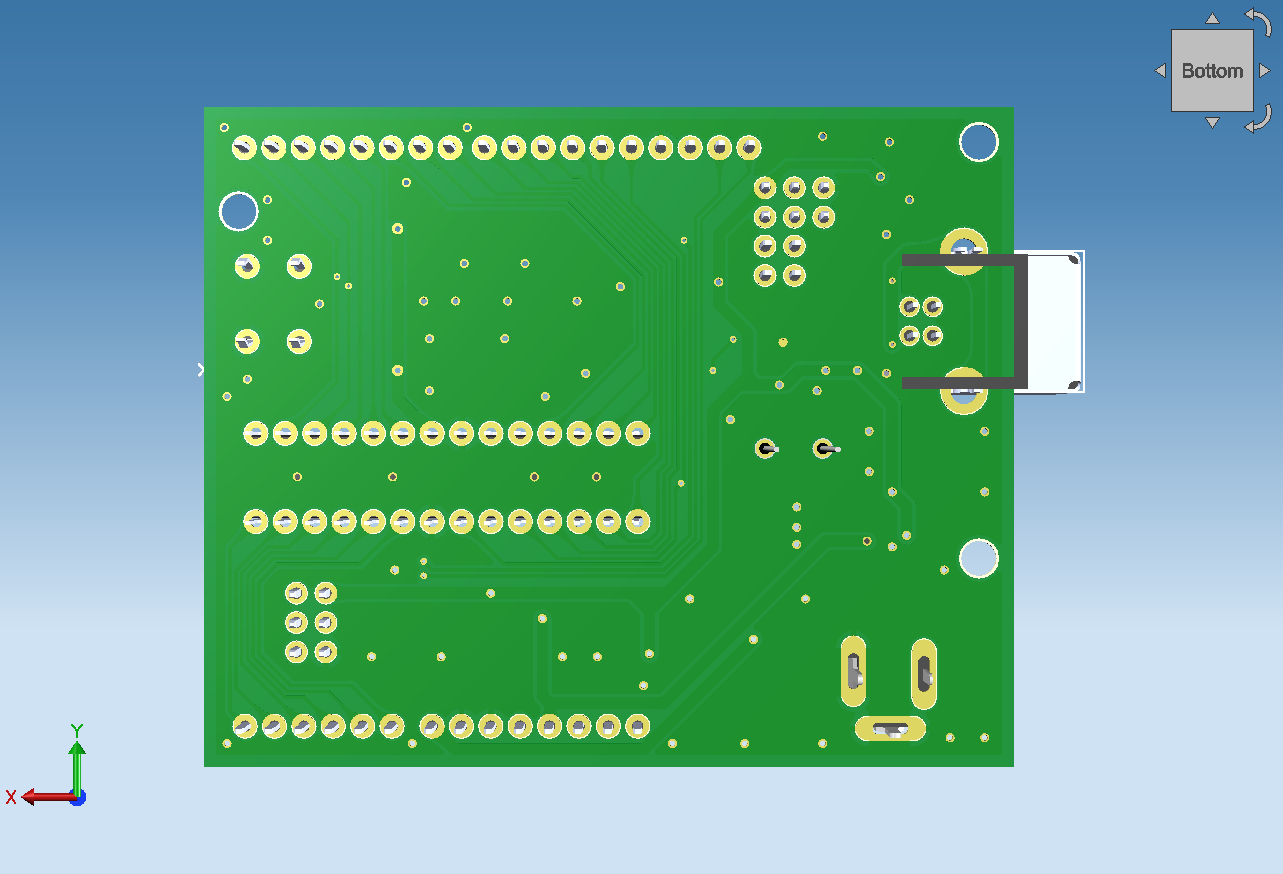
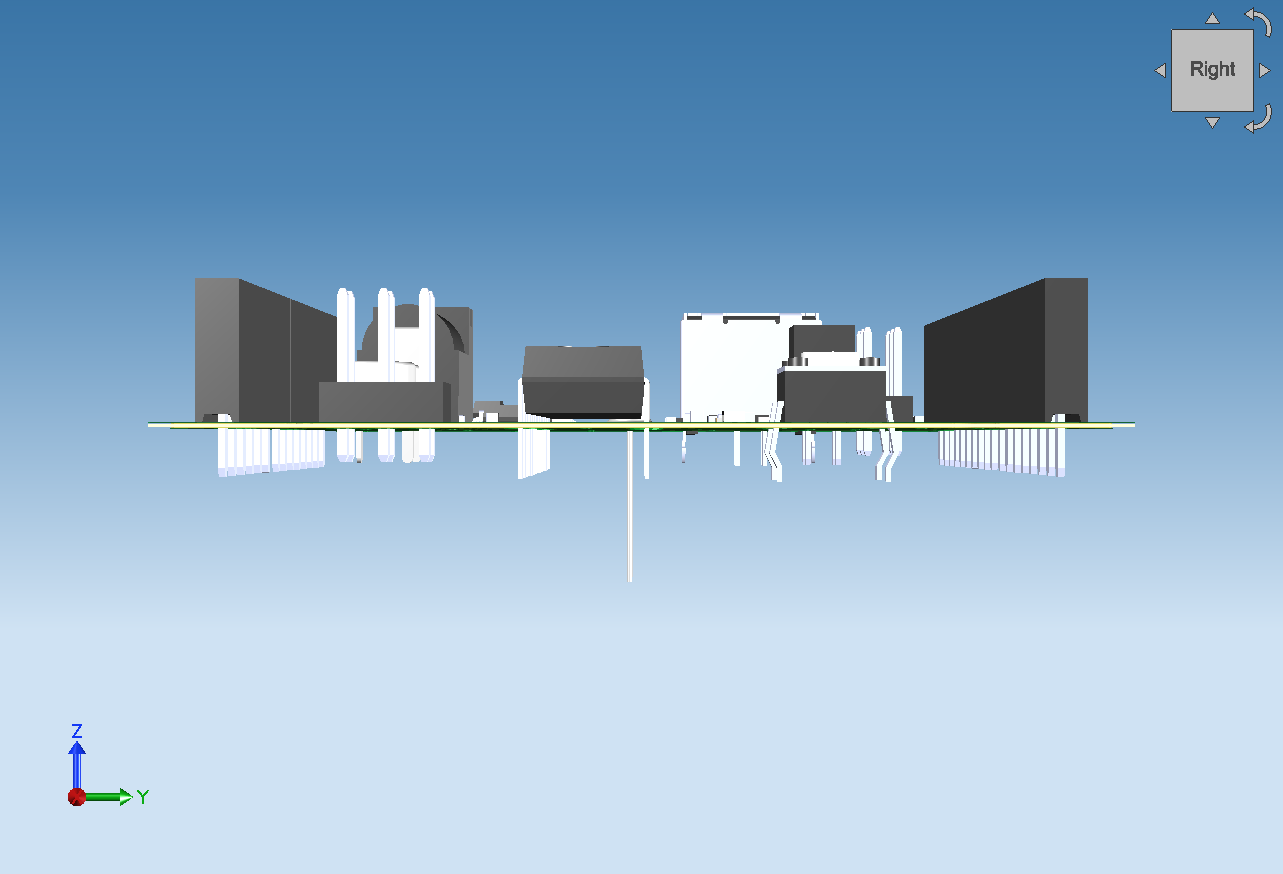
| 上 | 下 | 左 | 右 |
| メニューの【3D】→【上】 | メニューの【3D】→【下】 | メニューの【3D】→【左】 | メニューの【3D】→【右】 |
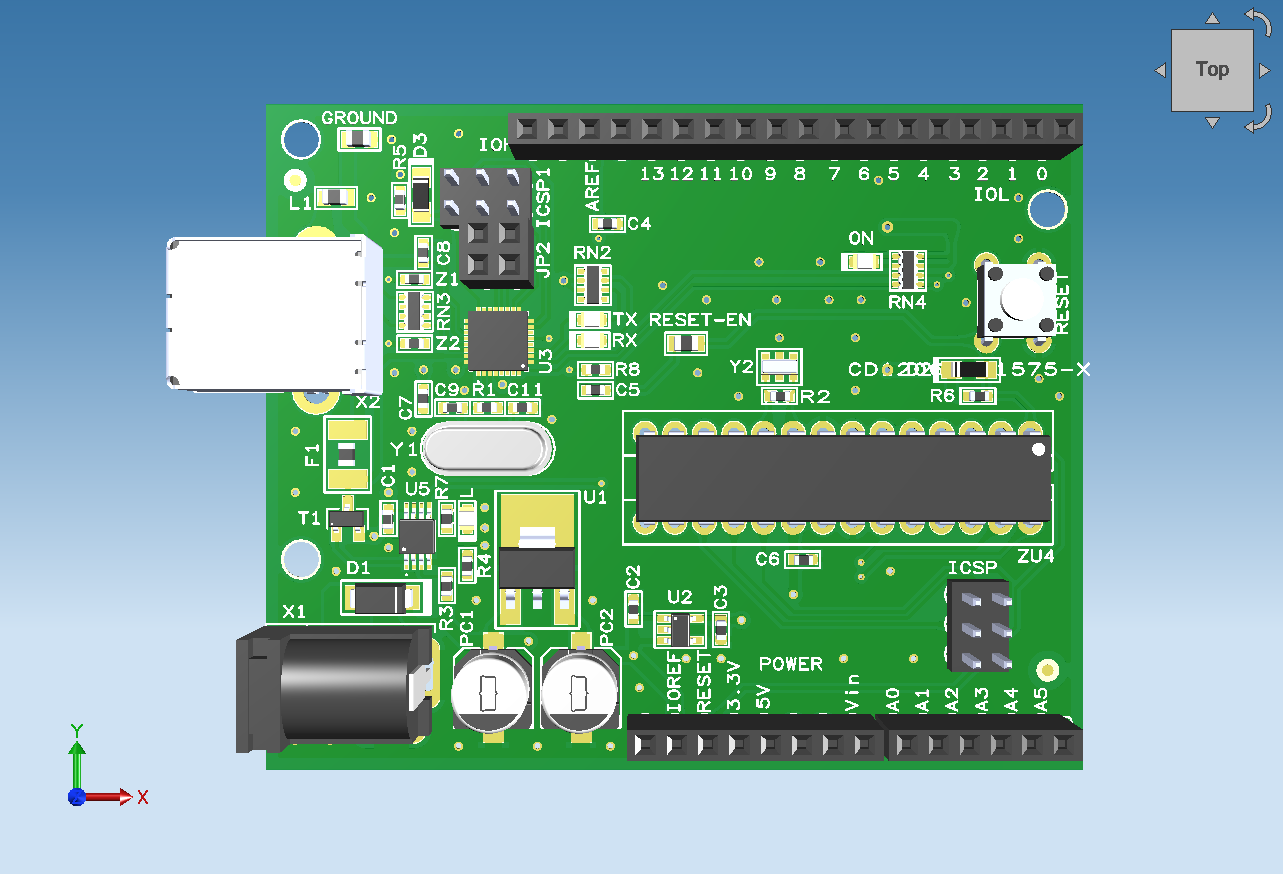 |
|
 |
|
ビューキューブからアングルを変更する方法
プレビュー画面のビューキューブからアングルを切り替える方法を説明します。
ビューキューブでは、面・辺・角を選択することで、表示のアングルを切り替えることができます。
| 選択箇所 | 説明 | 写真(例) |
|
面 |
選択した面を正面から見た表示に切り替えます。 表示アングル:Front/Back/Left/Right/Top |
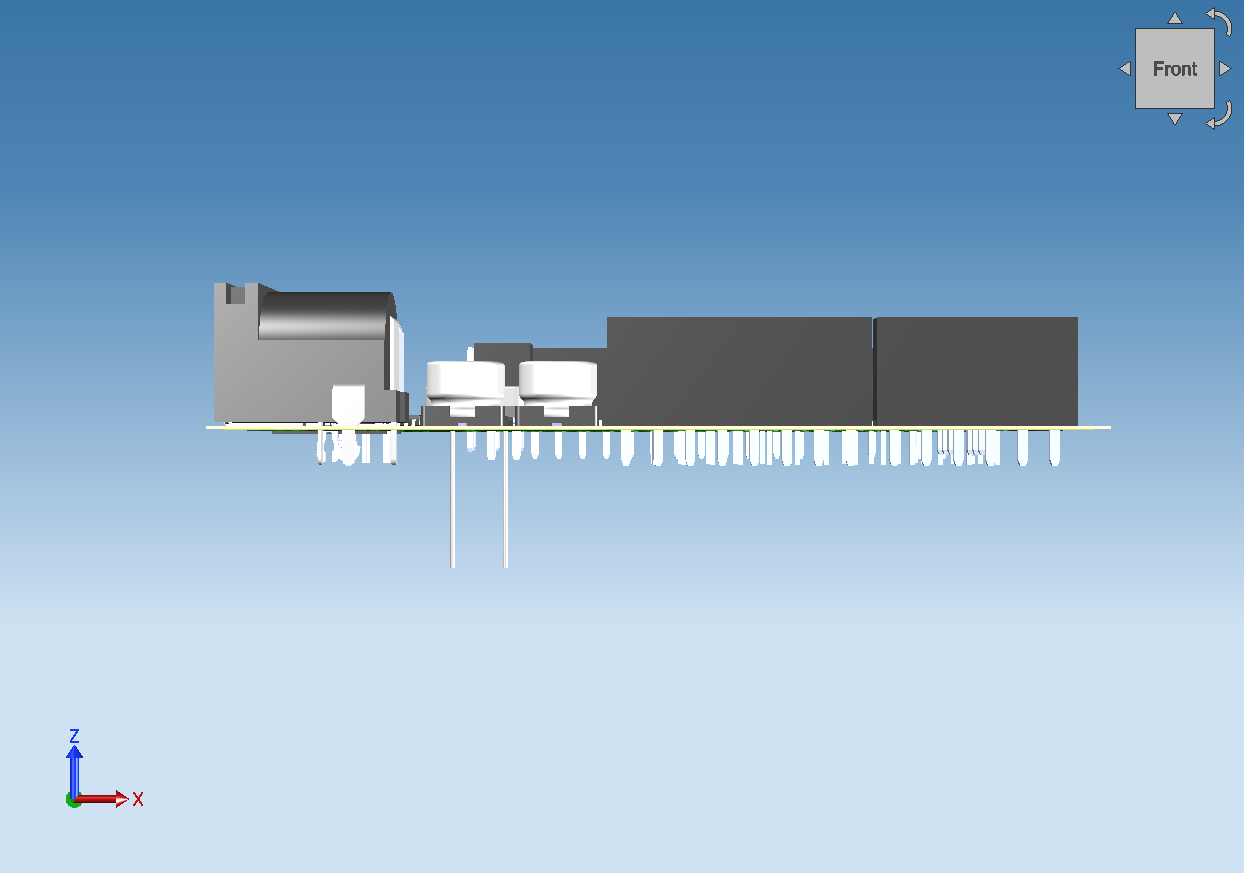 Frontを選択した視点 |
|
辺 |
選択した方向から、2つの面が見える斜め表示になります。 表示アングル:右/左/上/下 |
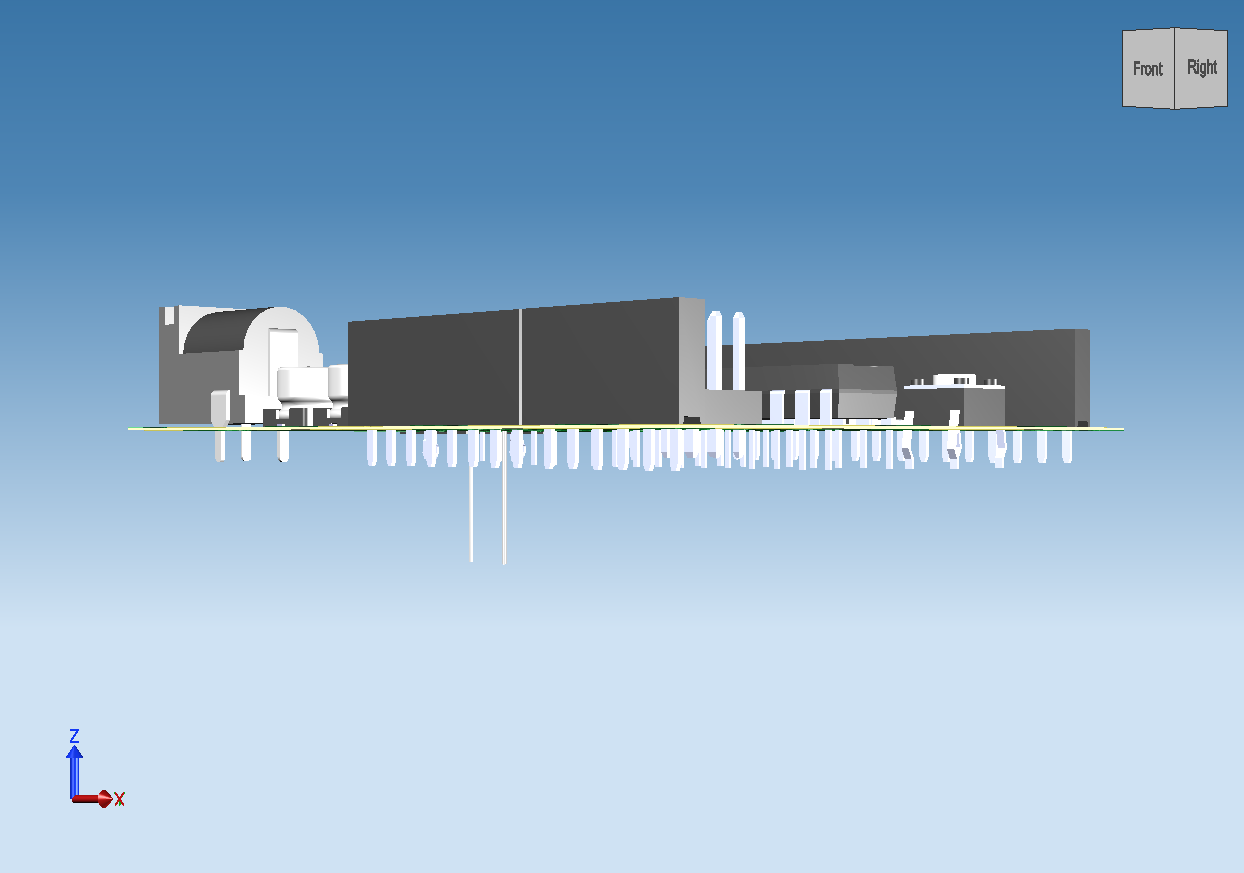 Front右辺を選択した斜め視点 |
|
角 |
3つの面が見える立体的な斜め表示になります。 表示アングル:右上/右下/左上/左下 |
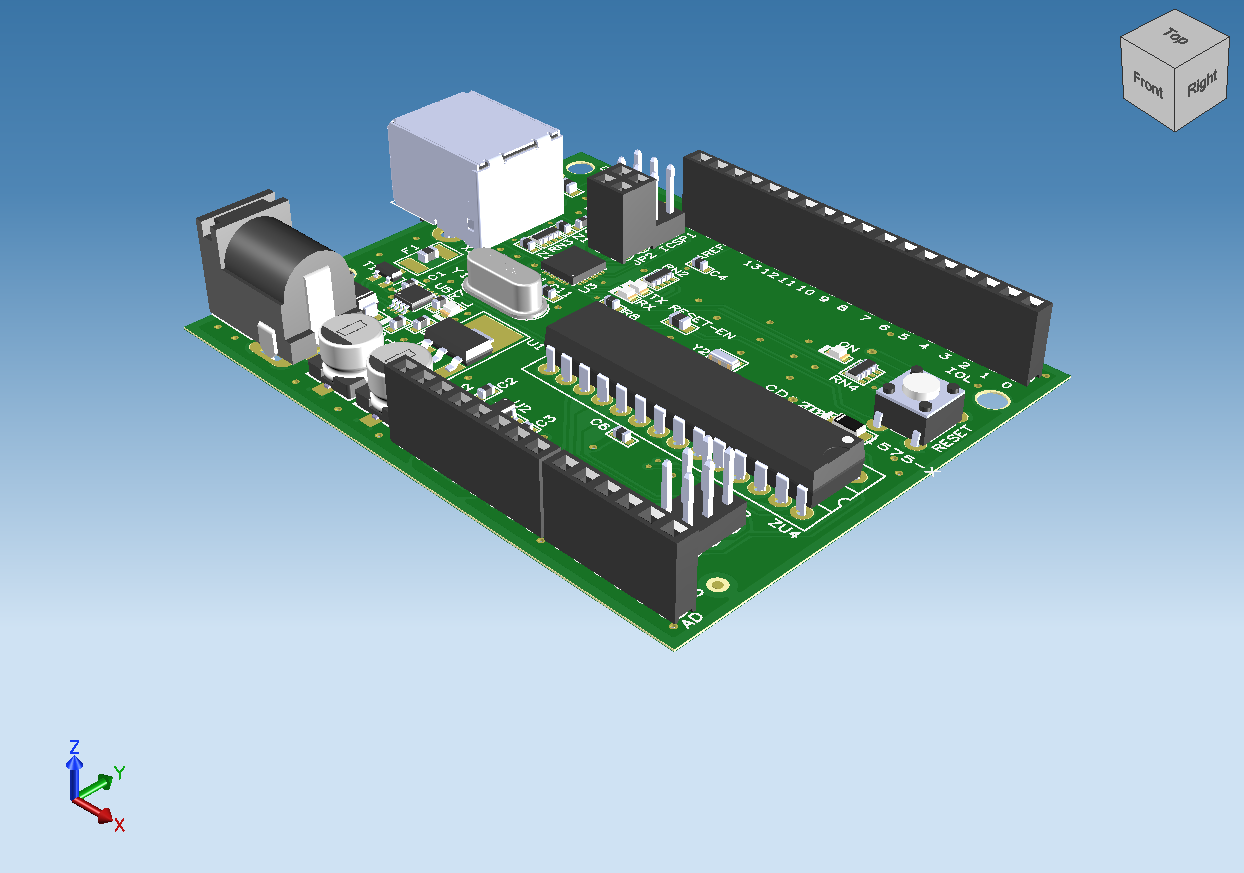 Front右上角を選択した斜め視点 |
描画切替
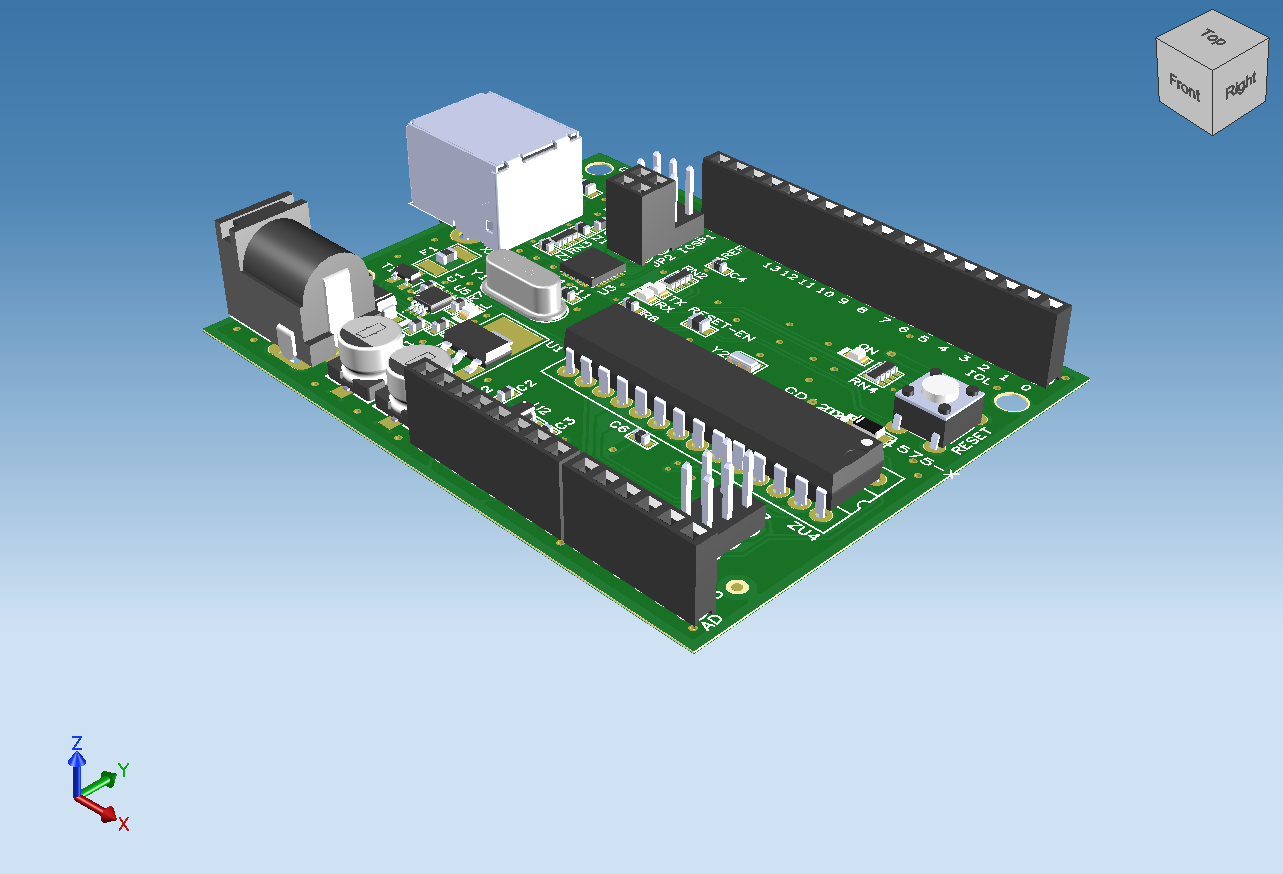
高精度描画
方法:メニューの【3D】→【高精度描画】で切り替えることが出来ます。
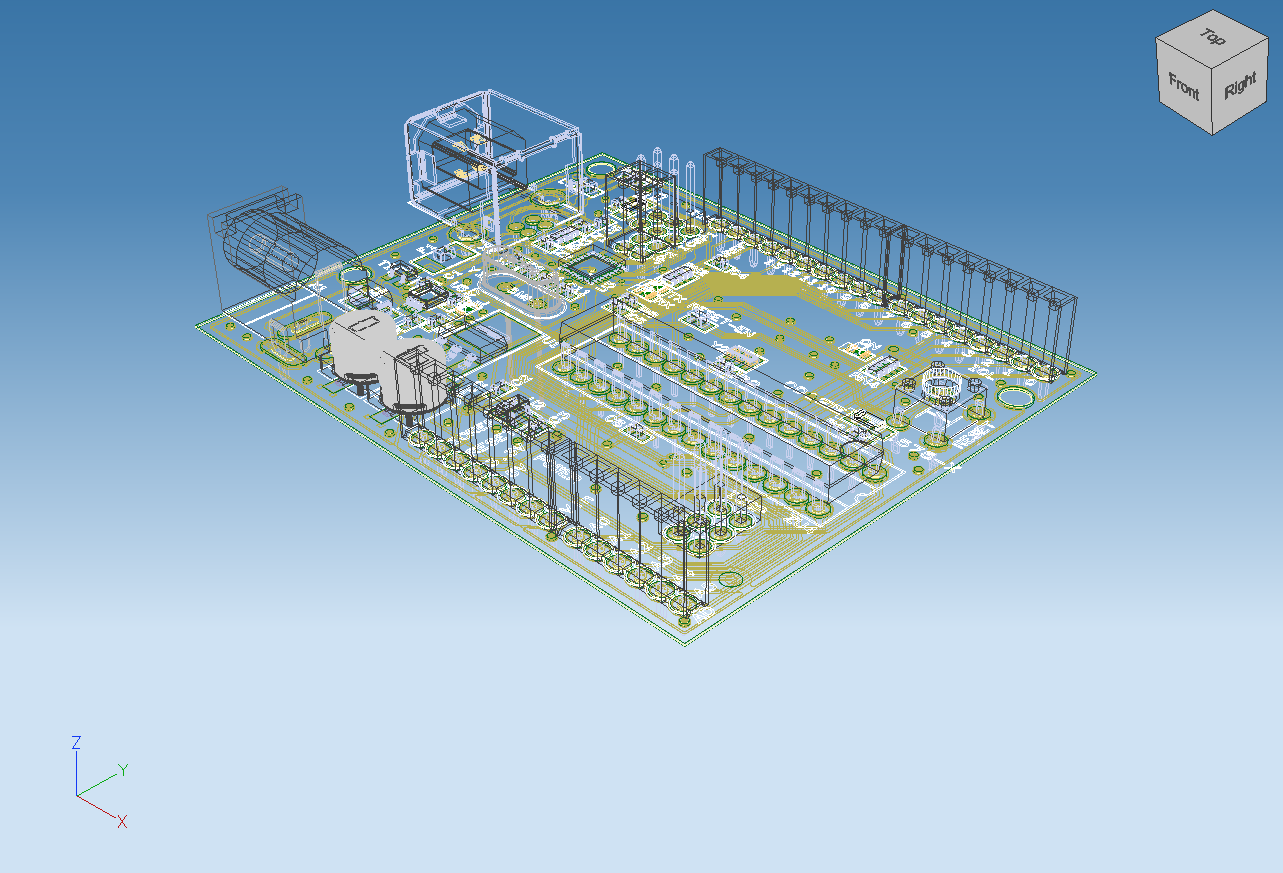
ワイヤーフレーム
方法:メニューの【3D】→【ワイヤーフレーム】で切り替えることが出来ます。
シェーディング
方法:メニューの【3D】→【シェーディング】で切り替えることができます。
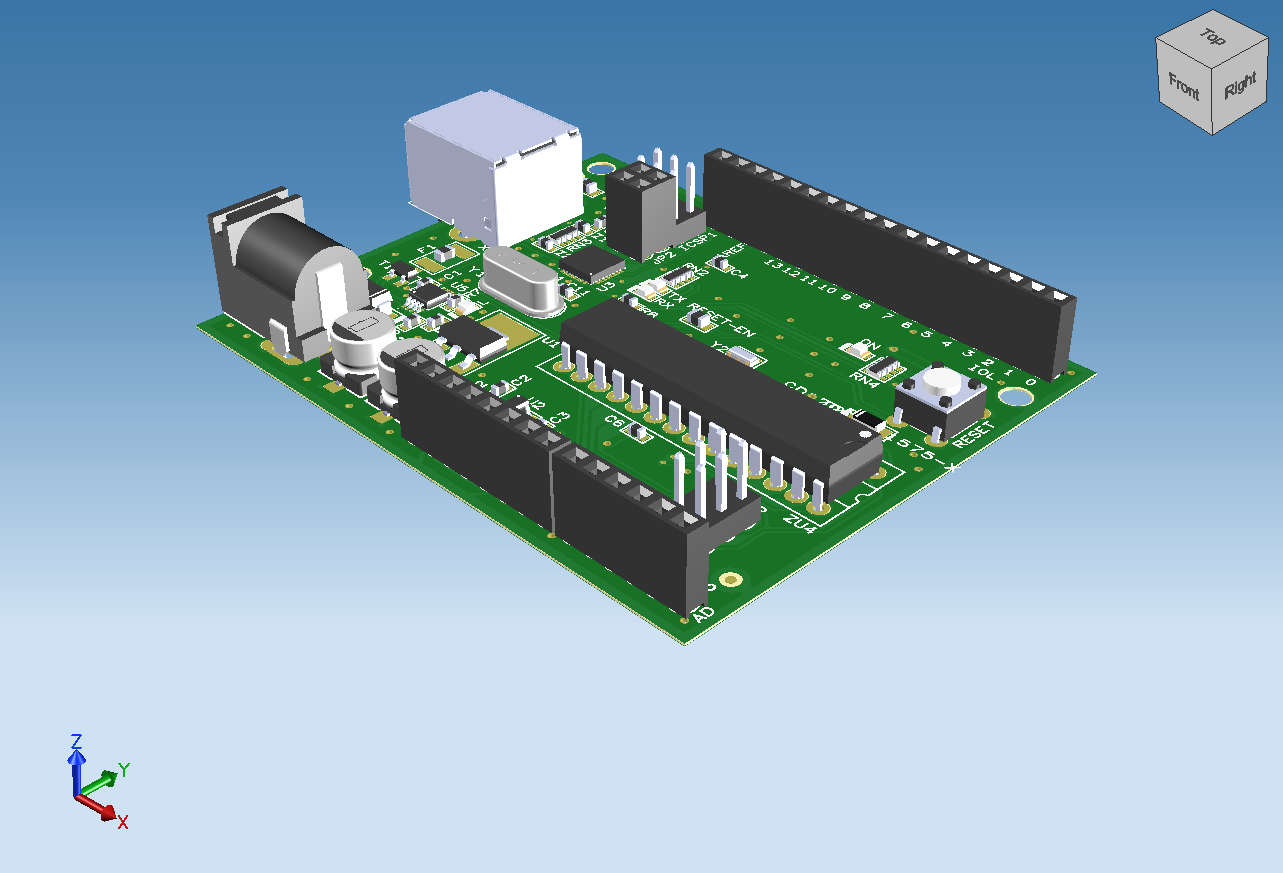
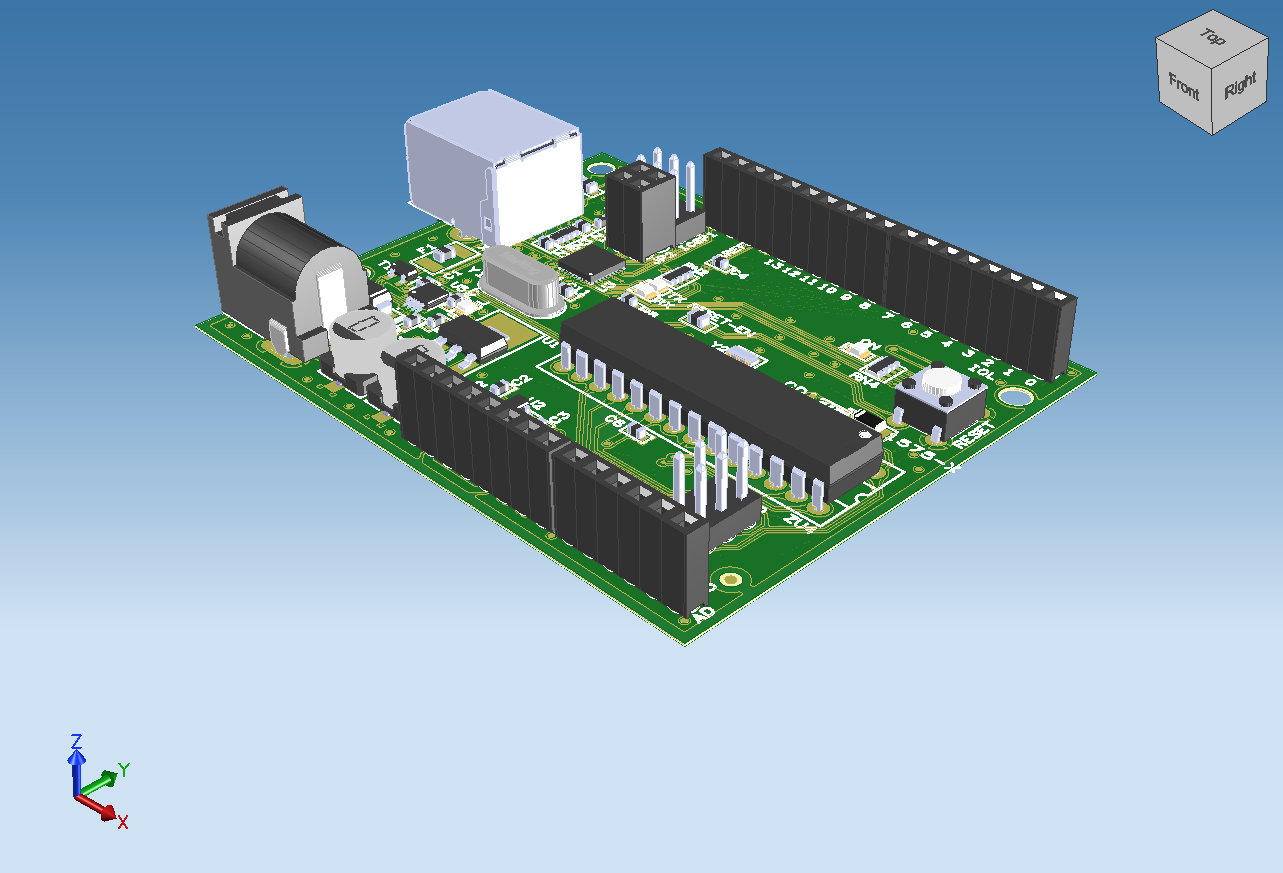
エッジ付きシェーディング
方法:メニューの【3D】→【部品描画】で切り替えることができます。
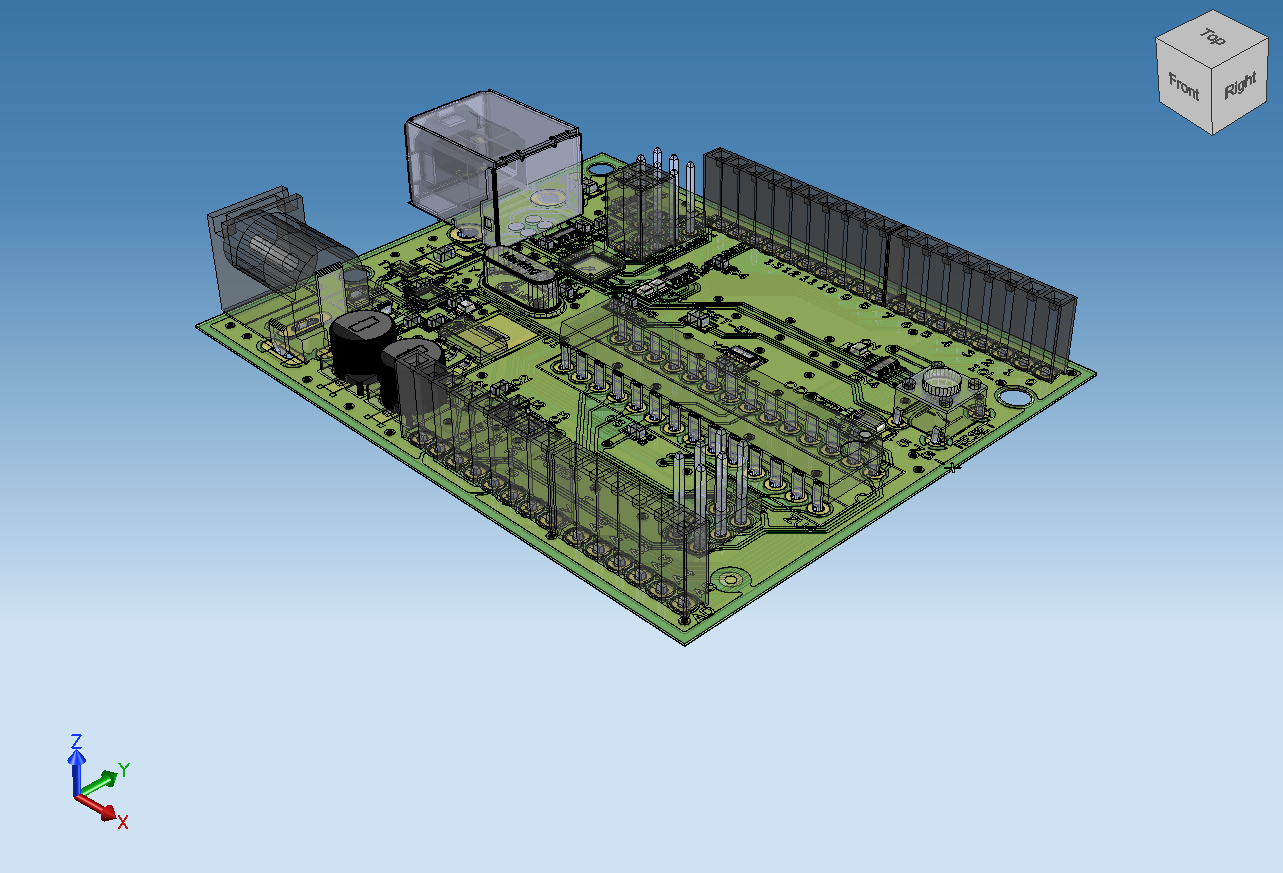
X線
方法:【3D】→【X線】で切り替えることができます。
表示切替
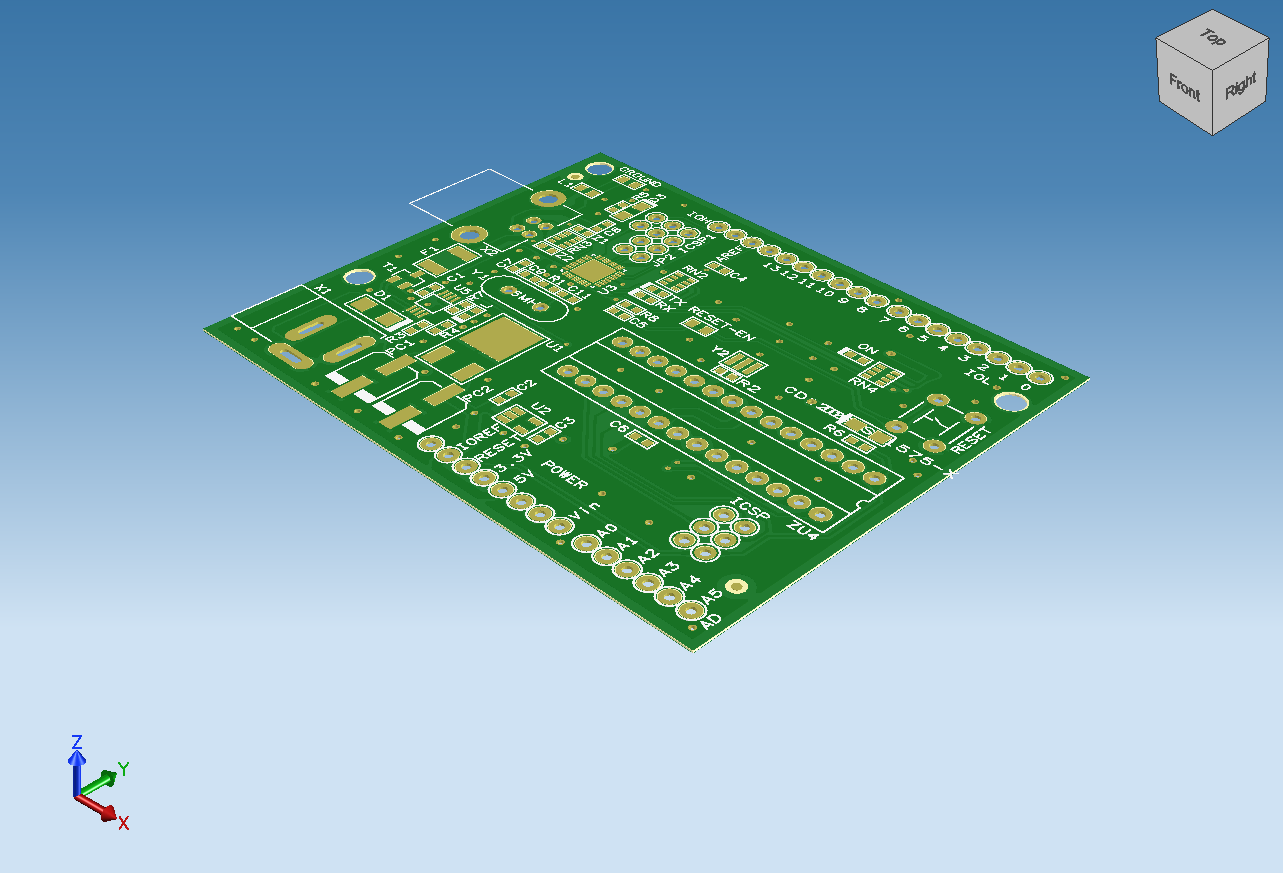
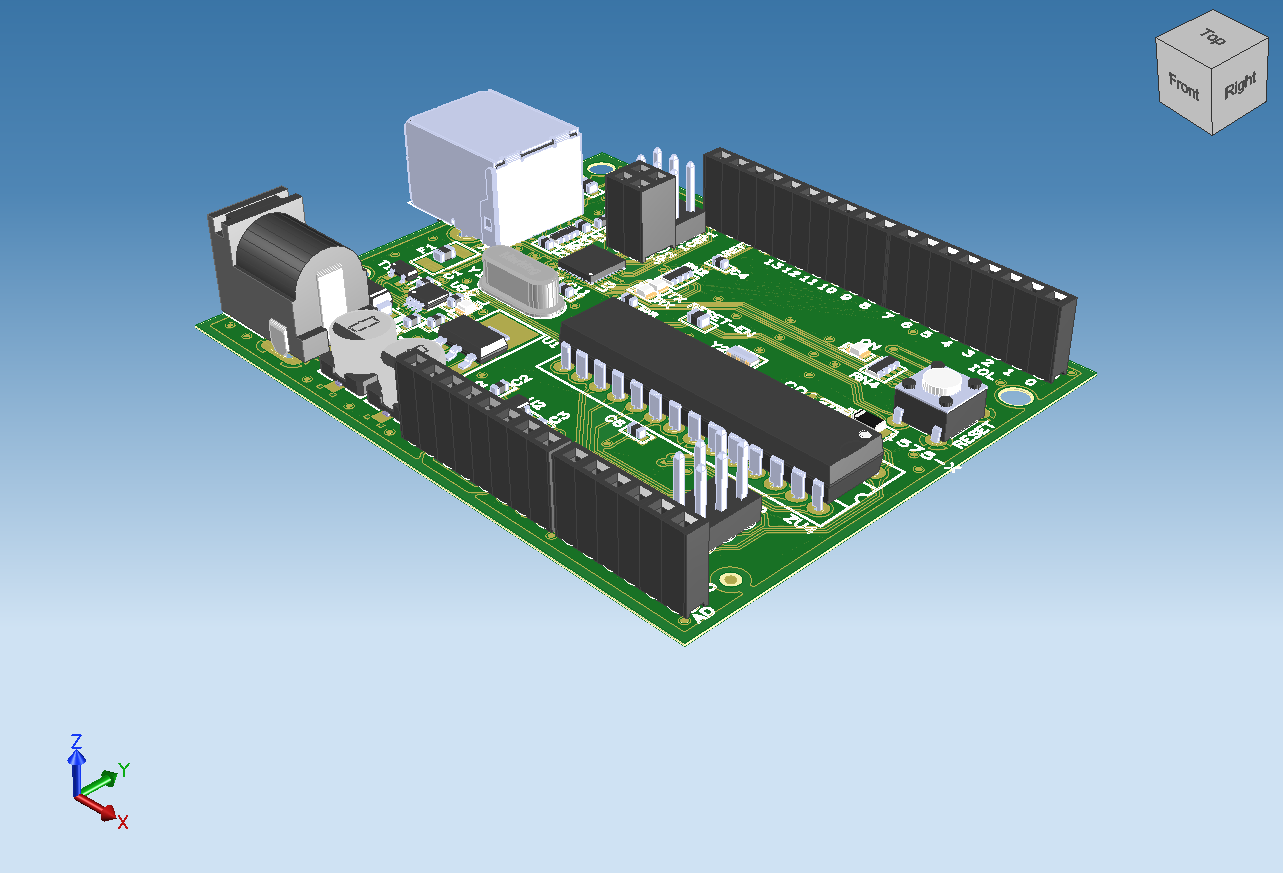
部品描画
方法:メニューの【3D】→【部品描画】で切り替えることができます。
| 部品描画OFF | 部品描画ON |
|
|
|
XYZ軸表示
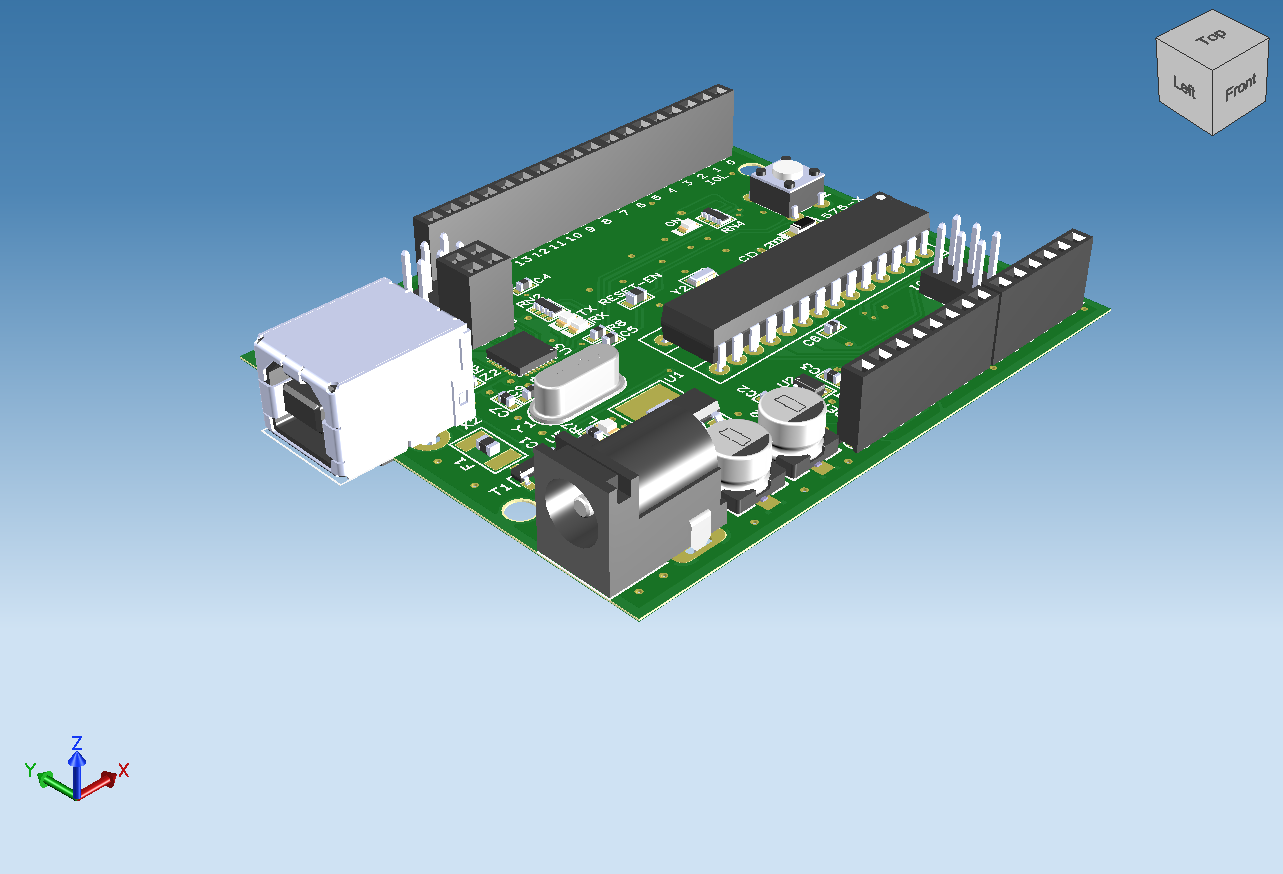
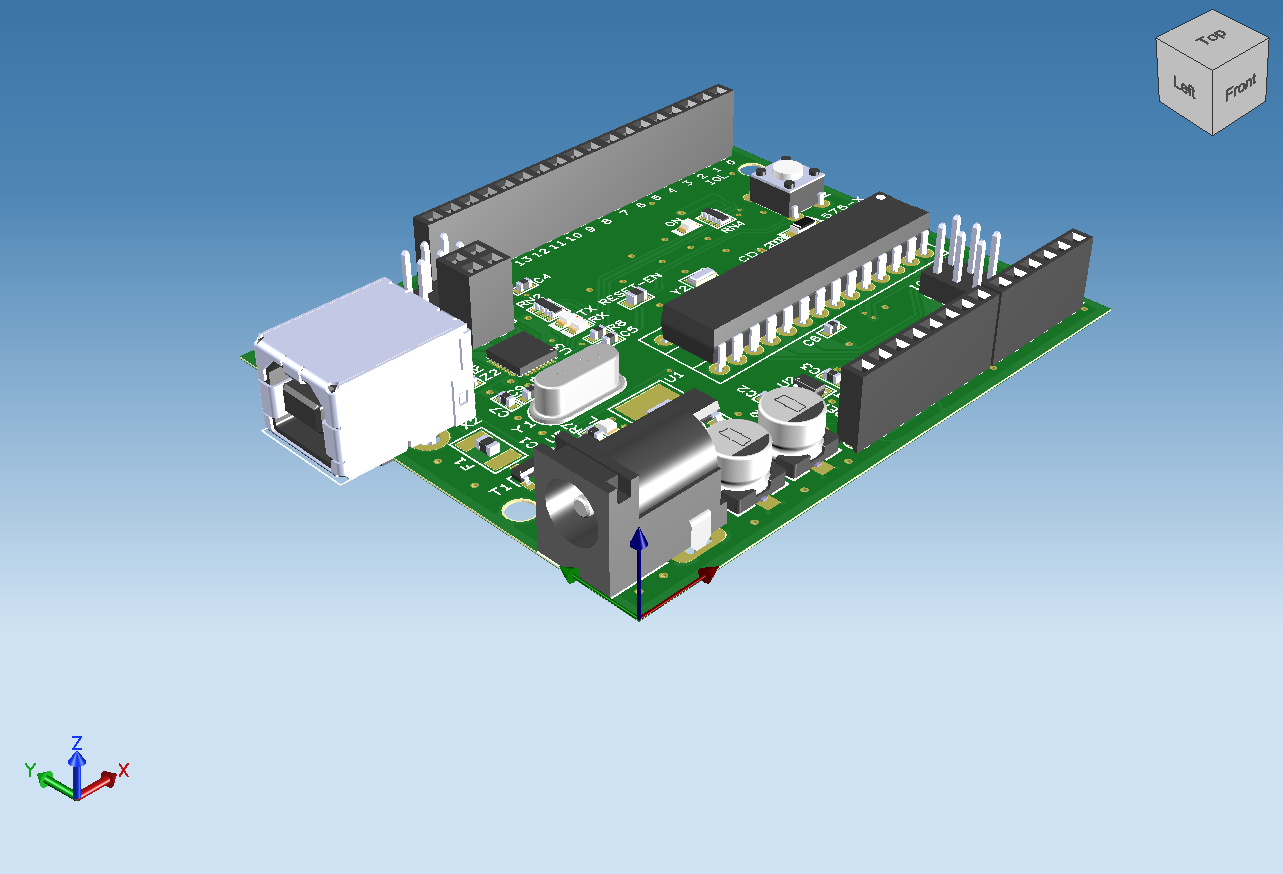
方法:メニューの【3D】→【XYZ軸表示】で切り替えることができます。
| XYZ軸描画OFF | XYZ軸描画ON |
|
|
|
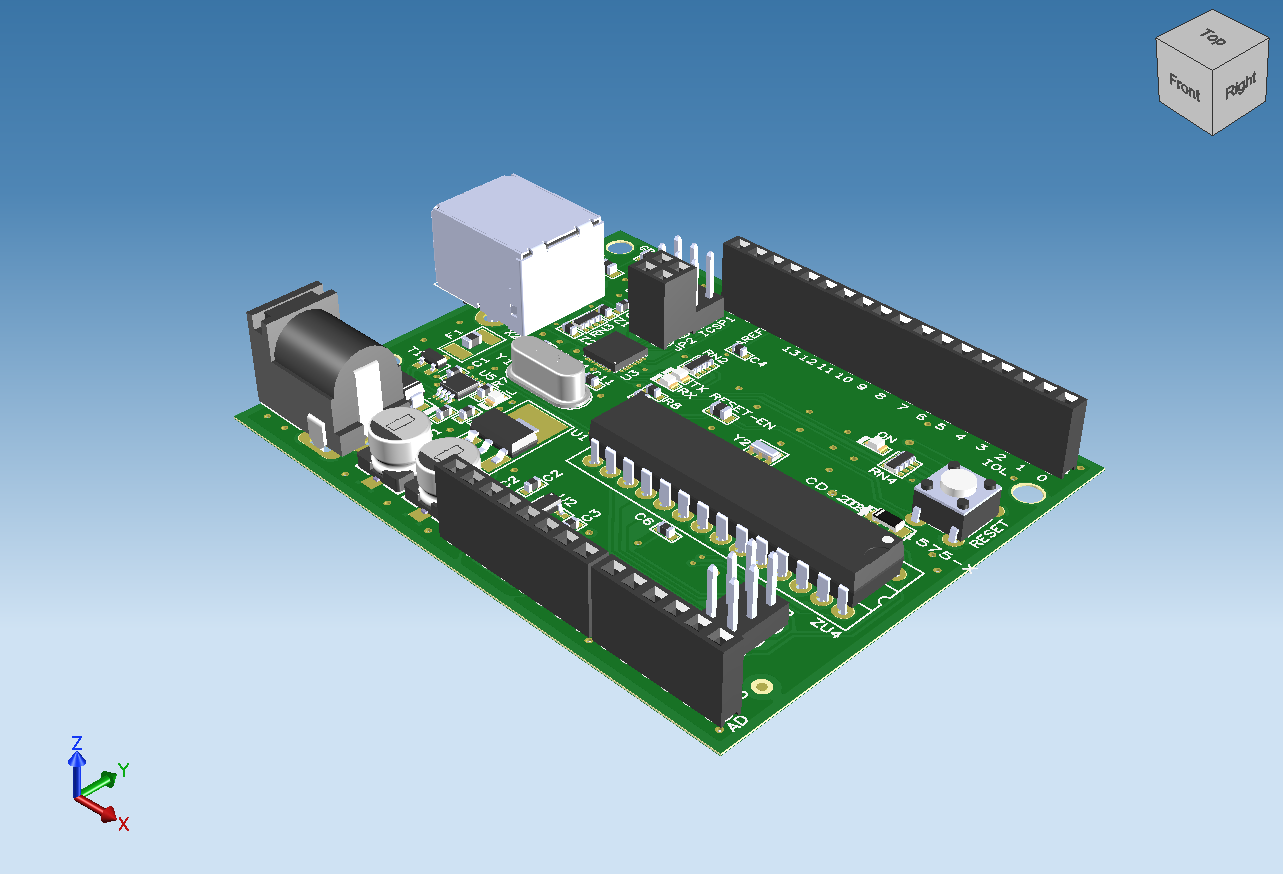
透視投影
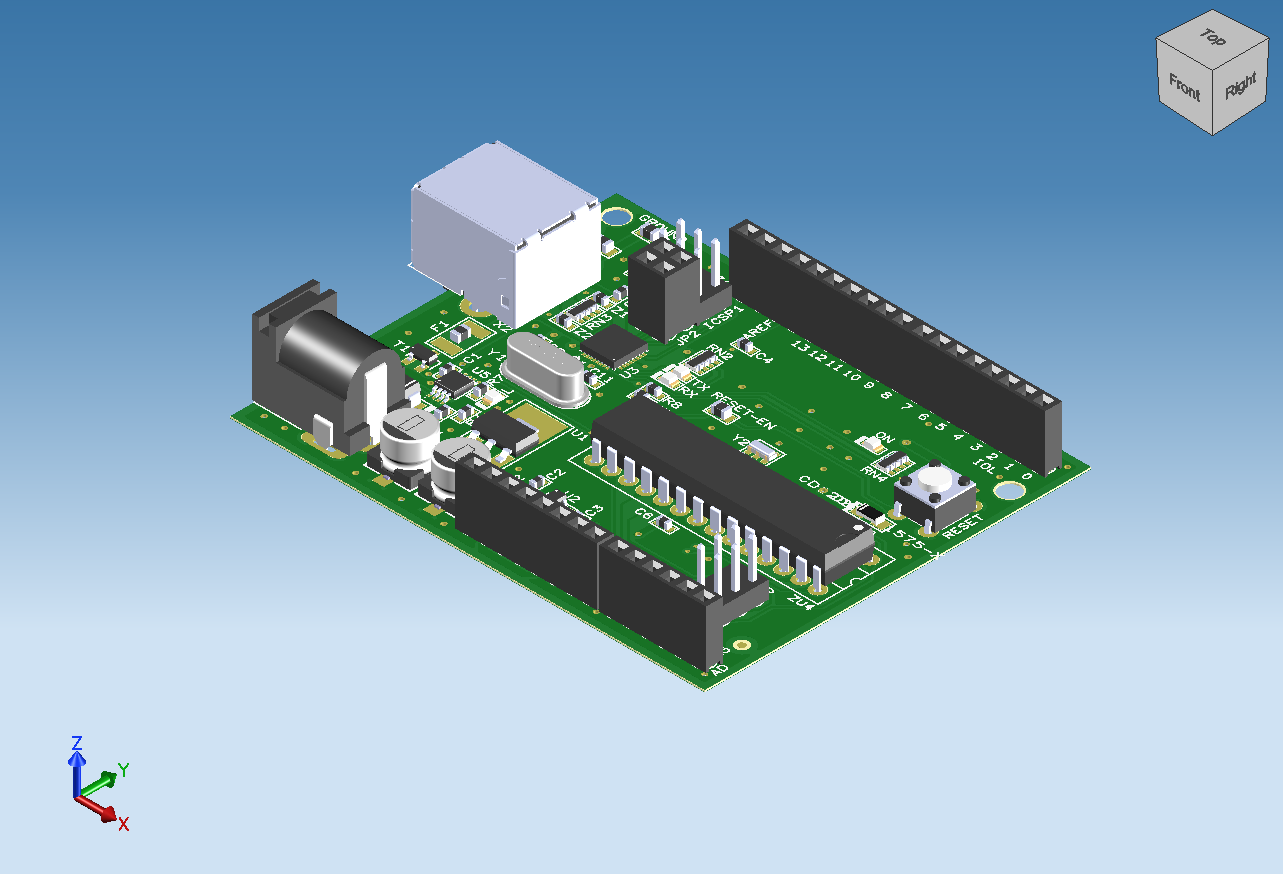
方法:メニューの【3D】→【透視投影】で切り替えることができます。
| 透視投影OFF | 透視投影ON |
|
|
|
オプション切替
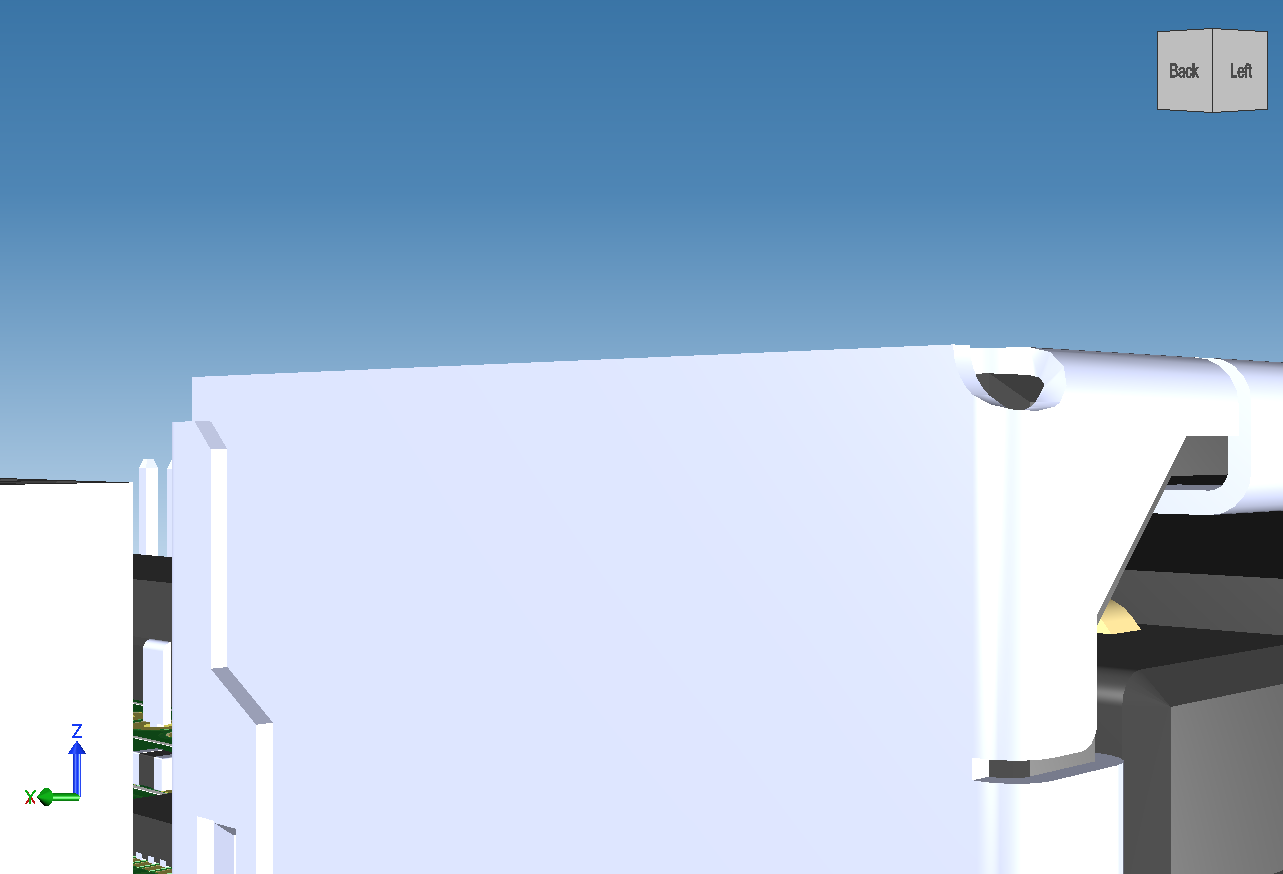
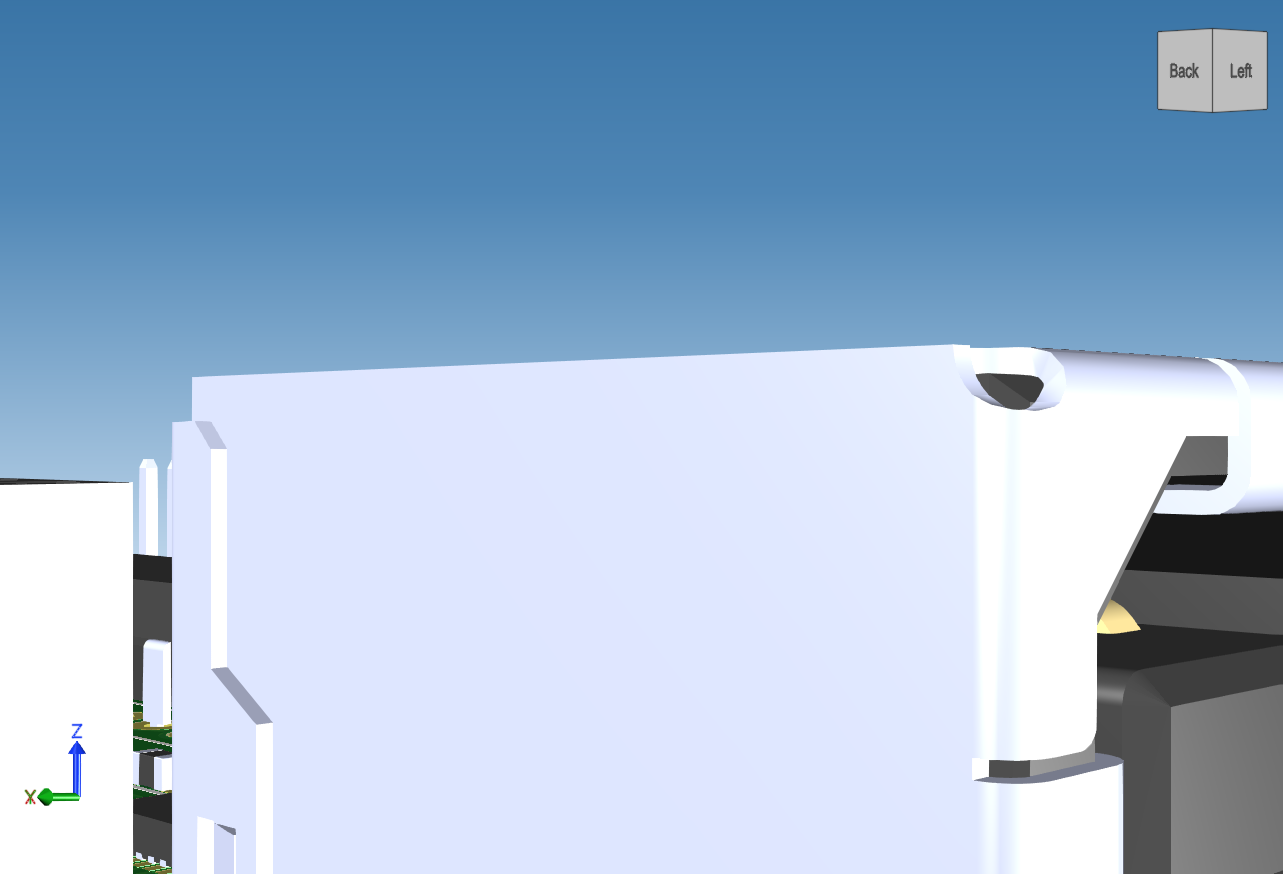
アンチエイリアス
方法:メニューの【3D】→【アンチエイリアス】で切り替えることができます。
| アンチエイリアスOFF | アンチエイリアスON |
|
|
|
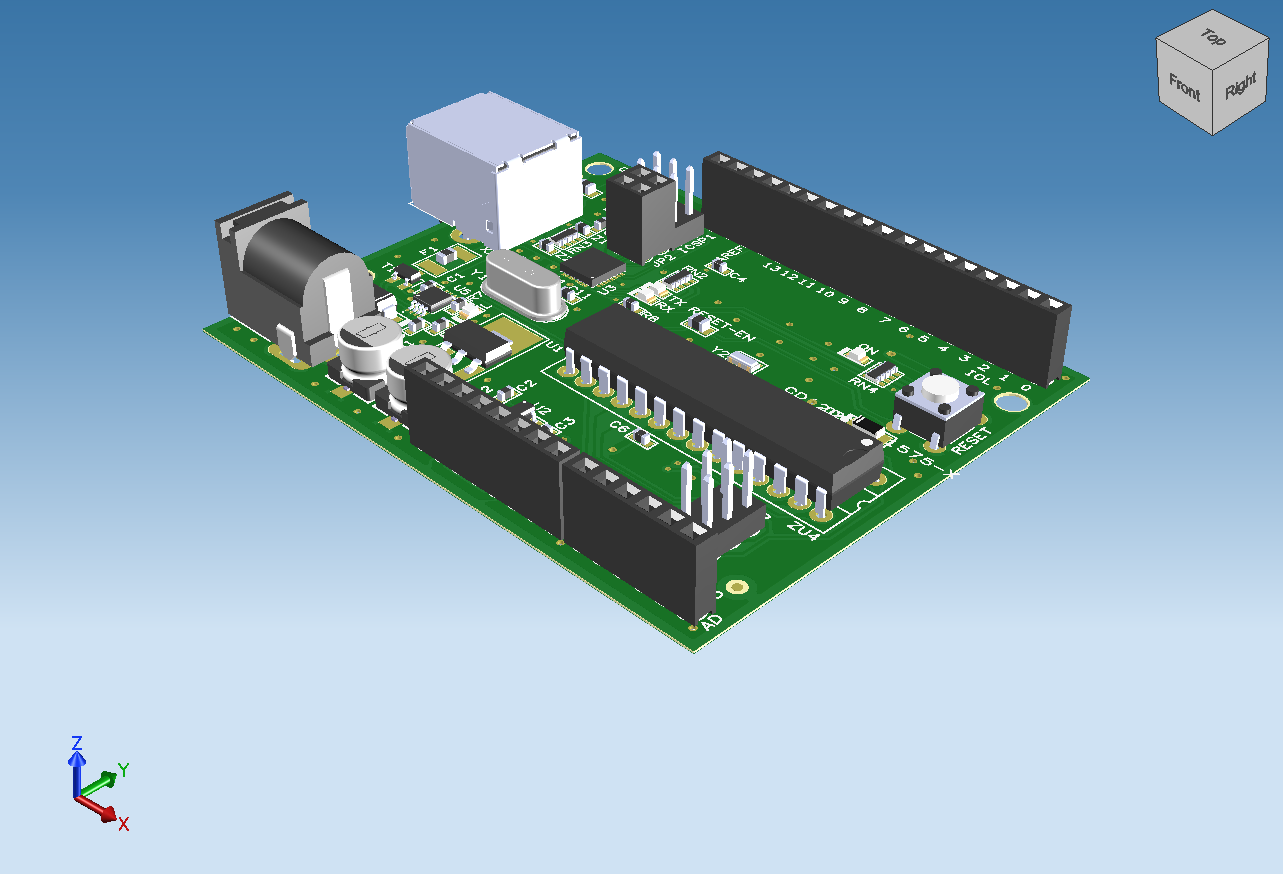
SSAO
方法:メニューの【3D】→【SSAO】で切り替えることができます。
| SSAO OFF | SSAO ON |
|
|
|
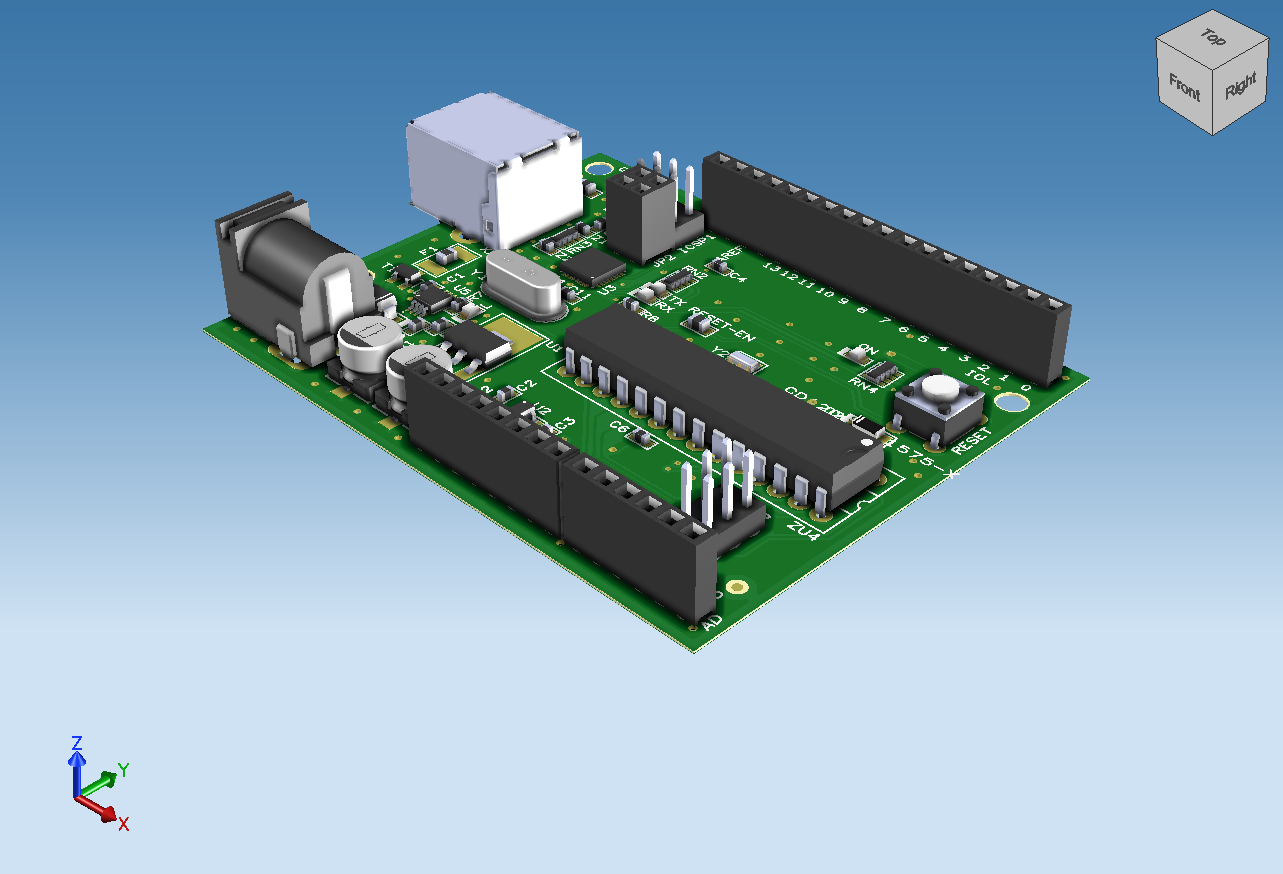
描画色を変更する方法
Quadceptでは、描画色を変更する事が可能です。
|
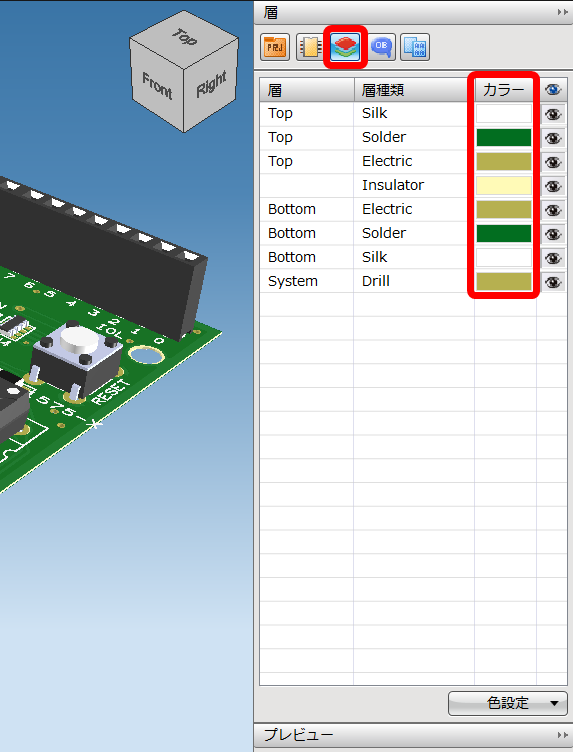 |
色設定表示
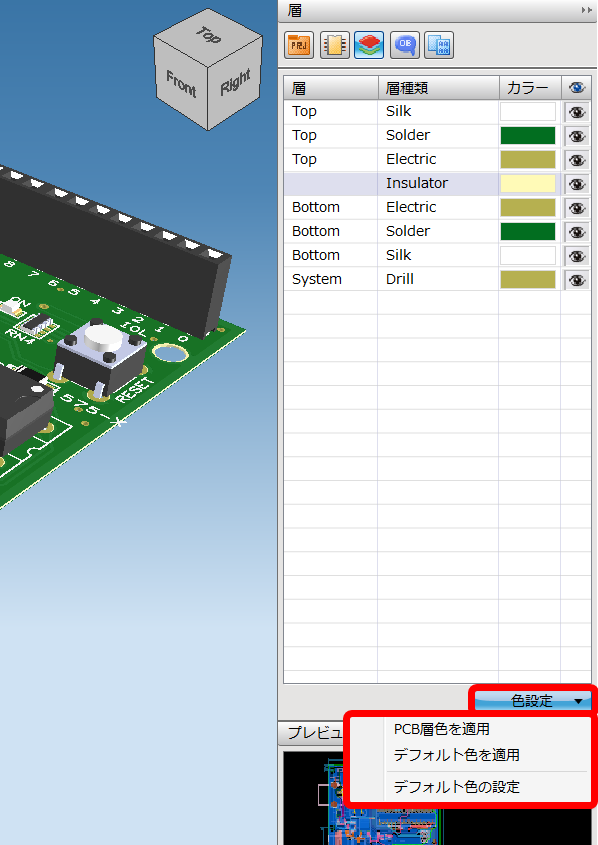
| 項目 | 内容 |
|
PCB層色を適用 |
PCB設計時に設定した層の色が適用されます。 |
|
デフォルト色を適用 |
デフォルトの色で設定します。 |
| 任意でデフォルトの色を変更することが出来ます。 |
デフォルト色設定詳細
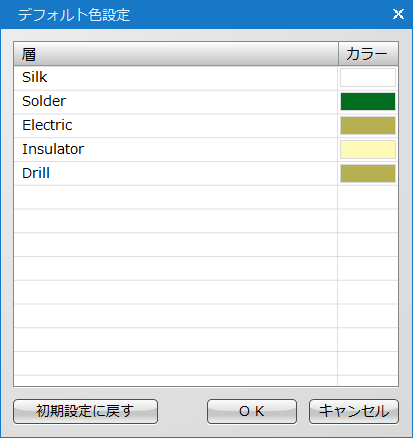
| 項目 | 内容 |
|
層 |
Silk、Solder、Electric、Insulator、Drillの色を任意でデフォルトに設定することが出来ます。 |
|
カラー |
デフォルトの色で設定します。 |
|
初期設定に戻す |
初期設定の描画色に戻すことができます。 |
描画色を変更オブジェクトの表示/非表示切替方法
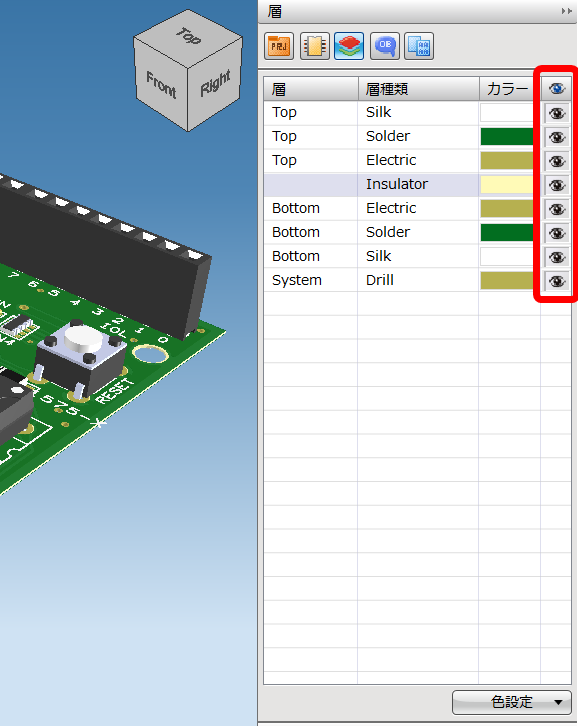
目のマークを押下すると、層の表示/非表示を切り替えることが出来ます。