





«
番外:放熱パッドの作成
|
番外:実装原点の設定
»
Quadcept : フットプリント作成方法
番外:属性文字の配置
属性文字を設定することにより、シンボル/フットプリントを名前のみでなく、属性から検索が可能です。
フォントは基板設計用に作られたVectorフォントと、Windowsでインストールされているフォントを利用できます。
属性文字メニューの選択方法
属性文字を作図する
抜き文字
文字の回転
文字の非表示
文字モードを解除する
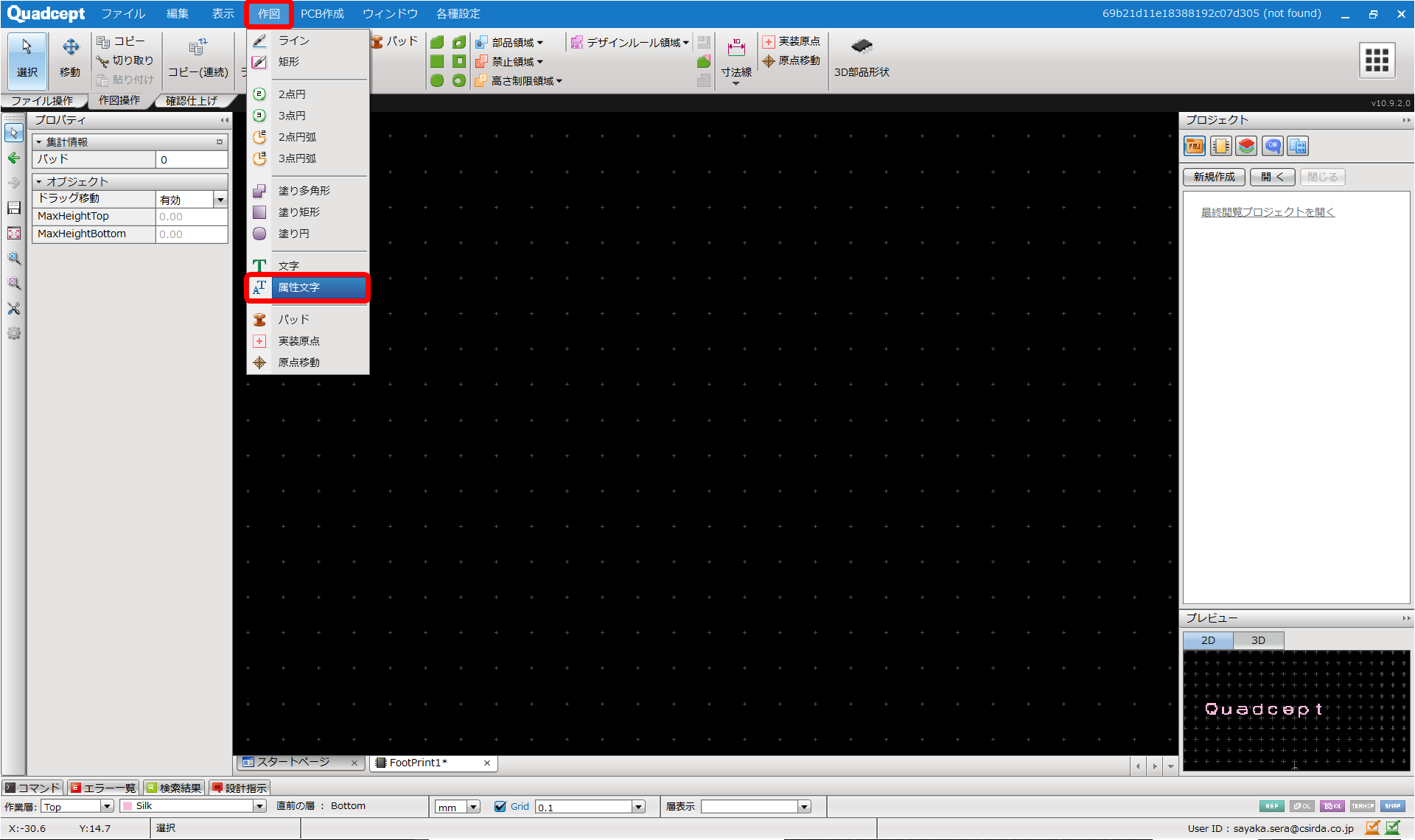
属性文字メニューの選択方法
【作図】→【属性文字】を選択
その他、いろいろな実行方法があります。メニューの実行についてを参照してください。
属性文字を作図する
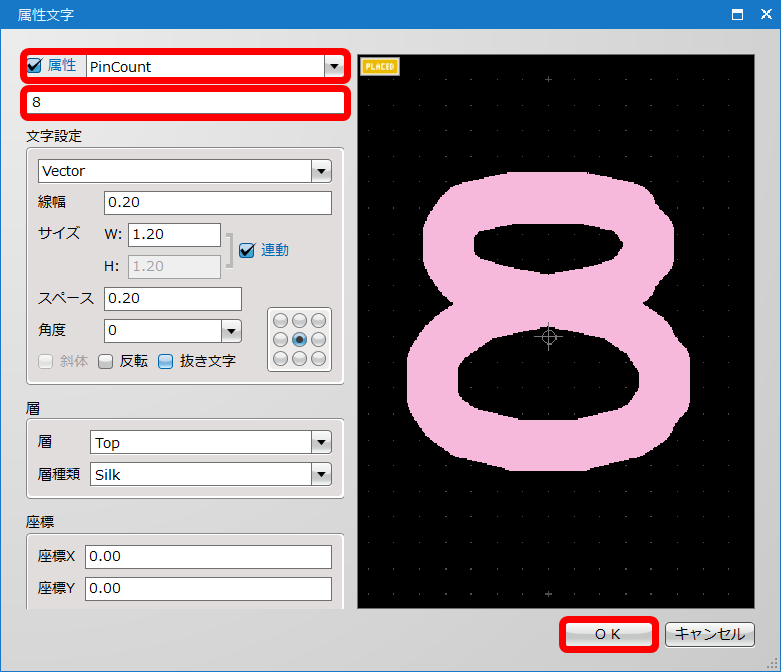
属性文字メニューを選択したあとに、
STEP1:属性を選択
STEP2:文字を入力
STEP3:「OK」をクリック
STEP4:配置したい場所でクリック
| 属性文字配置ダイアログから文字配置 |
| 属性文字配置ダイアログを使用して文字を配置します。 |
|
|
|
 |
|
|

文字名を変更した場合、同じ属性文字が複数ある場合は連動して変更されます。
文字の書式(フォント、サイズ)などは連動しないため、個々での変更が可能です。
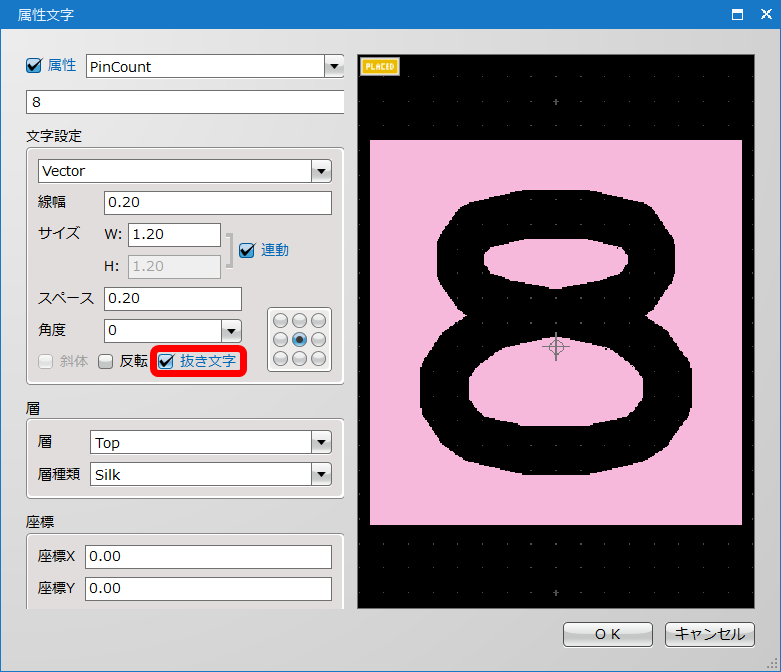
抜き文字
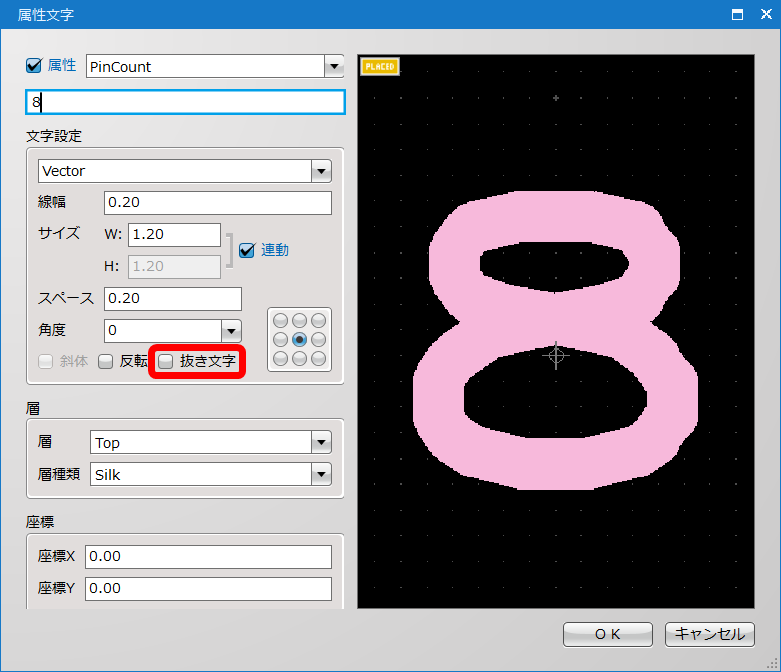
文字を抜き文字にするには「抜き文字」にチェックを入れてください。
| 文字 | 抜き文字 |
|
|
|
文字の回転
作図中に90度回転します。
回転には以下のような方法があります。
方法1:【右クリック】→【回転】を選択
方法2:【キーボード】→【R】を押下
回転例
| 回転前 | 回転後 |
|
|
 |

回転は左90度回転になります。逆回転メニューもあります。
文字の非表示
PCB設計時に属性文字を非表示にすることも可能です。
|
 |
文字モードを解除する
文字モードを解除する方法は下記作業となります。
右クリック→【キャンセル】を選択
※キーボードの「Escape」を押下