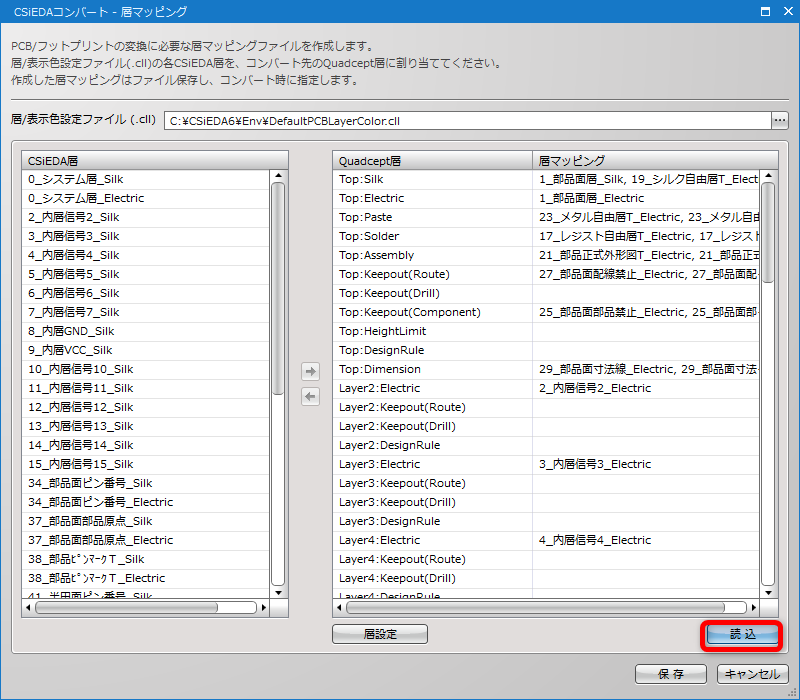
層マッピングとは、CSiEDAのPCBデータを、Quadceptのどの層に入れるのかを設定します。
「PCBライブラリファイル」、「PCBデータ」をコンバートする場合、事前にQuadceptにて層マッピングの設定ファイルを作成する必要があります。
この操作は、コンバートしたいデータがPCB以外であれば不要です。
「プロジェクトデータ」は回路図データのみだと不要です。PCBデータが含まれる場合は必要になります。
この設定を行わずに「PCBライブラリファイル」「PCBデータ」「PCBを含んだプロジェクトデータ」をコンバートすると、
CSiEDAのデフォルトの層構成としてコンバートします。
・層マッピングを起動/読み込み
・層マッピング画面構成
・CSiEDA層の一覧に表示される名称について
・層の割り当て
・層マッピング設定を読み込む
層マッピングの起動/読み込み
| (1) |
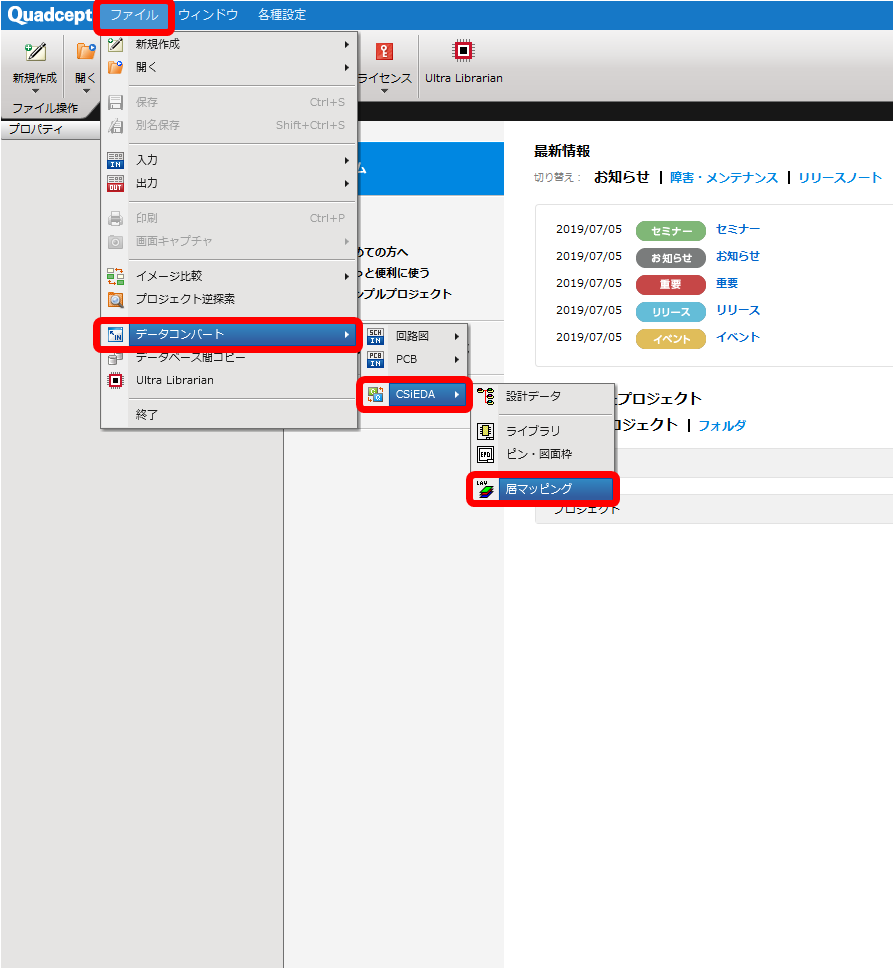
層マッピング設定を開きます。
【ファイル】→【データコンバート】→【CSiEDA】→【層マッピング】をクリック |
|
 |
| (2) |
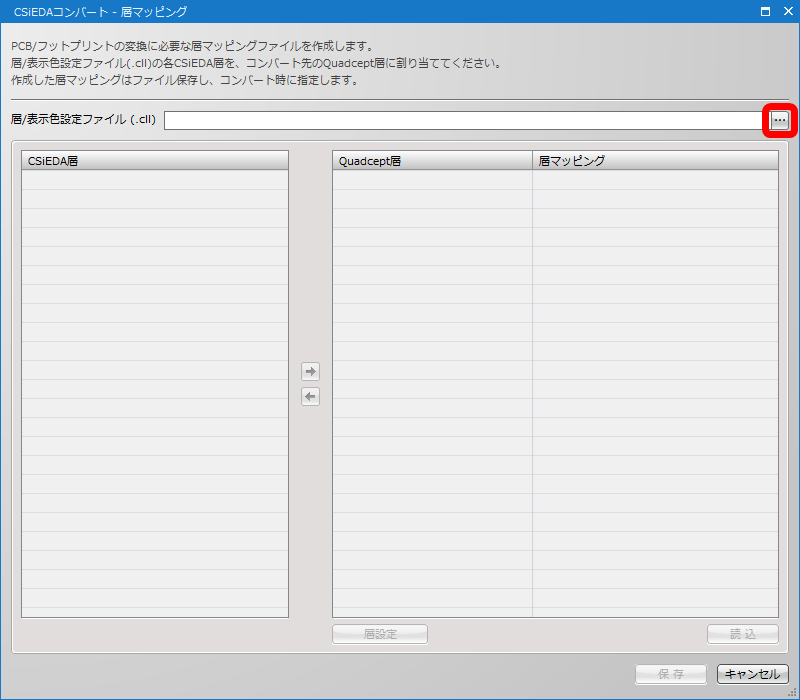
層マッピングウィンドウが開きます。
右上【…】をクリック
|
|
|
| (3) |
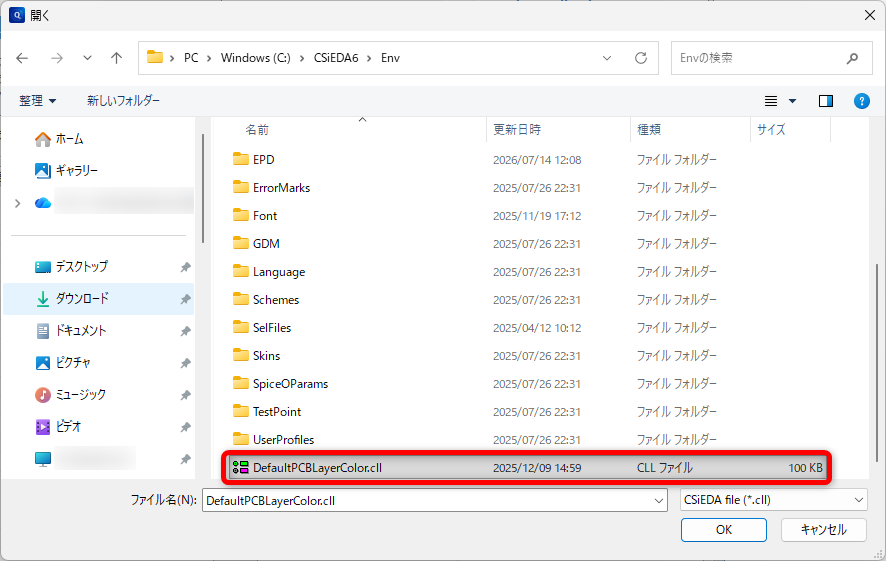
エクスプローラーが開きますので、対象のファイル「.cll」ファイルを選択し、【OK】をクリックします。
|
|
|
| (4) |
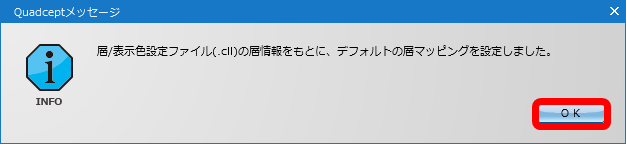
Quadceptメッセージが出てきますので、【OK】をクリックします。
|
|
|
層マッピング画面構成
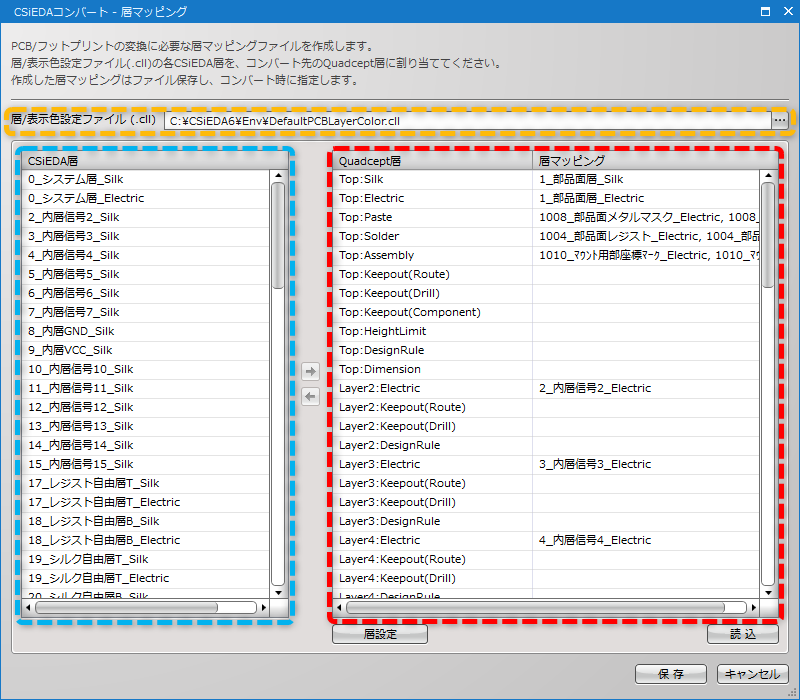
■CSiEDAの読み込んだ層/表示色設定ファイル
現在の読み込んだ層/表示色設定ファイルのパスを表示します。
■CSiEDAの層で末割り当て一覧
Quadceptのどの層に割り当てるのか決まっていない層の一覧を表示します。
■Quadceptの層とCSiEDAの層の割り当て一覧
CSiEDAの層が、Quadceptの層に割り当てられる一覧を表示します。
CSiEDA層の一覧に表示される名称について
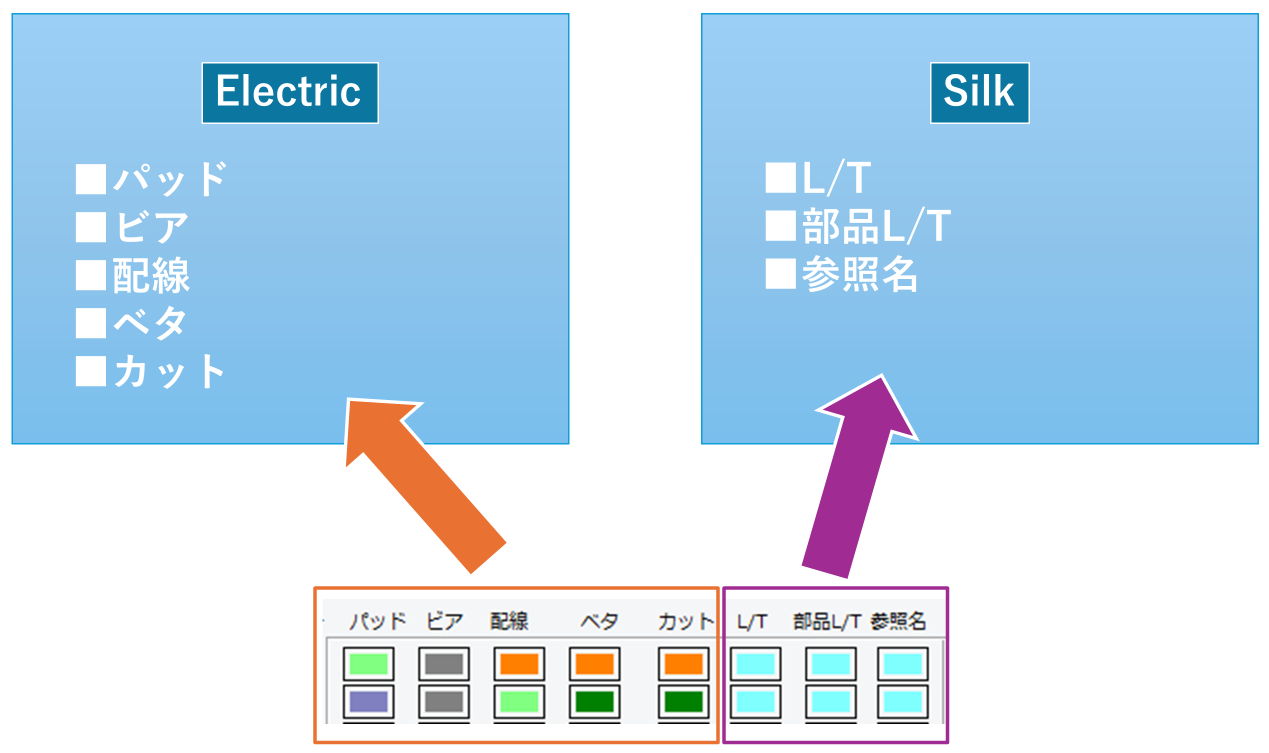
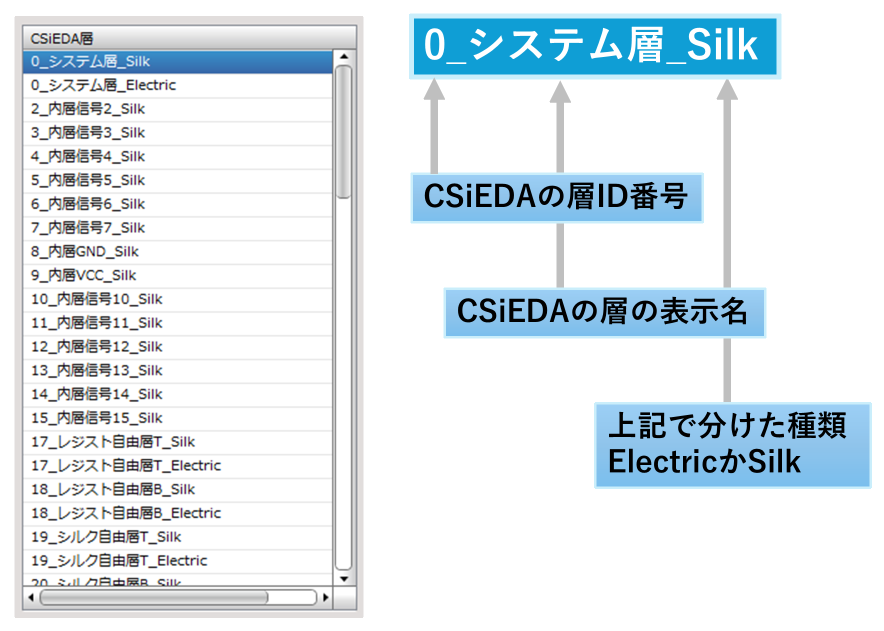
CSiEDAでは一つの層毎に「パッド」「ビア」「配線」「ベタ」「カット」「L/T」「部品L/T」「参照名」の8種類が存在していました。
しかしコンバートの時は、「パッド」「ビア」「配線」「ベタ」「カット」と「L/T」「部品L/T」「参照名」の2種類に分け、
"Electric"と"Silk"として扱っています。
層の割り当て
| (1) |
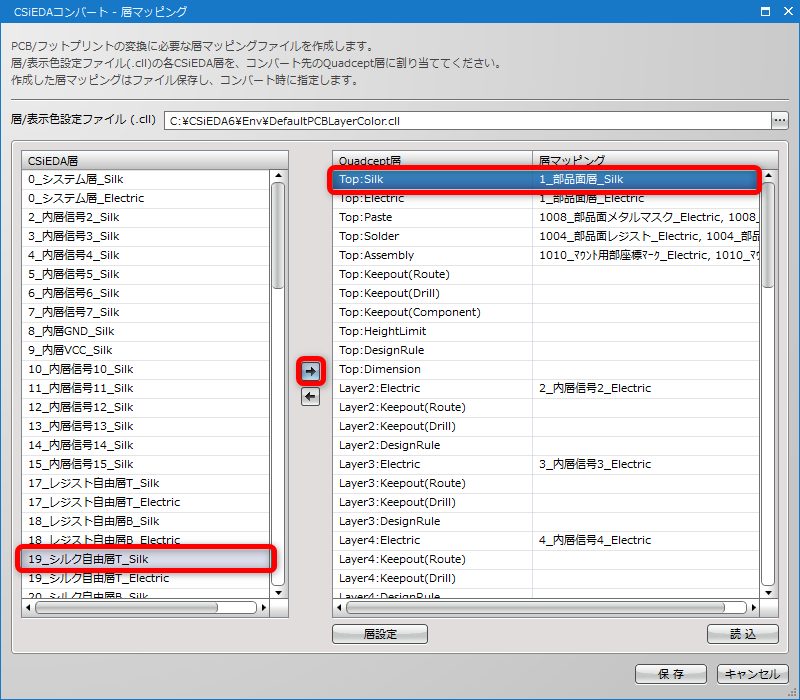
層マッピング画面の左にあるCSiEDA層から、割り当てたい層を選択します。
右側のQuadcept層から割当先の層を選択します。
中央にある「→」を選択し、層を割り当てます。 |
|
 |
| (2) |
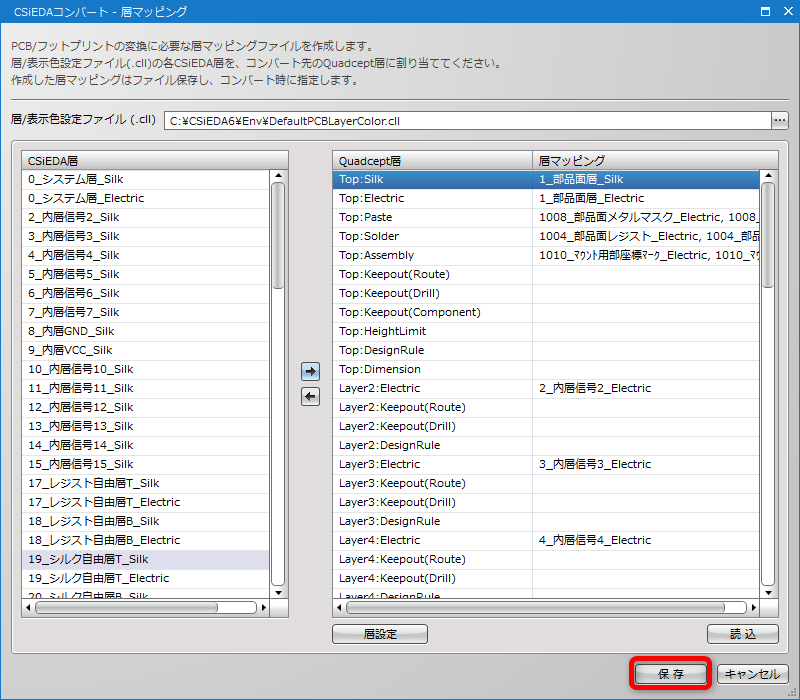
層マッピングが完了したら、右下の「保存」を選択します。
|
|
|
| (3) |
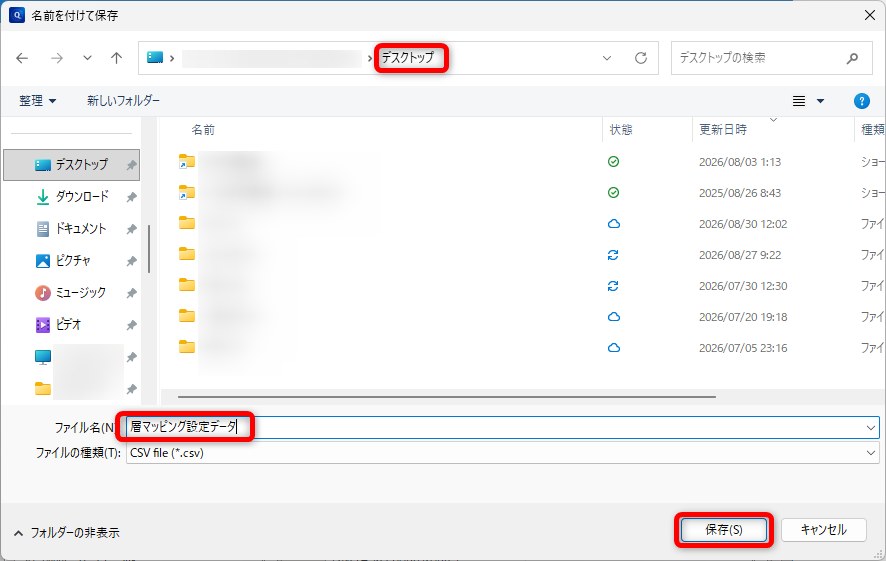
エクスプローラーが開きますので、保存先のフォルダとファイル名を設定し、右下の「保存」を選択します。
|
|
|
| (4) |
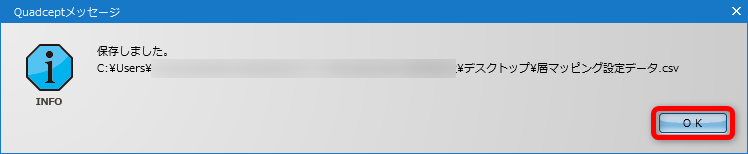
以下のメッセージが表示されるので「OK」を選択します。
|
|
|
| ※ |
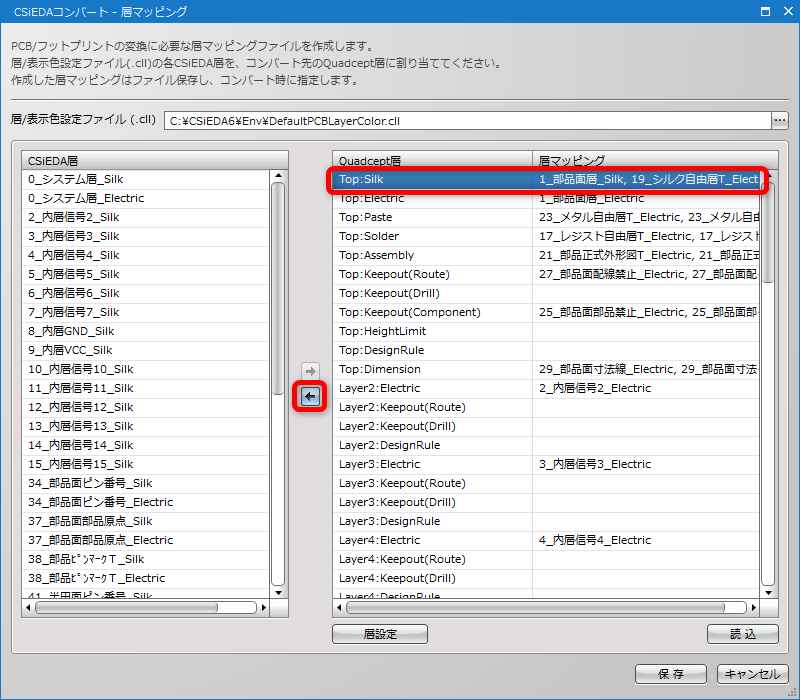
割り当てた層を解除する方法
右側のQuadcept層から割り当てを解除したい層を選択します。
中央にある「←」を選択し、層の割り当てを解除します。
|
|
|
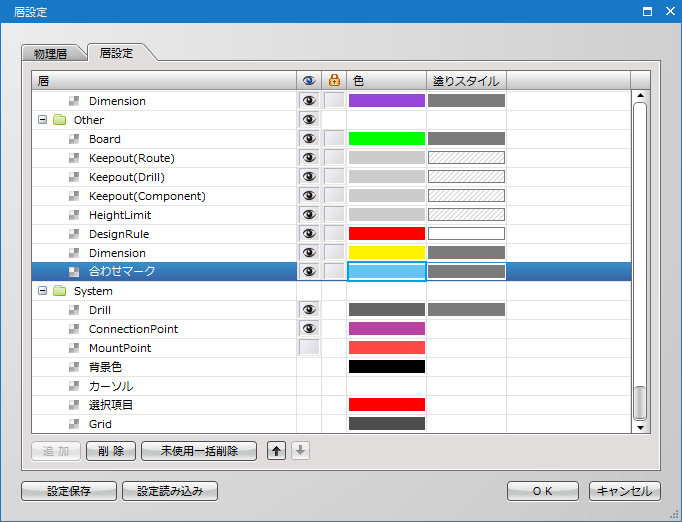
Quadcept層を追加
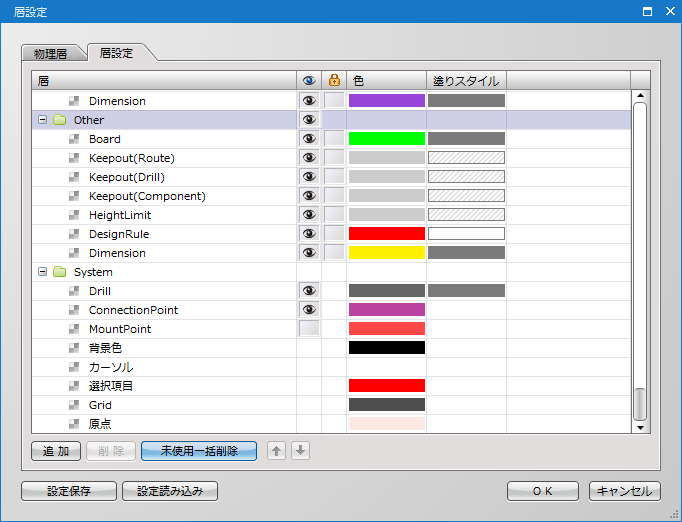
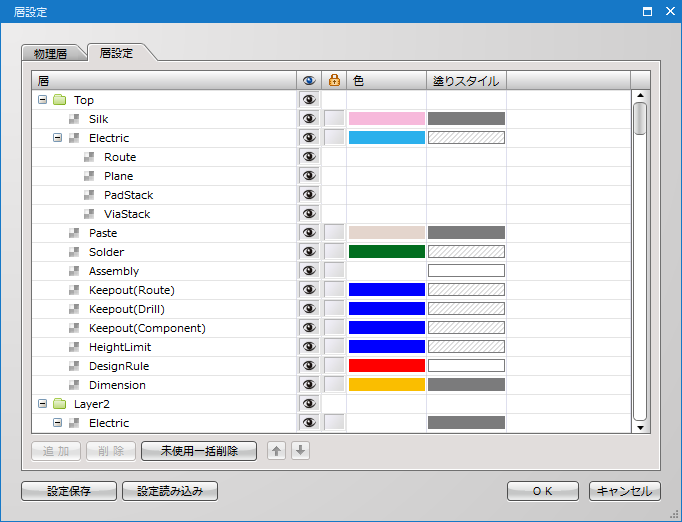
ここではQuadceptの「層設定」について説明します。
各層に含まれるカスタマイズ層とその色の設定を行うことができます。
「物理層」の説明はこちら
表層(Top、Bottom)については自動的に「Silk」「Electric」「Paste」「Solder」「Assembly」「Keepout(Route)」「Keepout(Drill)」「Keepout(Component)」「HeightLimit」「DesignRule」「Dimension」層が用意されています。
銅箔の追加をする場合は「物理層」タブにて追加します。追加すると内層として自動的に「Electric」「Keepout(Route)」「Keepout(Drill)」「DesignRule」層が作られます。
Other層には「Board」「Keepout(Route)」「Keepout(Drill)」「Keepout(Component)」「HeightLimit」「DesignRule」「Dimension」層が用意されています。
System層には「Drill」「ConnectionPoint」「Rat」「DRC/MRCエラー」「DRC/MRCエラー(承認済み)」「背景色」「カーソル」「選択項目」「Grid」「原点」が用意されています。
上記以外にも、追加で読み込んだDXFを入れておきたい層などが必要な場合は「層設定」タブにて追加することができます。
規定の層の説明はこちら
以下に、層設定ウィンドウで行える各種操作方法をご紹介します。
・カスタマイズ層の追加方法
・カスタマイズ層の削除方法
・カスタマイズ層の名称変更方法
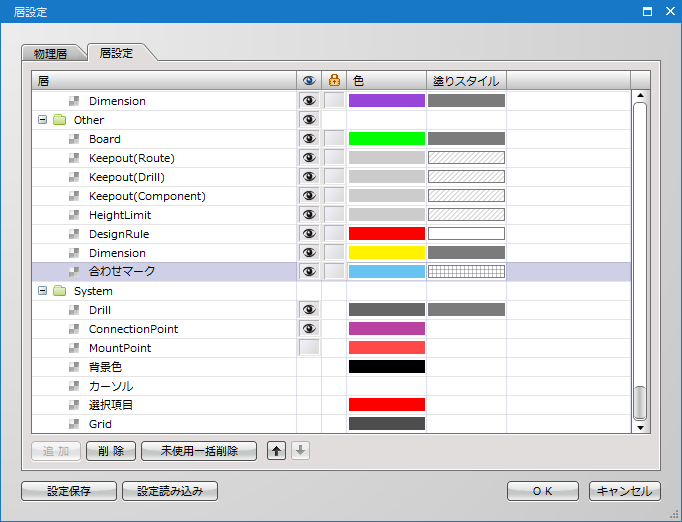
・各層色の変更方法
・各層の塗りスタイルの変更方法
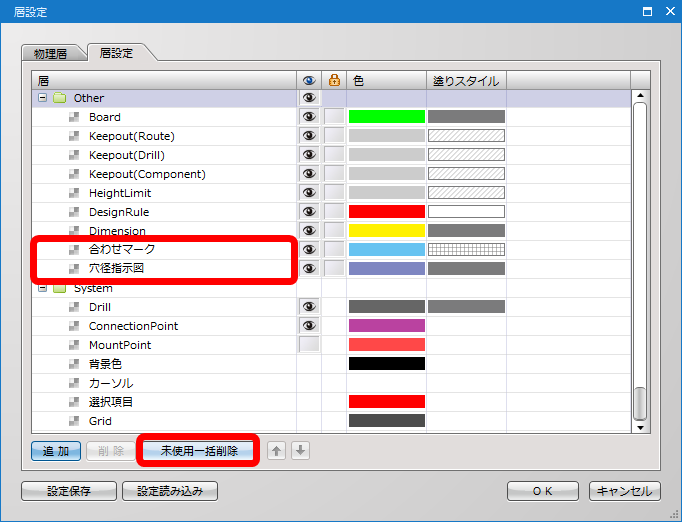
・未使用層の一括削除方法
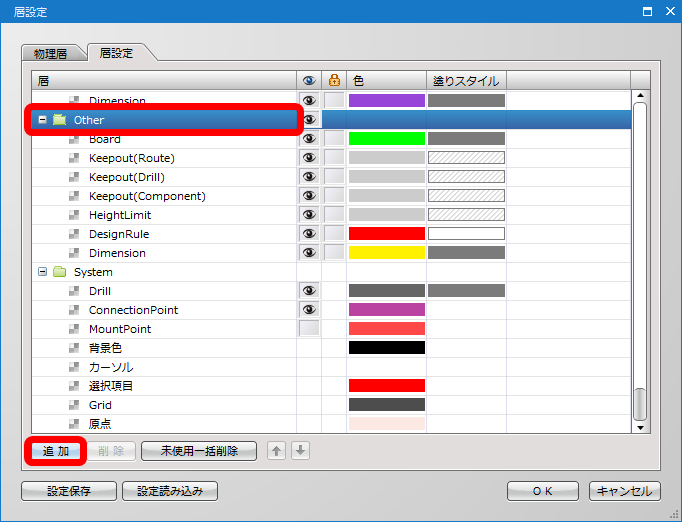
| (1) |
追加したい物理層を選択して【追加】をクリック |
|
 |
| (2) |
カスタマイズ層の名称を入力し【OK】をクリック |
|
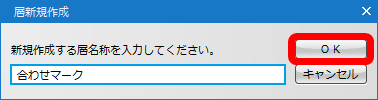 |
カスタマイズ層の追加については、手動で追加が可能な他、部品配置/更新の際にフットプリントに設定されているカスタマイズ層がPCBシートの層設定に存在していない場合、自動的に層の追加が行われます。(※物理層は除く)
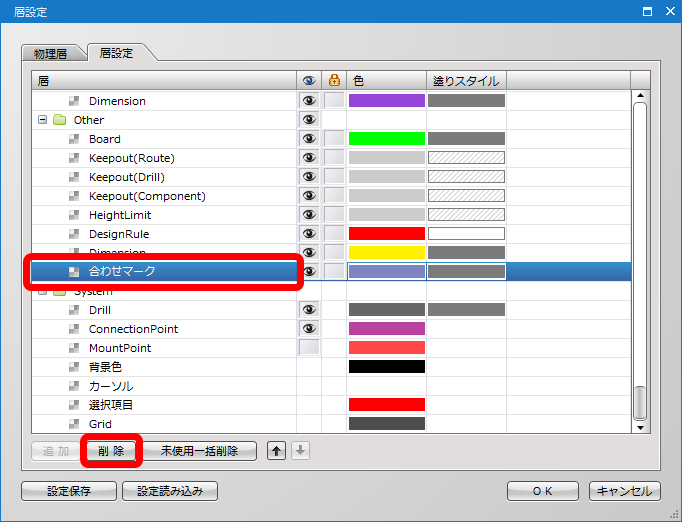
追加したカスタマイズ層は削除が可能です。
カスタマイズ層の削除方法をご紹介します。 |
| (1) |
削除したいカスタマイズ層を選択 |
| (2) |
【削除】をクリック |
|
 |
| (1) |
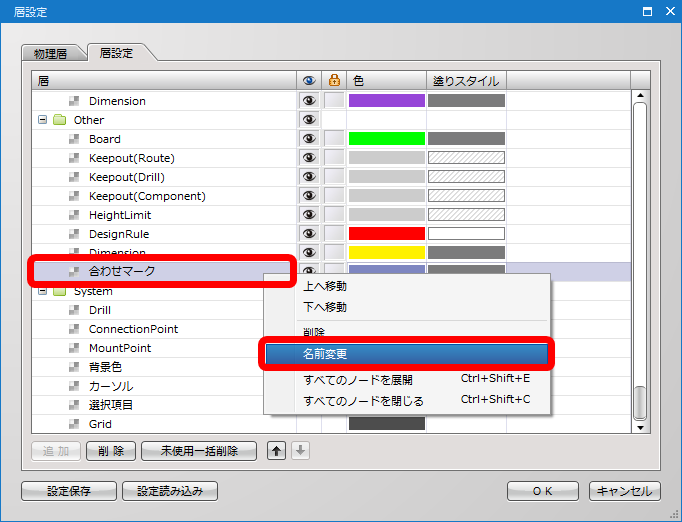
変更したいカスタマイズ層を選択 |
| (2) |
【右クリック】
→【名前変更】
を選択
※「F2」キー押下でも行えます。 |
|
 |
| |
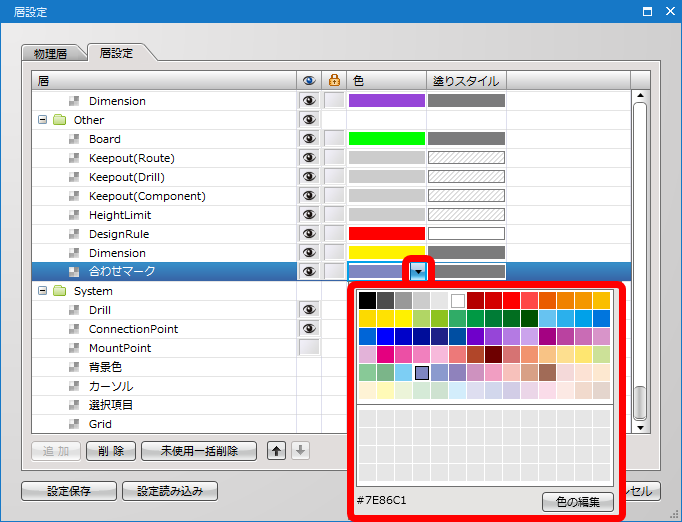
色をクリックするとカラーパレットが表示されるので、色を選択 |
|
 |
| |
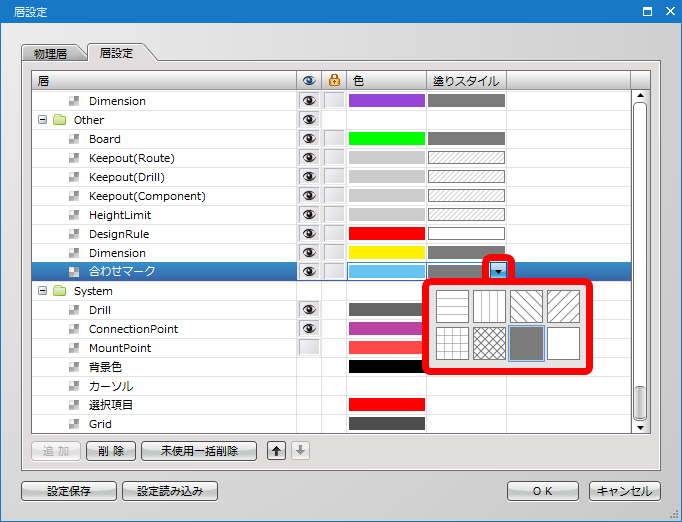
塗りスタイルをクリックすると塗りスタイルパレットが表示されるので、塗りスタイルを選択 |
|
 |
オブジェクトが配置されていない未使用のカスタマイズ層は、一括で削除することが可能です。
未使用層の一括削除方法をご紹介します。 |
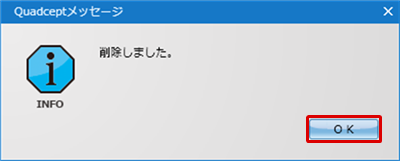
| (2) |
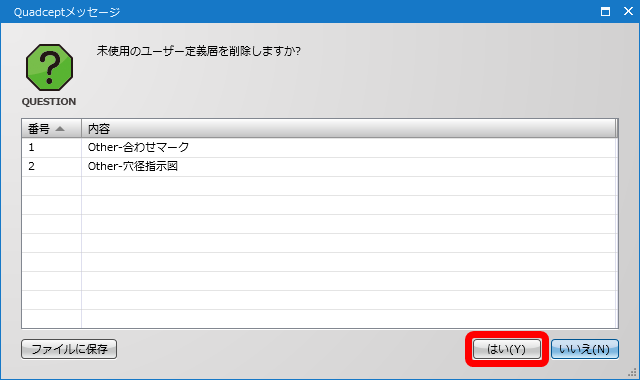
削除確認ダイアログが
表示されますので、
内容を確認し、
【はい】をクリック |
|
 |
層マッピング設定を読み込む
ここでは作成した層マッピング設定ファイルを読み込む方法を、ご説明します。
| (3) |
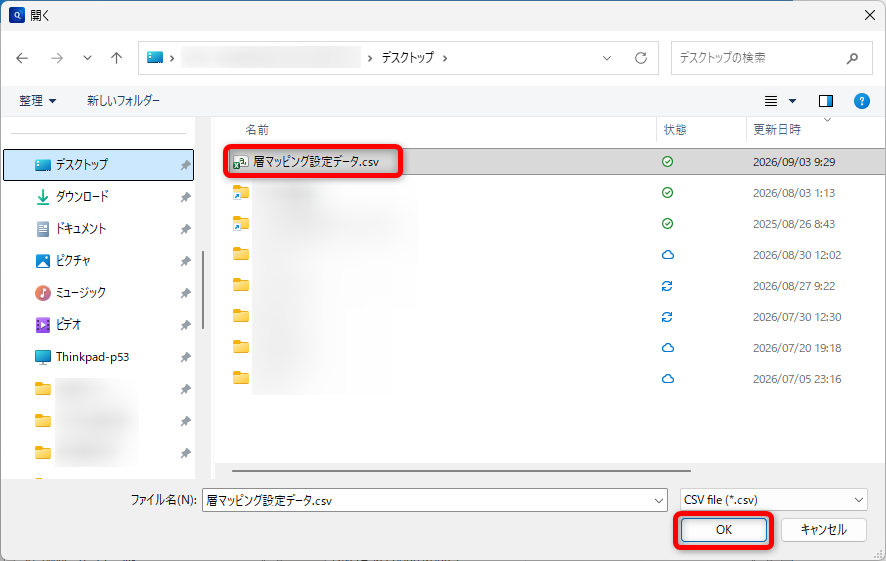
エクスプローラーが開きますので、対象のファイル「.csv」ファイルを選択し、【OK】をクリックします。
|
|
|
| (4) |
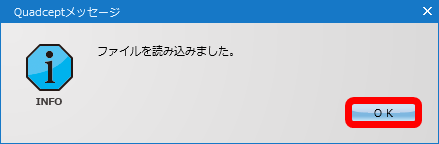
Quadceptメッセージが表示されますので【OK】を選択します。
|
|
|