





プリント基板CAD : 3D描画
3D断面表示モード
Quadceptの3D描画機能では、断面表示を利用することが可能です。
これにより、筐体を配置した際に基板と筐体が干渉していないかを確認することができます。
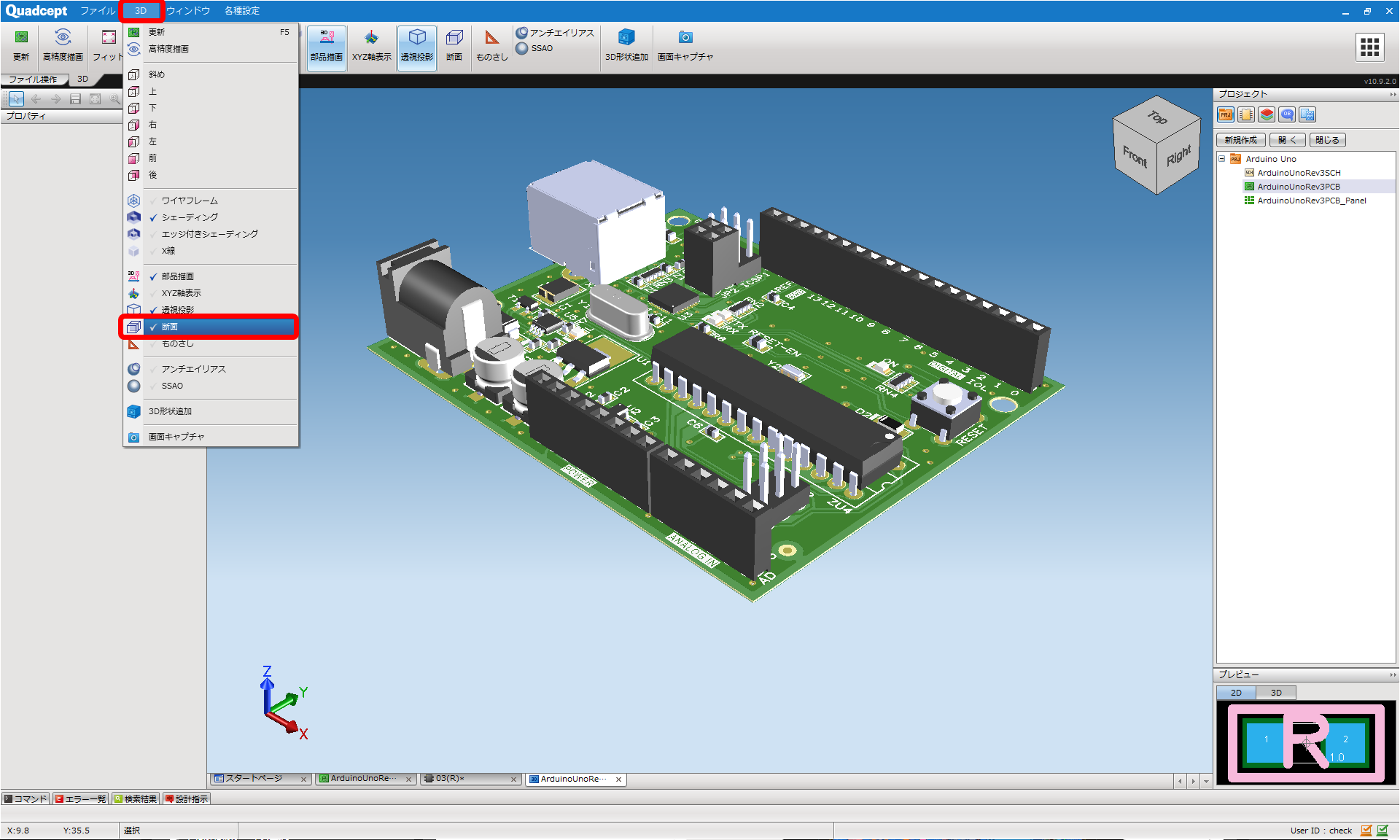
・断面表示モードの開き方
・断面表示方向の選択
・断面表示の詳細設定
・断面位置の移動方法
断面表示モードの開き方
|
 |
|
|
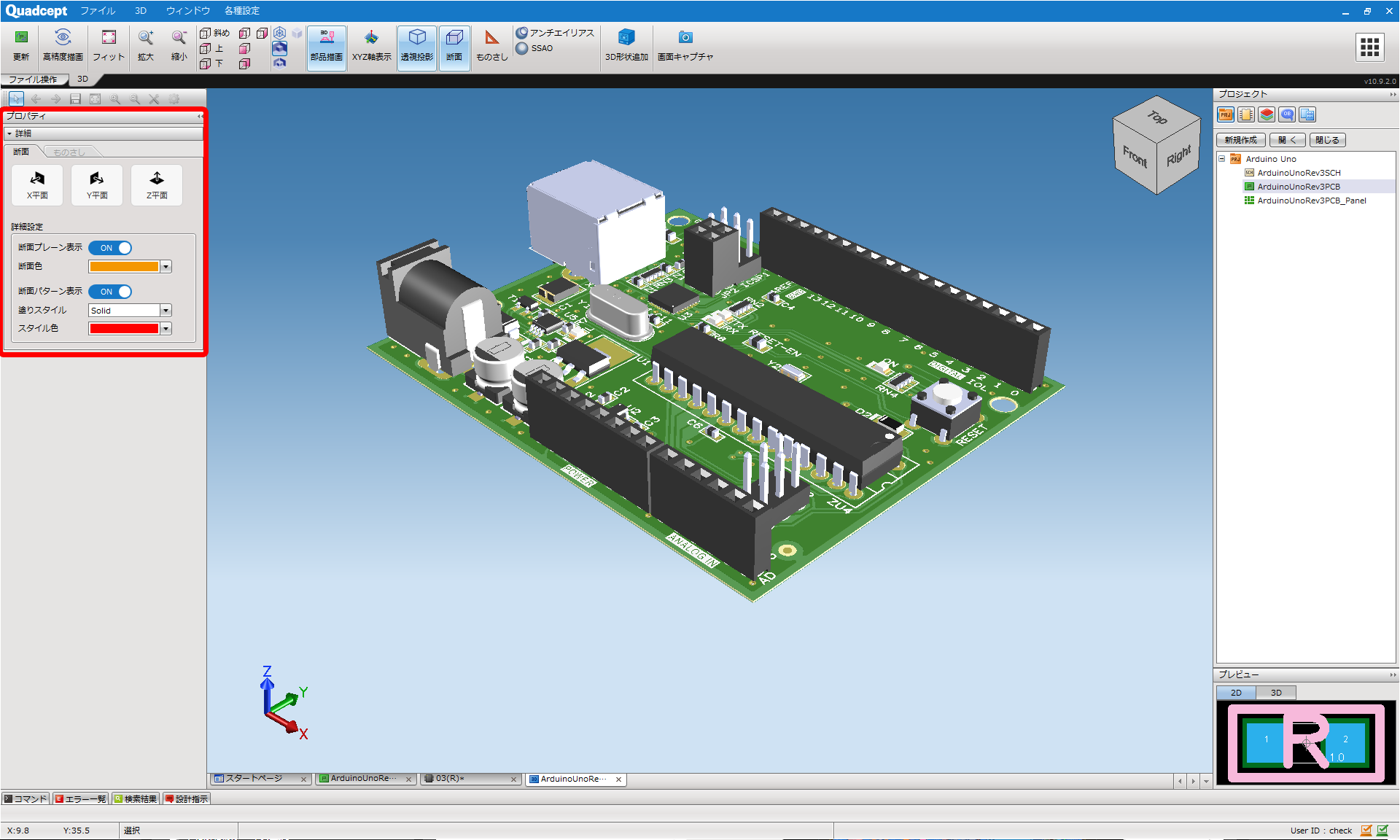
断面表示方向の選択
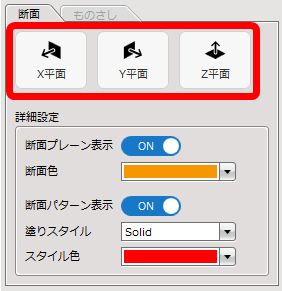
断面をX平面、Y平面、Z平面の3方向から表示できます。
また、複数の断面を同時に表示することも可能です。(例:X平面+Y平面)
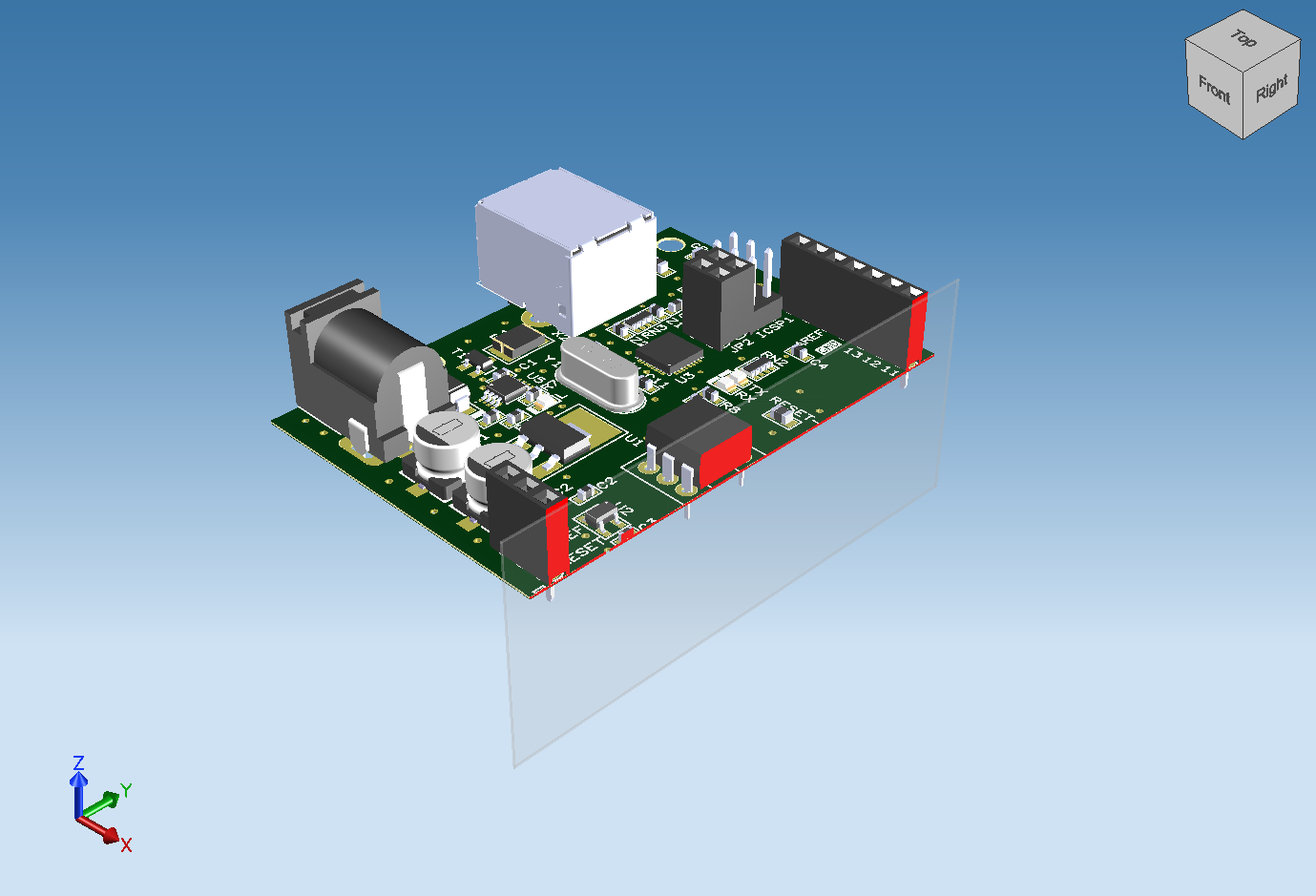
| 選択箇所 | 説明 | 写真(例) |
|
X平面 |
X方向に垂直な断面を表示します。 |
 |
|
Y平面 |
Y方向に垂直な断面を表示します。 |
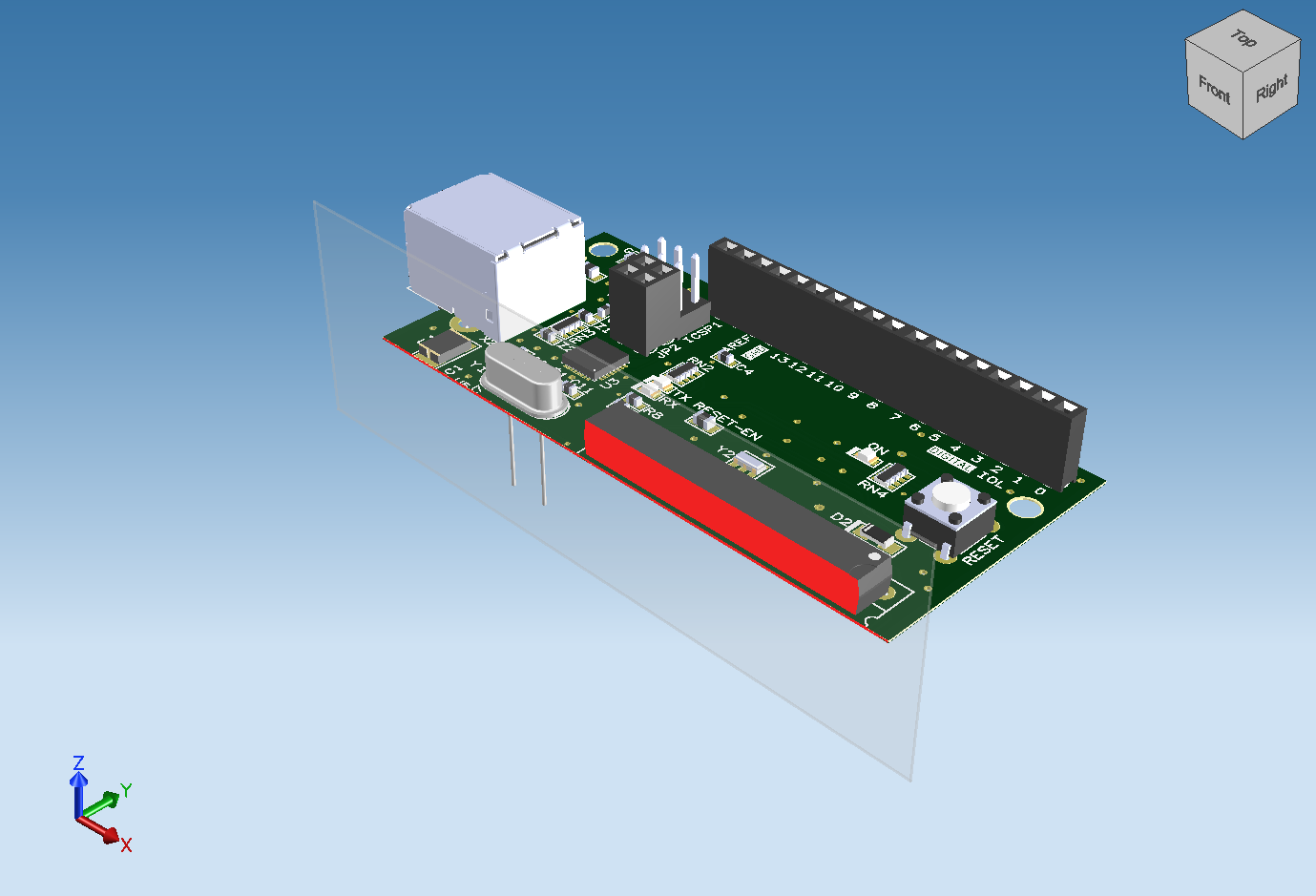 |
|
Z平面 |
Z方向に垂直な断面を表示します。 |
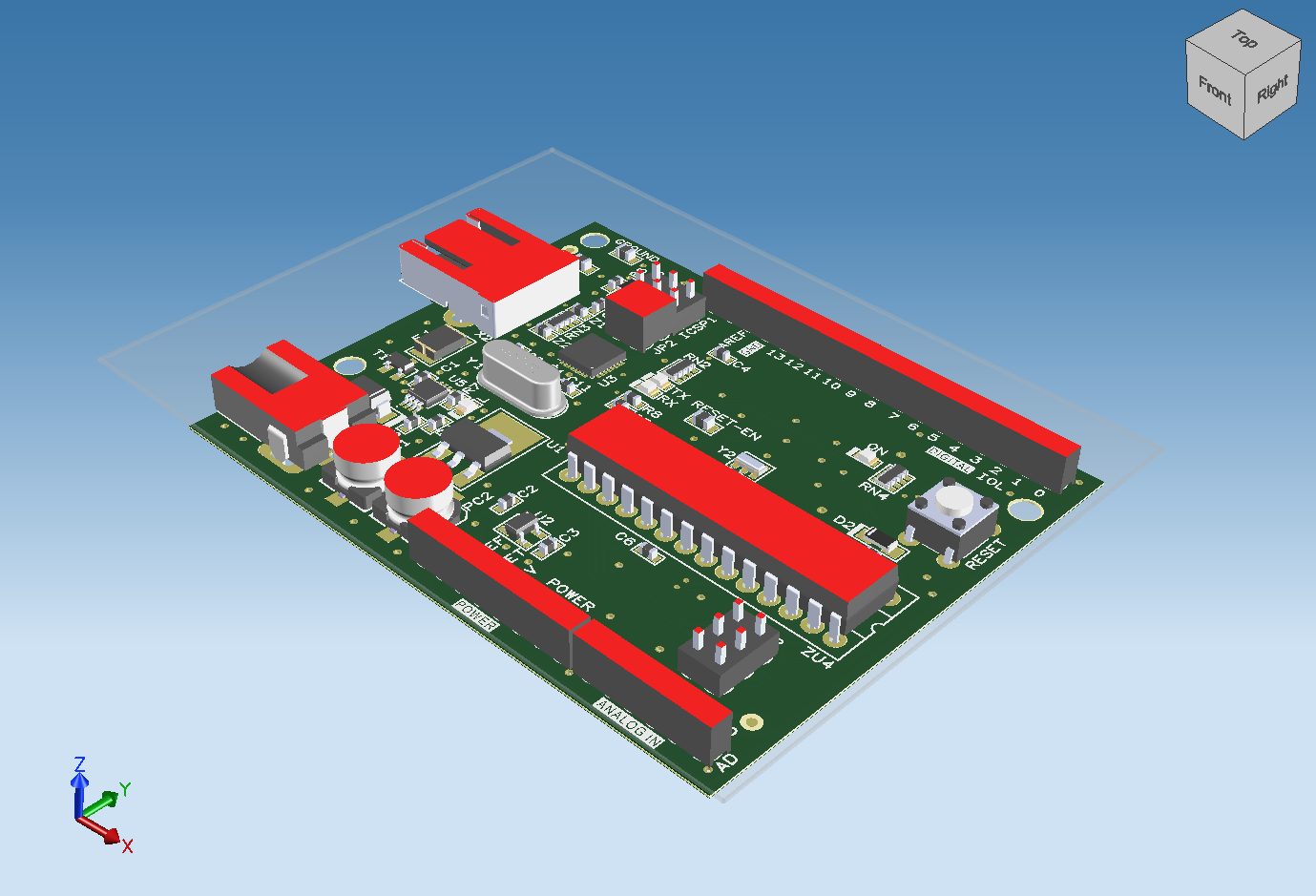 |
断面表示の詳細設定
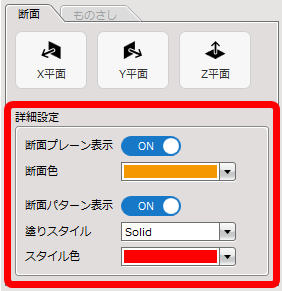
断面の色やスタイルの変更方法を紹介します。
| 選択箇所 | 説明 | 写真(例) |
|
断面プレーン表示 |
断面プレーンの表示を |
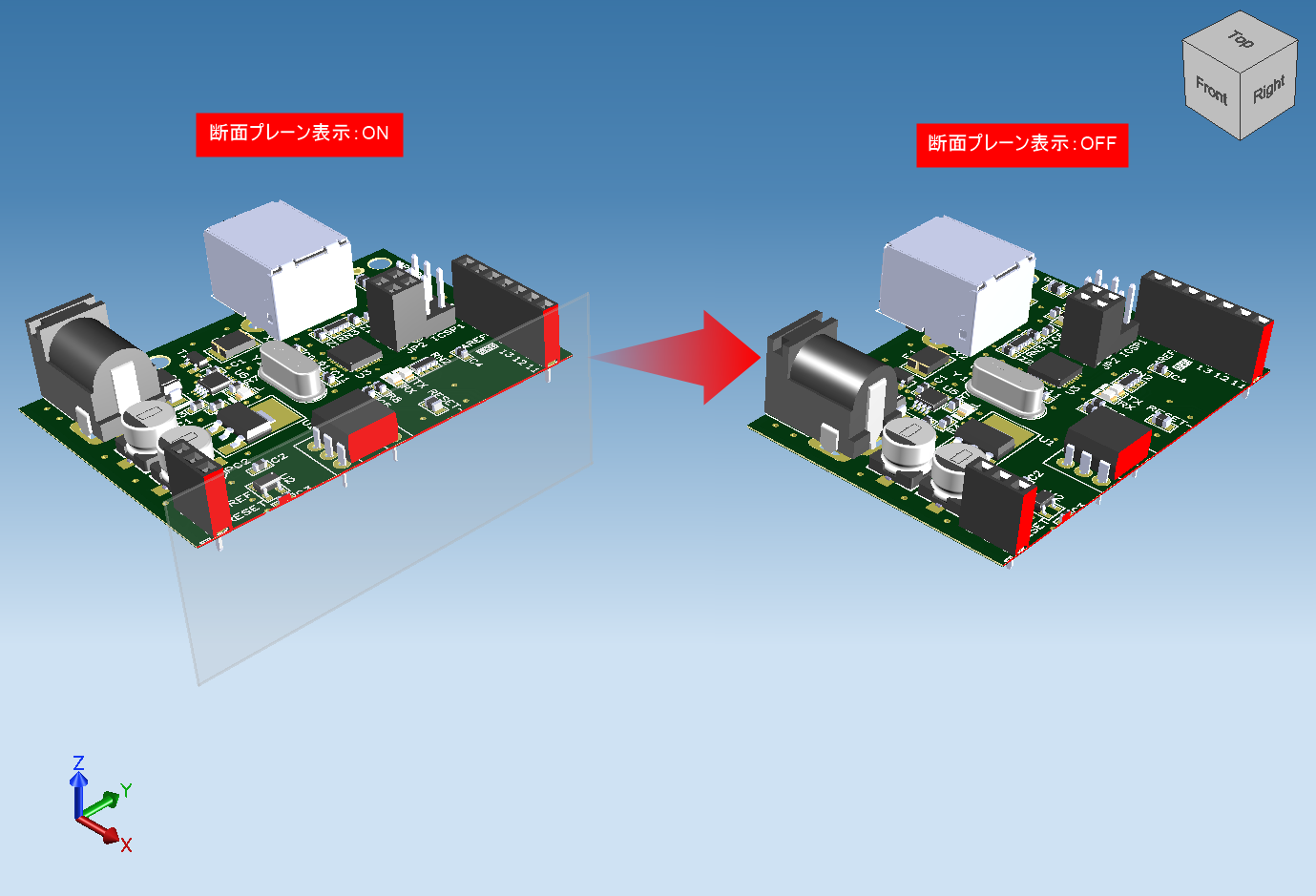 |
|
断面色 |
断面色を変更することができます。 ※断面色の変更は、以下のいずれかの条件を |
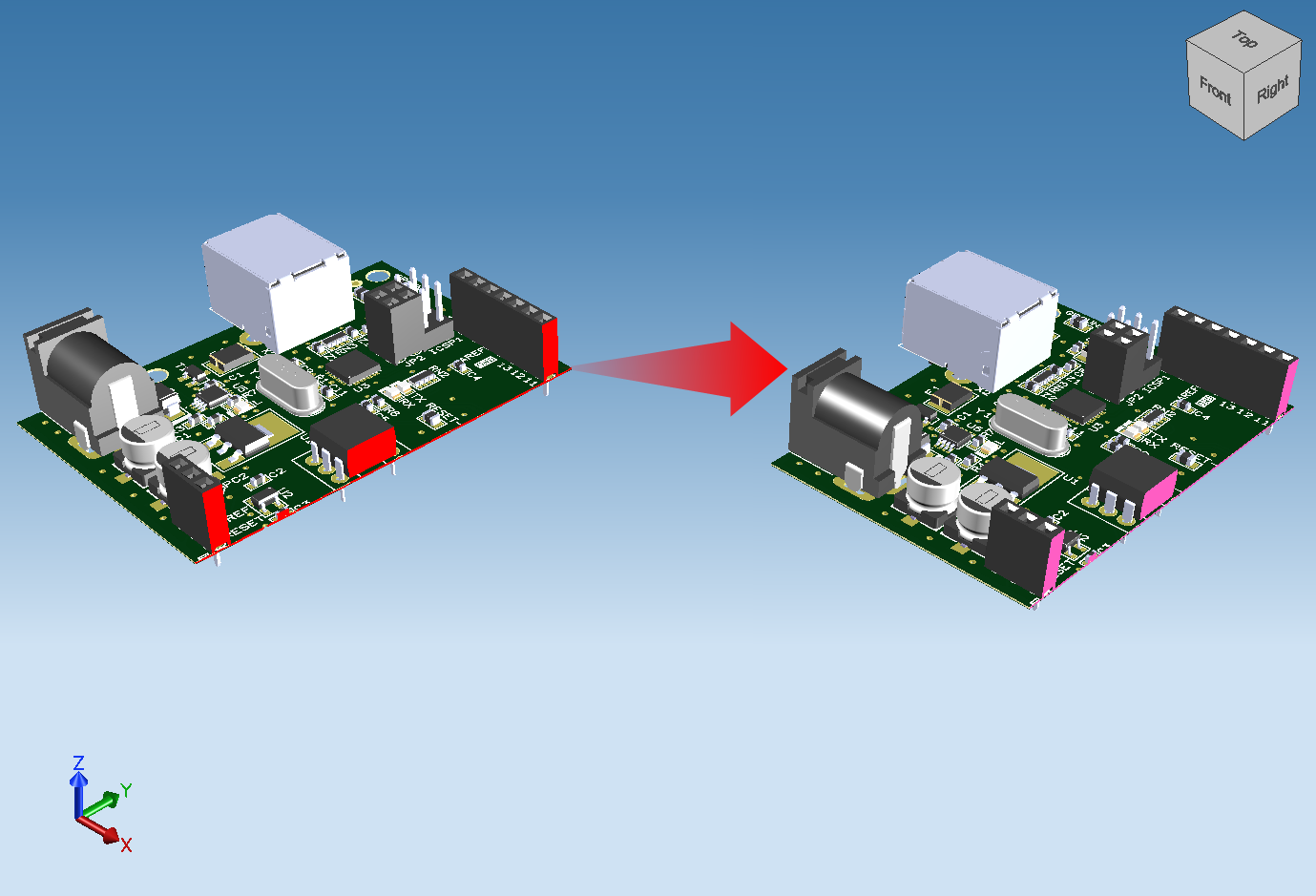 |
|
断面パターン表示 |
断面パターンの表示を |
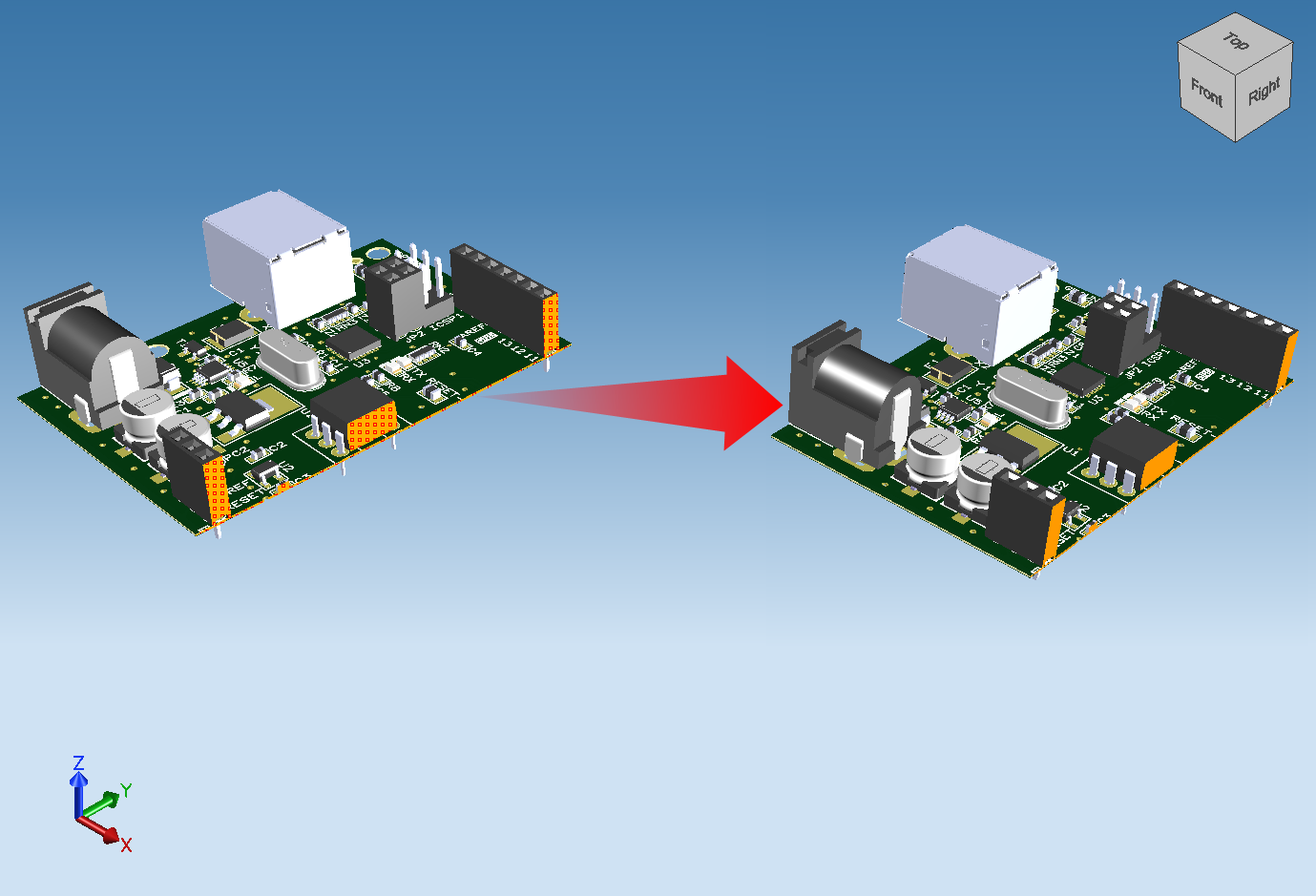 |
| 塗りスタイル |
塗りスタイルを変更することができます。 Solid:塗りつぶし |
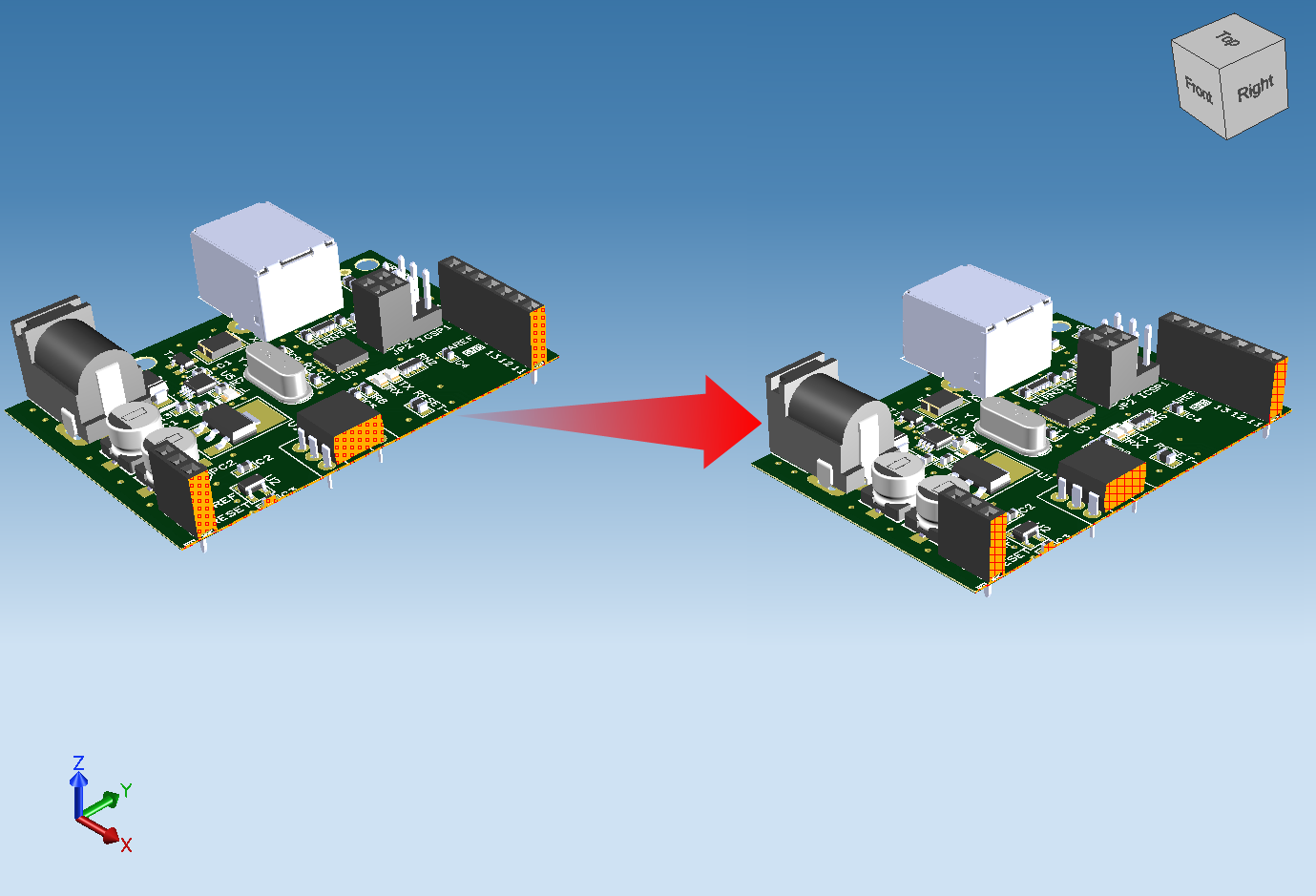 |
| スタイル色 | スタイルの色を変更することができます。 | 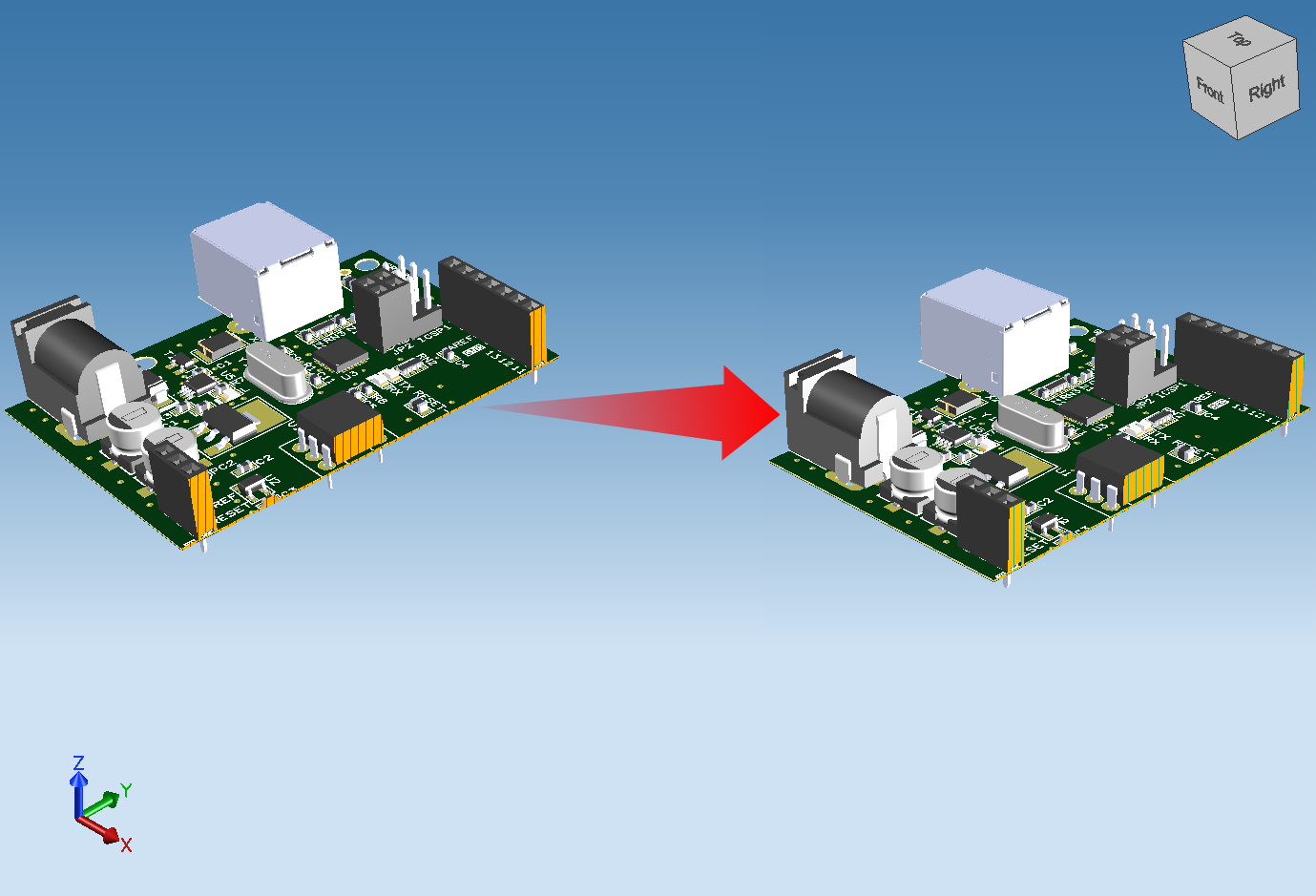 |
断面位置の移動方法
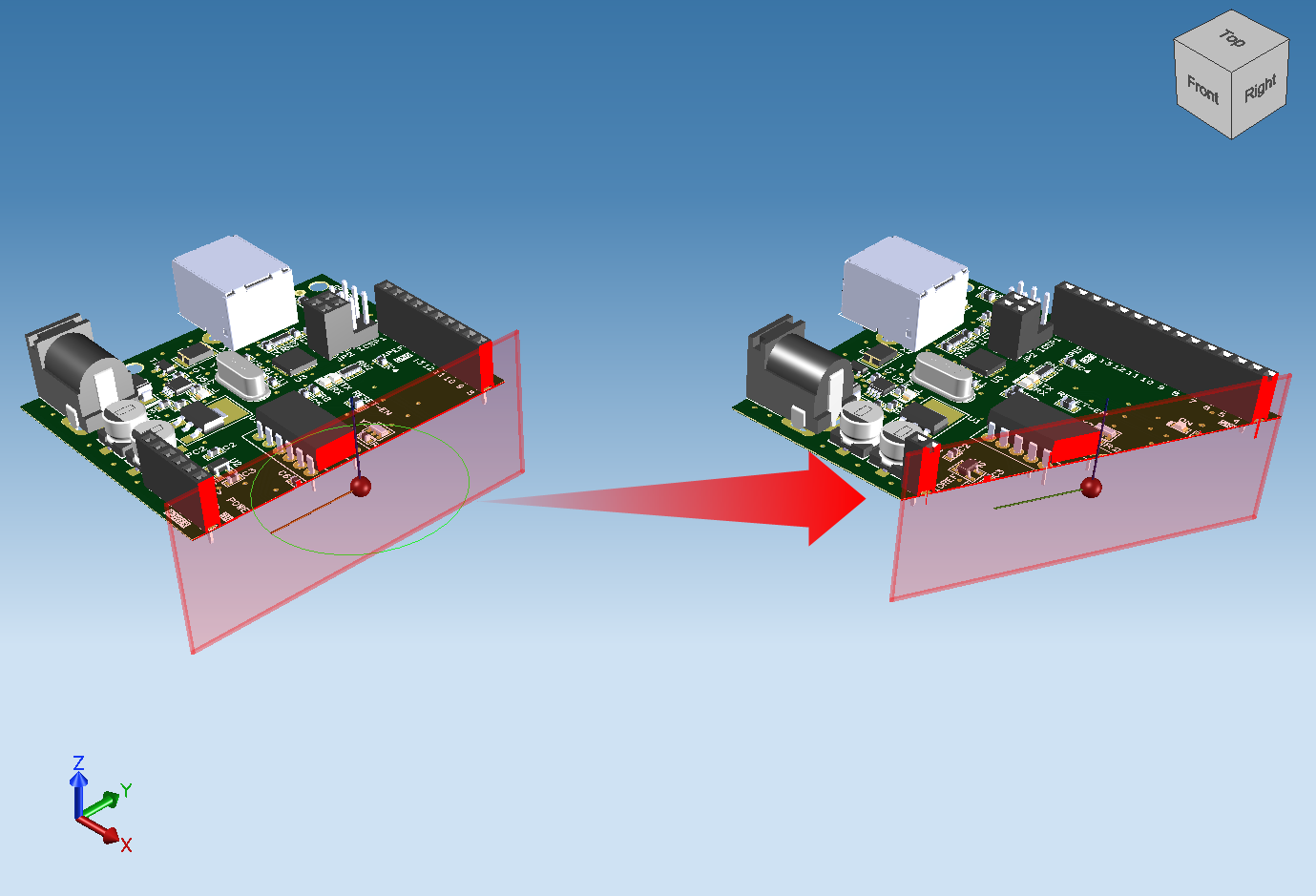
ここでは、断面の位置を縦方向または横方向に回転できます。
これにより、斜め方向の断面を表示し、内部構造を様々な角度から表示できます。
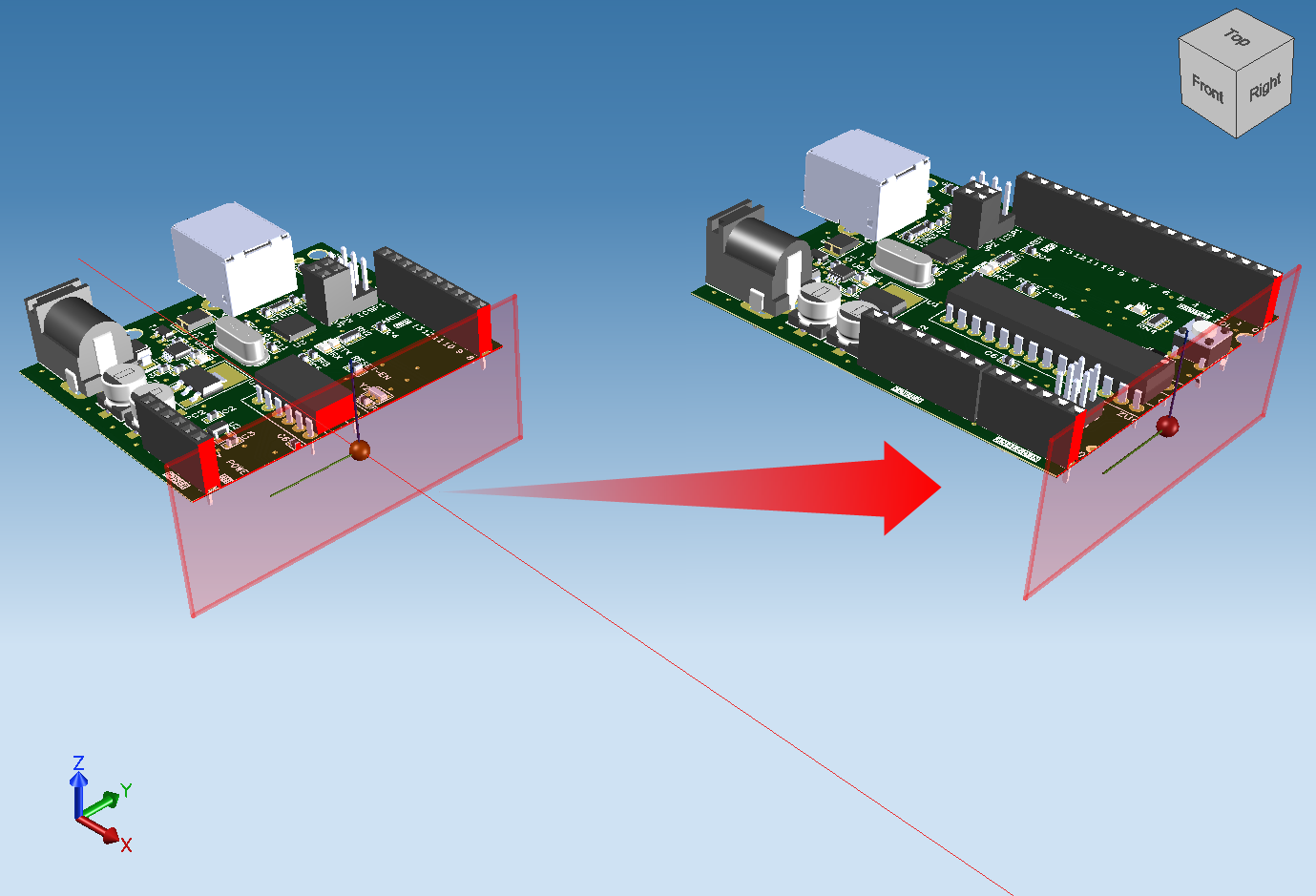
断面平面を前後に移動し、モデル内部の任意の位置で断面を表示できます。
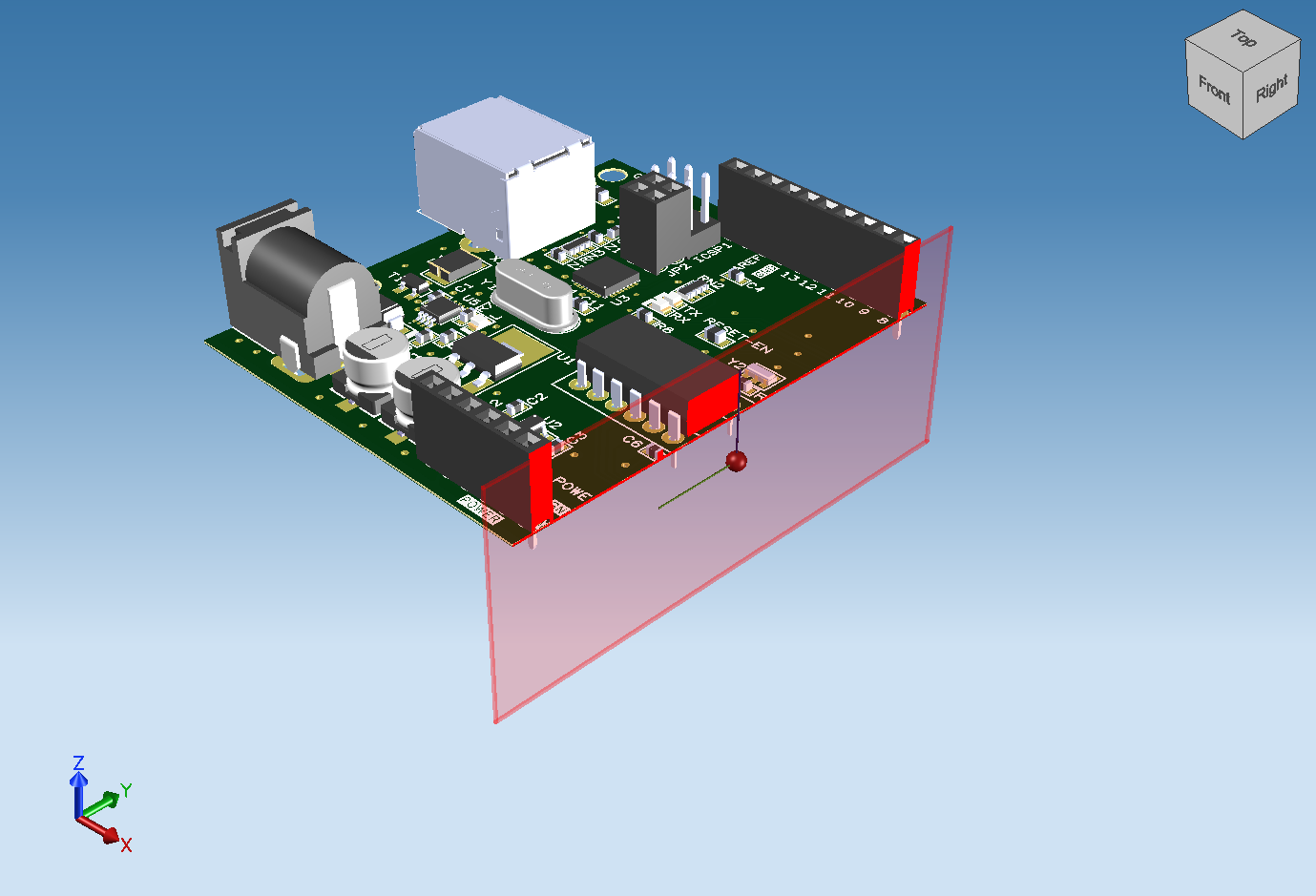
「断面プレーン」をクリックし、表示された中心点を基準に操作します。各軸のハンドルをドラッグすることで、X/Y/Z方向に回転または移動できます。
| 選択箇所 | 操作方法 | 写真(例) |
|
回転 |
1.「断面プレーン」をクリックし、表示された中心点を基準に操作します。 2.回転軸にカーソルを合わせると、 3.円が表示された状態でクリックしながらドラッグすると、 |
 |
|
移動 |
1.「断面プレーン」をクリックし、表示された中心点を基準に操作します。 2.中心点にカーソルを合わせると、 3.直線が表示された状態でクリックしながらドラッグすると、 |
 |