





Quadcept : フットプリント作成方法
STEP2:パッドの配置
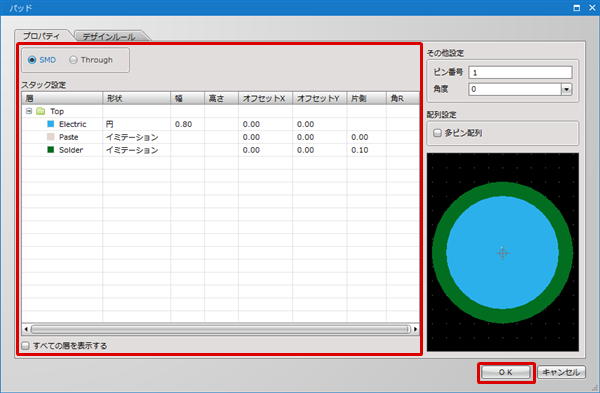
パッドとはPCB部品の端子を電気的に接続するための銅箔(Electric)やクリーム半田(Paste)、絶縁体の開口部(Solder)形状のデータになります。
取付穴もパッドにて作成となります。
パッドの配置方法を下記にご紹介します。
| パッドの配置 |
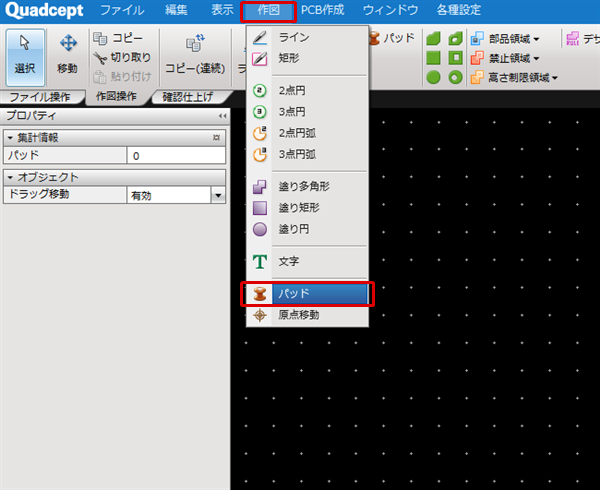
| 部品のパッドを配置します。 |
|
 |
|
 |
|
 |
|
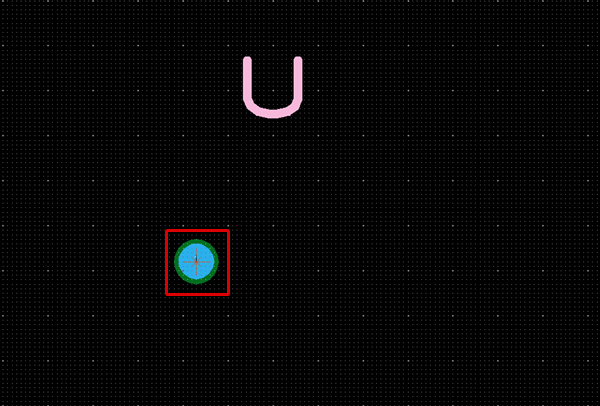 |
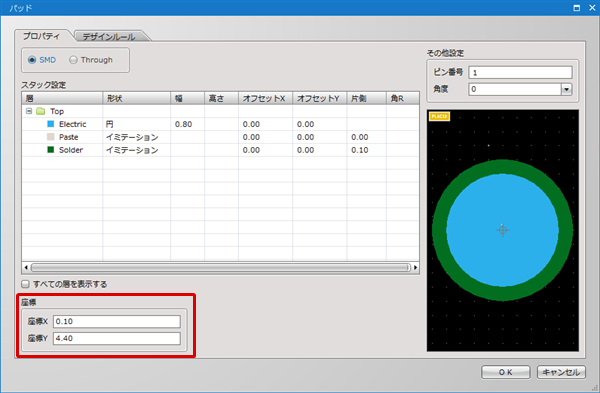
一旦配置した後は「パッド」ダイアログ内で『座標』の入力が可能となります。
|
 |
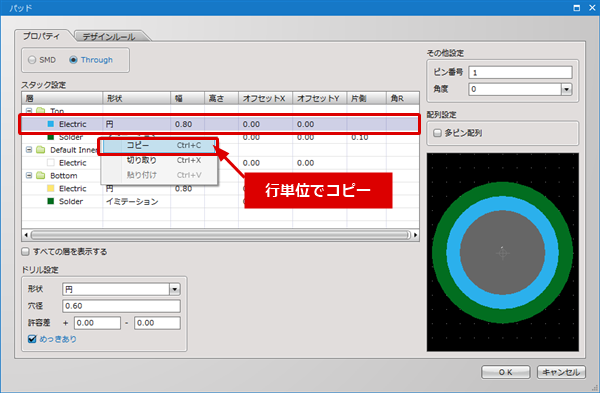
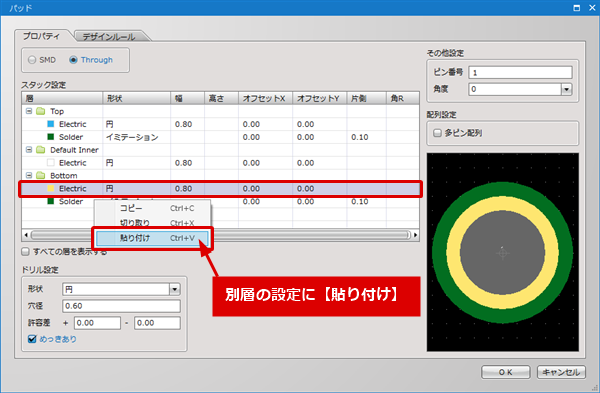
パッドの各設定情報は【コピー】し【貼り付け】が可能です。
| パッドの各設定情報を【コピー】し【貼り付け】 |
|
  |
パッド
パッドタイプ
| タイプ | 内容 |
|
SMD |
穴なしパッド。Chip部品などの表面実装部品のパッド形状。 |
|
Through |
穴ありパッド。Dip部品などの挿入実装部品のパッド形状。 |
層設定
| 項目 | 内容 |
|
Top |
Top面のランドサイズを設定します。 |
|
Default Inner |
Default Innerは内層共通のランド形状となります。PCBシートに内層がない(Top層とBottom層のみの2層設計)場合はDefault Innerの設定は使用されません。また、Default Innerの設定は全ての内層に適用されますが、各層個別に形状を設定することも可能です。各層個別に設定する場合は、パッドスタックダイアログ内の「すべての層を表示する」にチェックを付け、表示される内層(「Layer2」、「Layer3」等)に対しランド形状の設定を行ってください。 |
|
Bottom |
Bottom面のランドサイズを設定します。 |
層種類
| 項目 | 内容 |
|
Electric |
銅箔層の設定。ランドの設定になります。 |
|
Paste |
ペーストはんだを塗布する領域の設定になります。 |
|
Solder |
ソルダレジスト領域の設定になります。 |
ランド設定
| 項目 | 設定内容 | 内容 |
|
なし |
なし |
|
|
円 |
幅(直径) |
|
|
正方形 |
幅 |
|
|
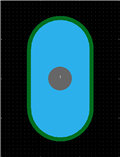
長円 |
幅 高さ |
 |
|
幅 高さ |
|
|
|
イミテーション |
片側 (片側オーバーサイズ) |
※層種類「Paste」「Solder」の形状でのみ選択できます。 |


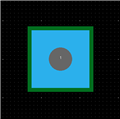
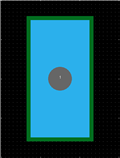
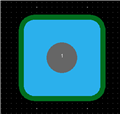
正方形、長方形に「角R」を入力した場合、角パッドに丸みを設定できます。
ドリル設定
※パッドタイプで「Through」を選択した場合のみ設定できます。
| 項目 | 内容 | ||||||||
|
形状 |
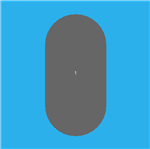
ドリルの形状とサイズを設定します。
W:幅 |
||||||||
|
許容差 |
ドリル径の許容差を設定します。NCドリルファイルやNCドリル表印刷時に表示されます。 |
||||||||
|
めっきあり |
穴にめっきを付けるかを設定できます。通常、部品のパッドの場合はチェックを入れて「めっきあり」にします。 |



その他設定
| 項目 | 内容 |
| ピン番号 |
ピンの番号を指定します。 |
|
角度 |
角度を指定します。 |
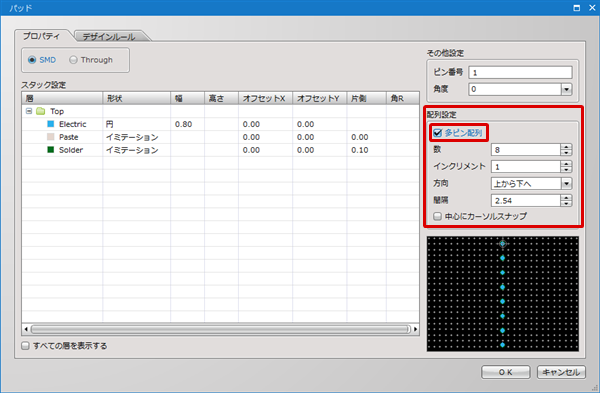
多ピン配列
多ピン配列を有効にするとパッドを配置する際に数、方向、間隔を指定することにより一度に複数のパッドを配置することができます。
| 項目 | 内容 |
|
数 |
並べるパッド数を指定します。 |
|
インクリメント |
繰り上げられる数値を任意で設定できます。 |
|
方向 |
「上から下へ」「下から上へ」「左から右へ」「右から左へ」の4種類から選択できます。 |
|
間隔 |
パッドとパッドとの間隔を設定します。 |
|
中心にカーソルスナップ |
複数パッドの中心にカーソルをスナップさせて配置を行うかのチェック。 |
弊社の基準としているパッドサイズは「参考:パッド寸法」でご参照ください。