CSiEDAのライブラリのコンバート方法を説明します。
ライブラリのコンバートの種類は以下の3種類があります。
・シンボルコンバート
・部品コンバート
・PCB部品コンバート
シンボルコンバート
| (1) |
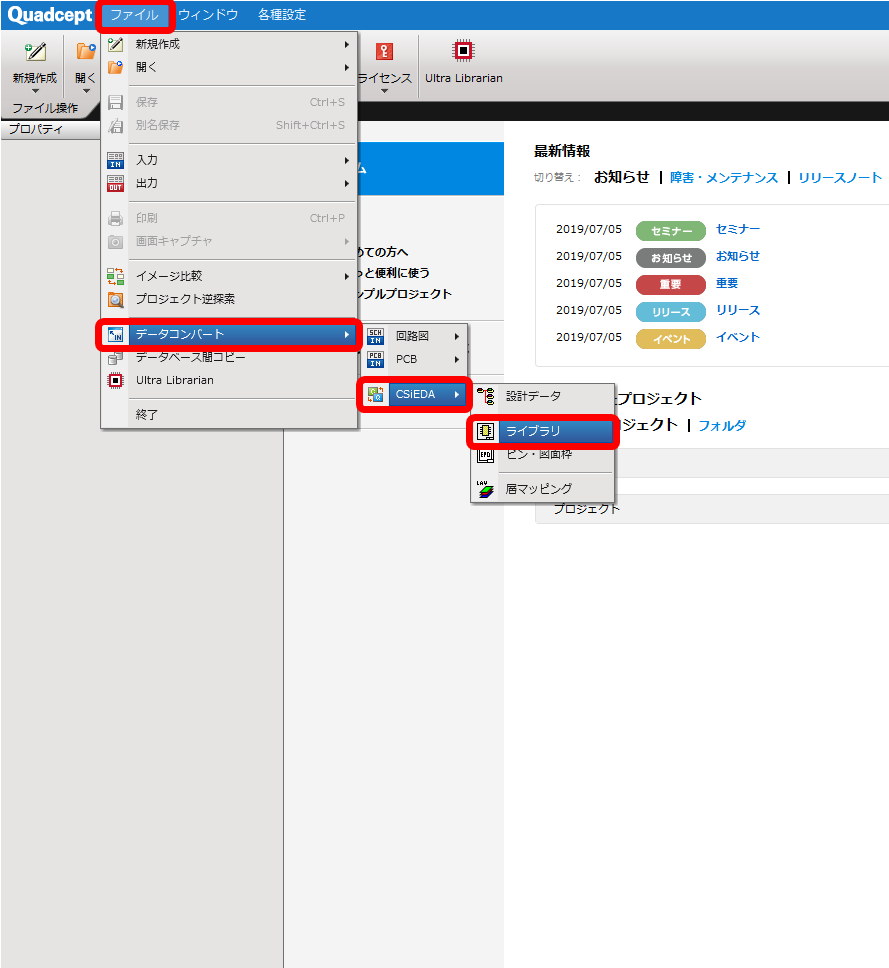
【ファイル】→【データコンバート】→【CSiEDA】→【ライブラリ】をクリック |
|
 |
| (2) |
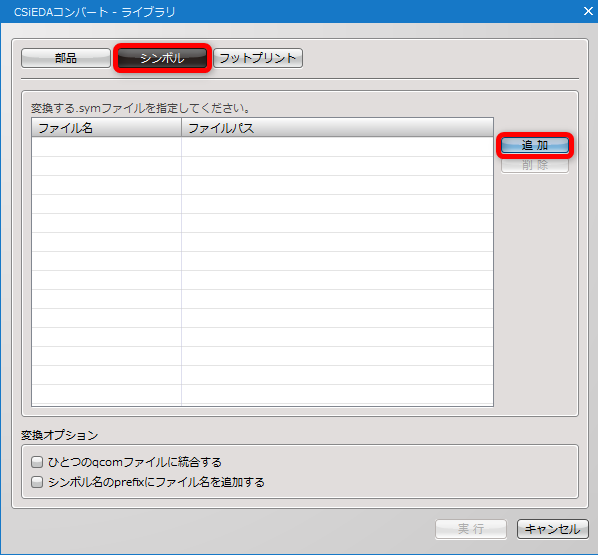
左上の【シンボル】ボタンを選択し、右上の【追加】をクリック
|
|
|
| (3) |
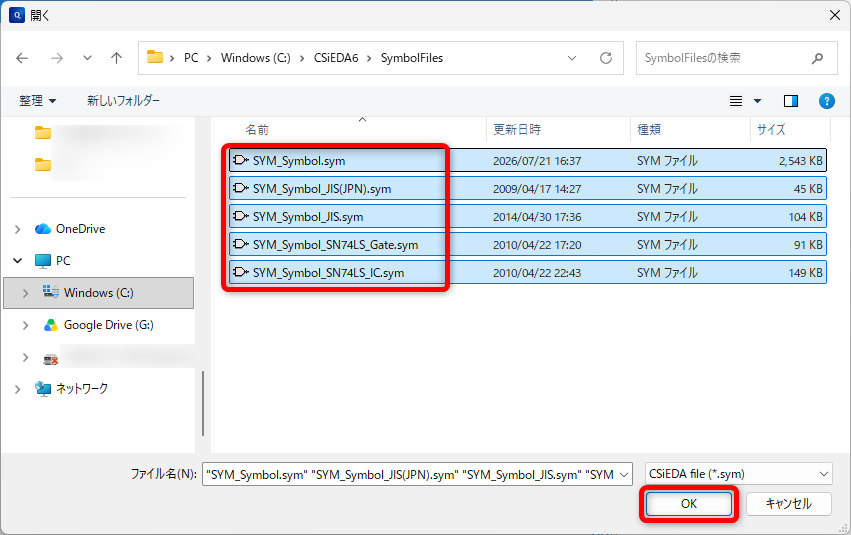
エクスプローラーが開きますので、コンバートしたいシンボルファイルが保存されているフォルダを選択し、右下の【OK】をクリック。
|
|
|
| (4) |
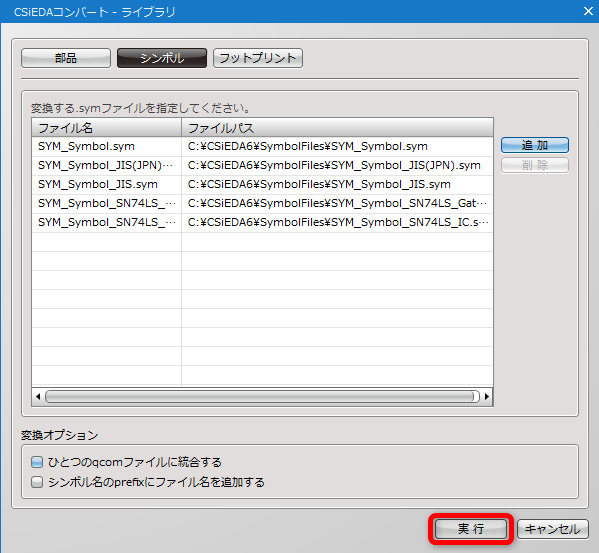
右下の【実行】をクリック
オプションの詳細はこちら
|
|
|
| (5) |
エクスプローラーが開きますので、保存先フォルダを選択し、右下の【OK】を選択します。 |
|
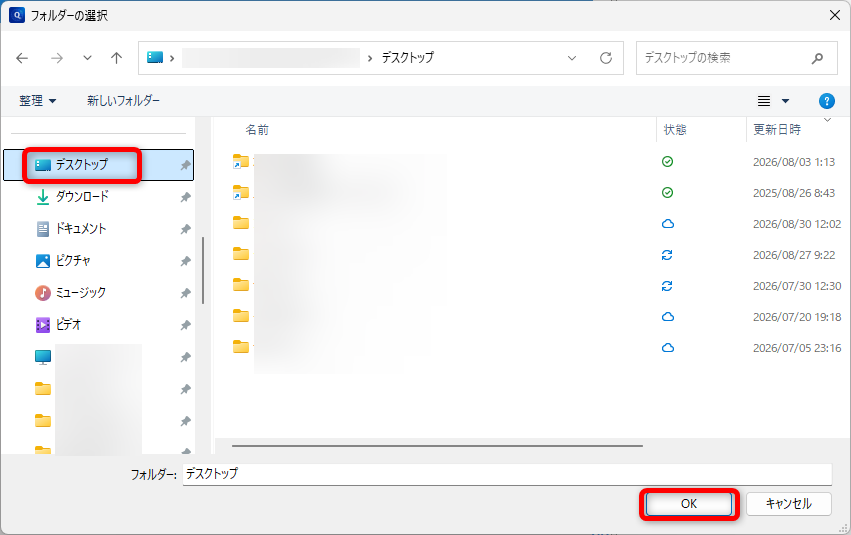
|
|
(6)
|
Quadceptメッセージが表示されるので【OK】を選択します。
|
|
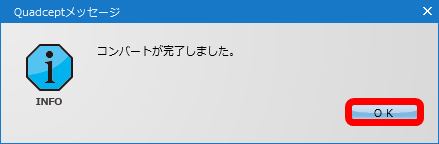
|
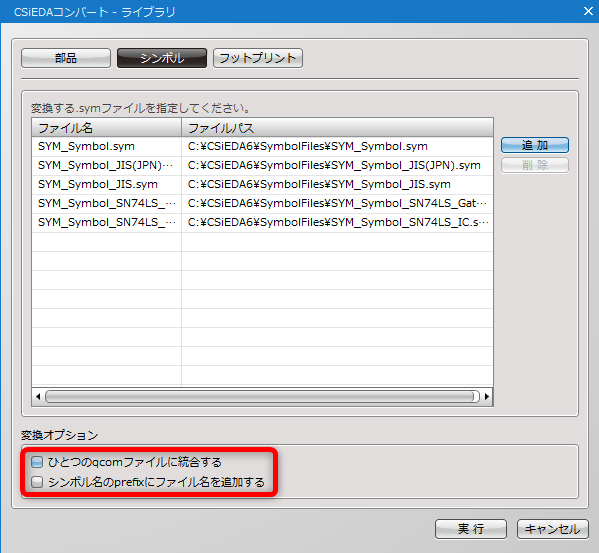
シンボルオプションの詳細
|
ひとつのqcomファイルに統合する
|
複数のシンボルファイルを一つのQuadceptファイルにコンバートします。
|
|
シンボル名のprefixにファイル名を追加する
|
シンボル名に、シンボルファイル名を追記してコンバートします。
|
部品コンバート
| (1) |
【ファイル】→【データコンバート】→【CSiEDA】→【ライブラリ】をクリック |
|
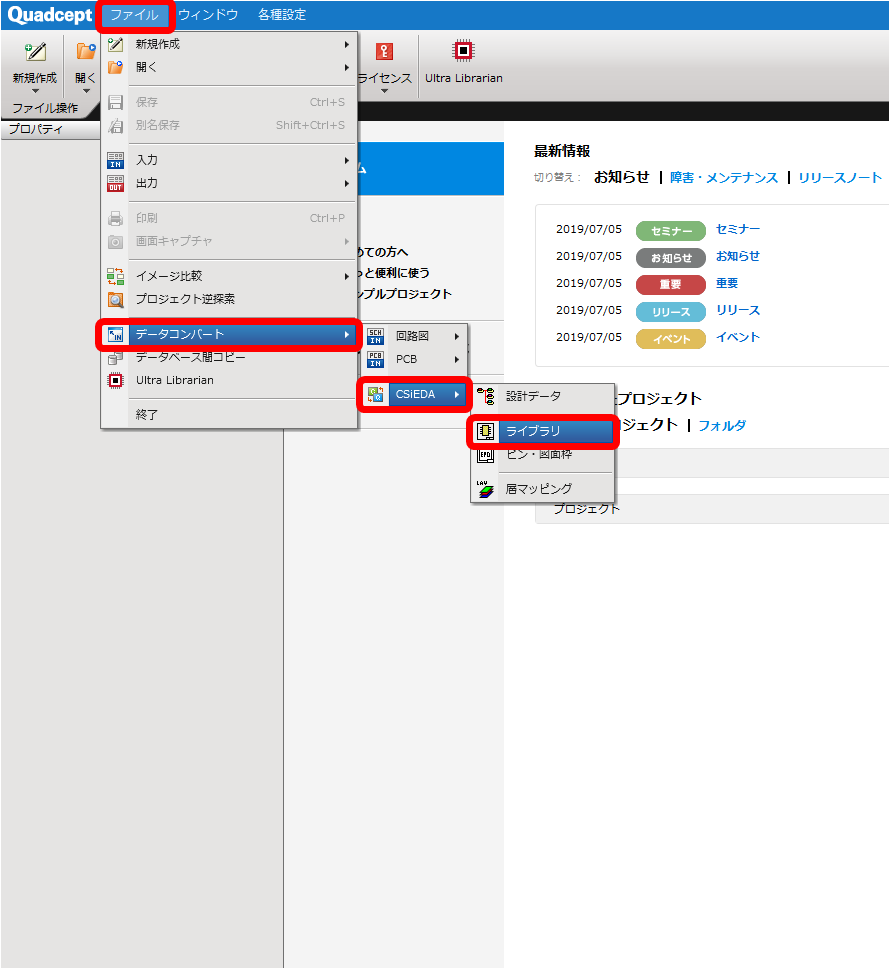 |
| (2) |
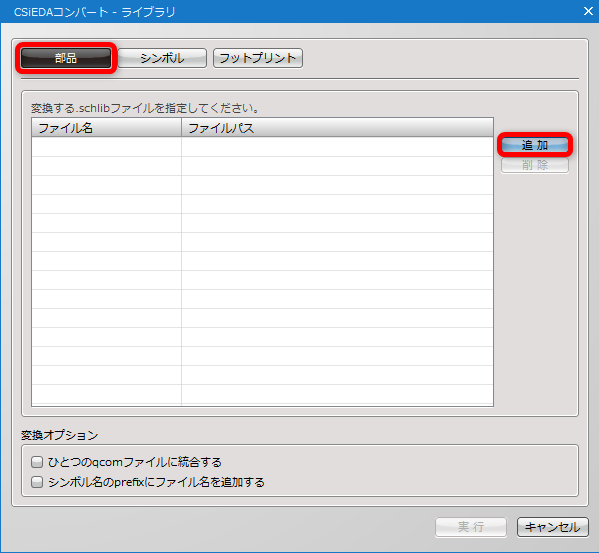
左上の【部品】ボタンを選択し、右上の【追加】をクリック
|
|
|
| (3) |
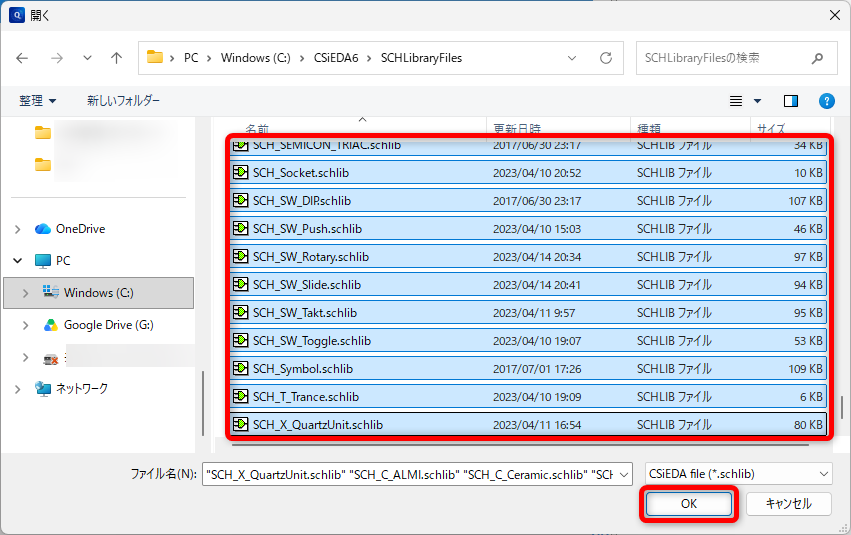
エクスプローラーが開きますので、コンバートしたい部品ファイルが保存されているフォルダを選択し、右下の【OK】をクリック。
|
|
|
| (4) |
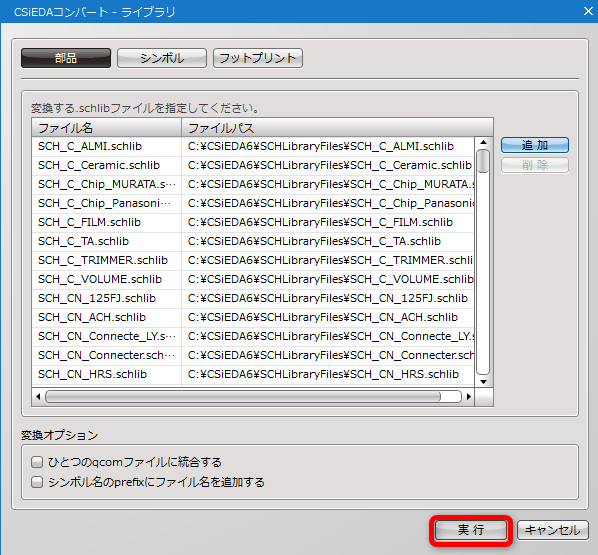
右下の【実行】をクリック
オプションの詳細はこちら
|
|
|
| (5) |
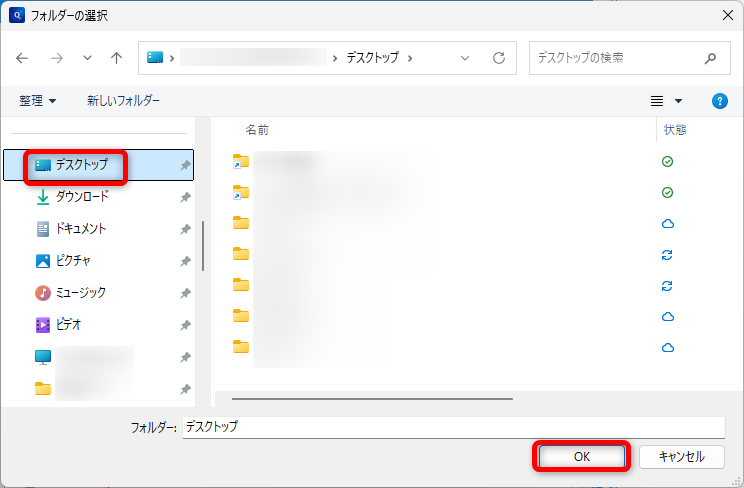
エクスプローラーが開きますので、保存先フォルダを選択し、右下の【OK】を選択します。 |
|
|
|
(6)
|
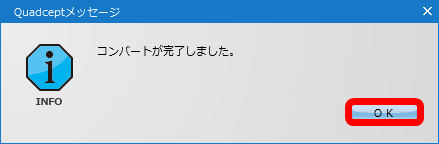
Quadceptメッセージが表示されるので【OK】を選択します。
|
|
|
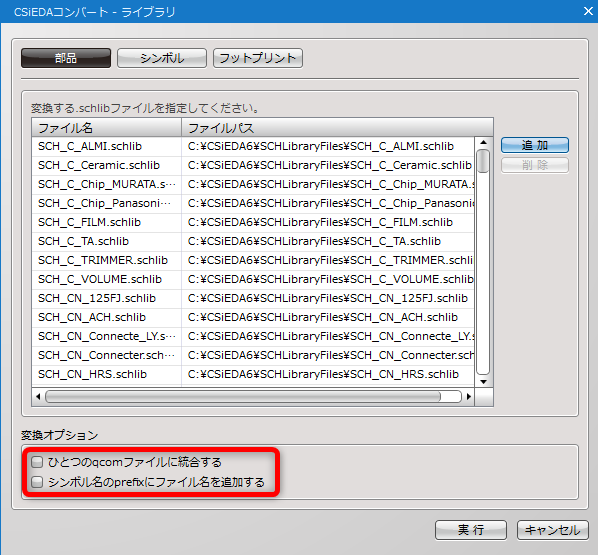
部品オプションの詳細
|
ひとつのqcomファイルに統合する
|
複数のシンボルファイルを一つのQuadceptファイルにコンバートします。
|
|
シンボル名のprefixにファイル名を追加する
|
シンボル名に、シンボルファイル名を追記してコンバートします。
|
PCB部品コンバート
| (1) |
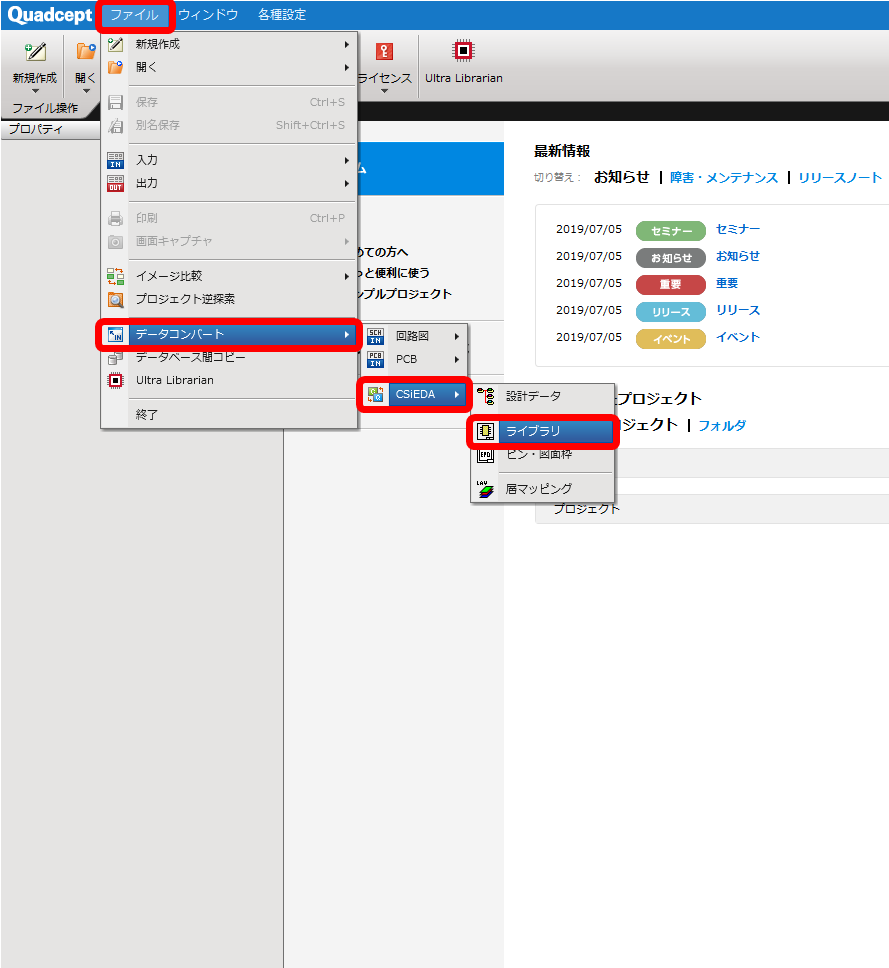
【ファイル】→【データコンバート】→【CSiEDA】→【ライブラリ】をクリック |
|
 |
| (2) |
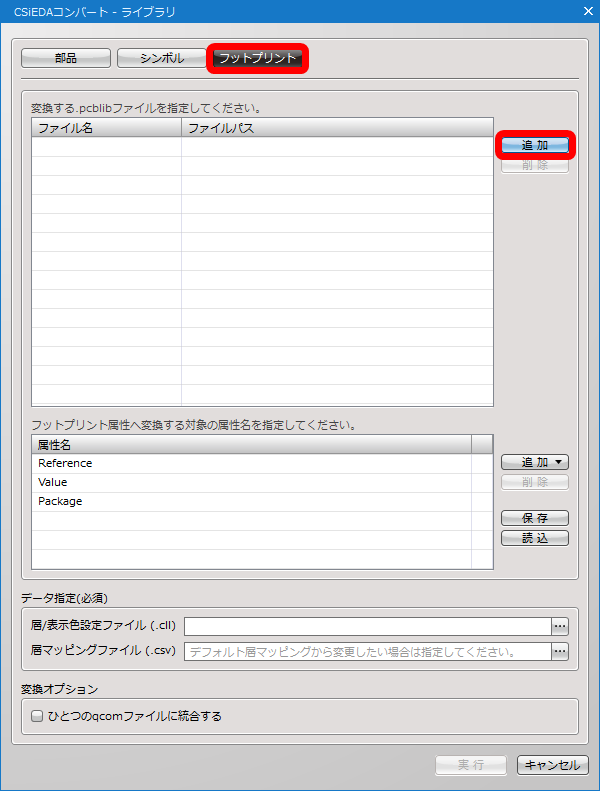
左上の【フットプリント】ボタンを選択し、右上の【追加】をクリック
|
|
|
| (3) |
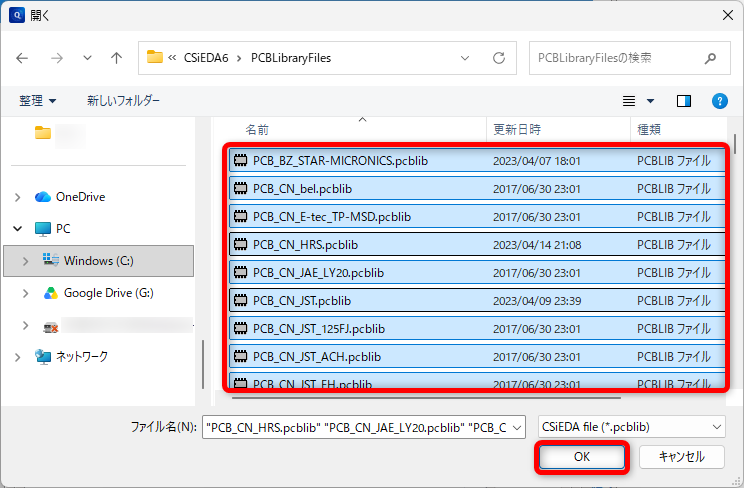
エクスプローラーが開きますので、コンバートしたいPCBファイルが保存されているフォルダを選択し、右下の【OK】をクリック。
|
|
|
| (4) |
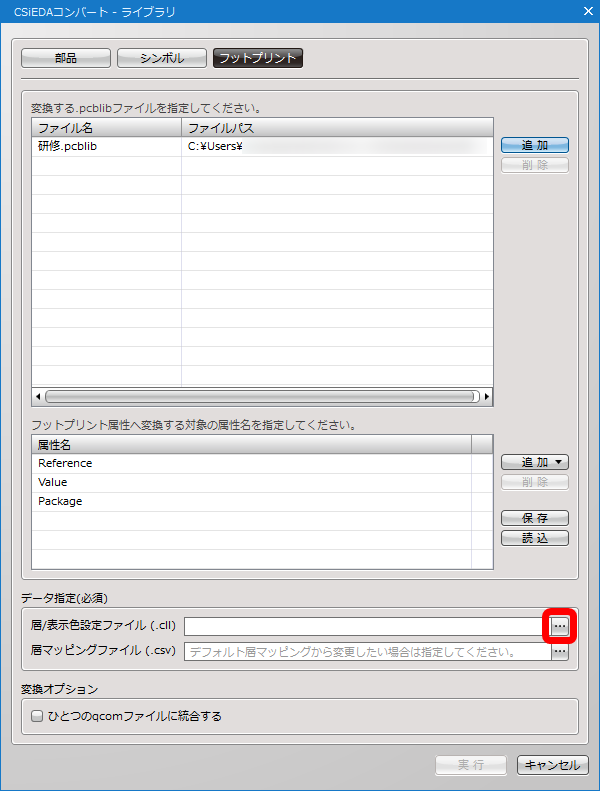
「層/表示色設定ファイル(.cll)」の右側の【…】をクリック |
|
|
| (5) |
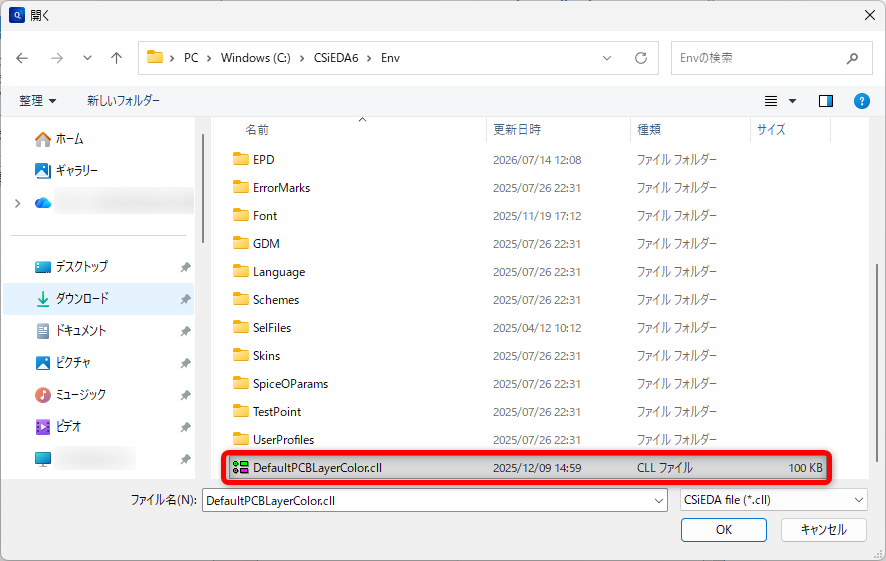
エクスプローラーが開きますので、ファイルを選択し、右下の【OK】を選択します。 |
|
|
|
(6)
|
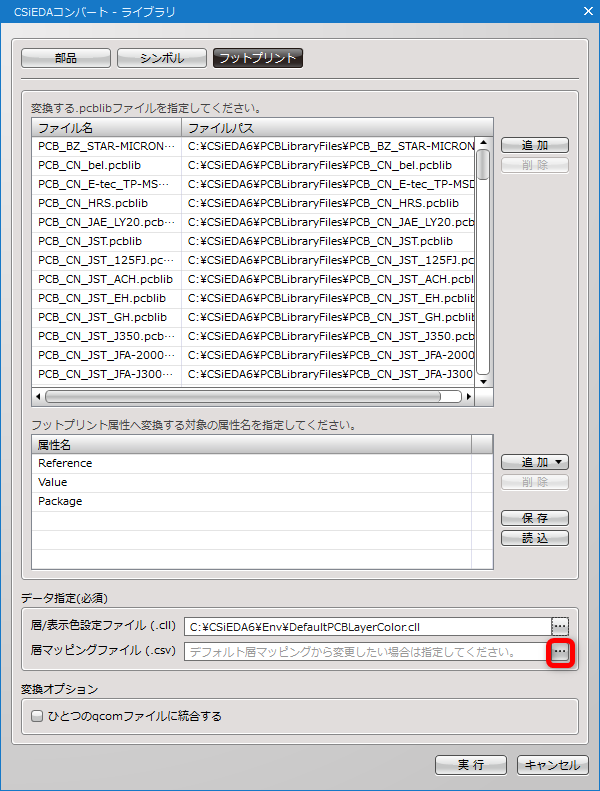
「層マッピングファイル(.csv)」の右側の【…】をクリック |
|
|
| (7) |
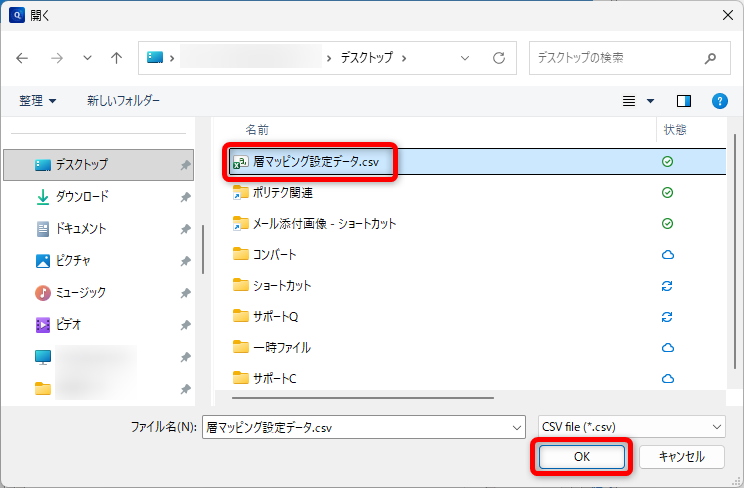
エクスプローラーが開きますので、層マッピングで保存した設定ファイルを選択し、右下の【OK】をクリック |
|
|
| (8) |
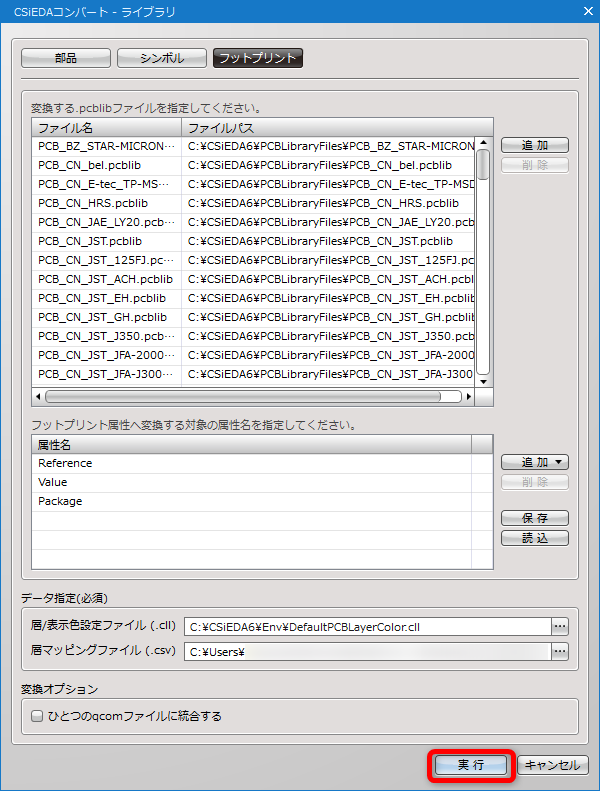
右下の【実行】をクリック
オプションの詳細はこちら
|
|
|
|
(9)
|
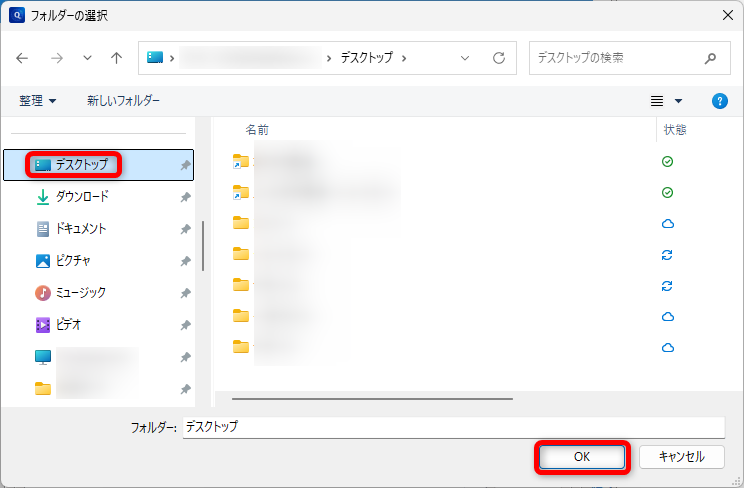
エクスプローラーが開きますので、保存フォルダを選択し、右下の【OK】をクリック
|
|
|
|
(10)
|
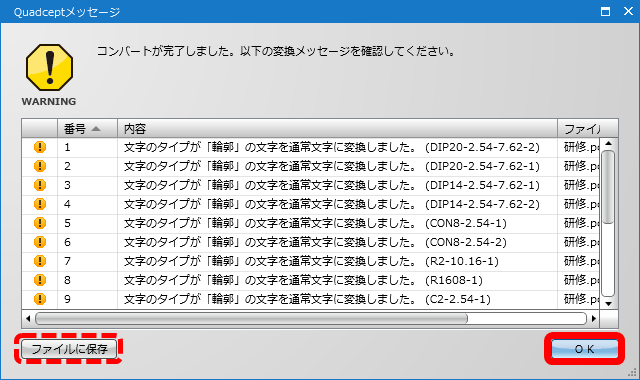
Quadceptメッセージが表示されるので【OK】を選択します。
|
| ※ |
「ファイルに保存」ボタンでWARNING内容を保存する事が出来ます。 |
|
|
フットプリントオプションの詳細
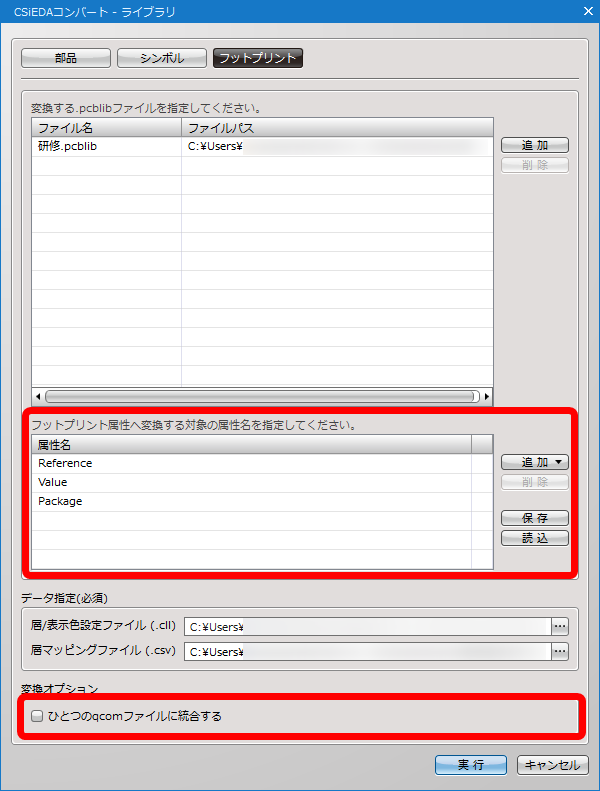
|
フットプリント属性へ変換する致傷の属性名を指定
|
CSiEDAのPCB部品作成時に配置したAttribute Textから
属性文字として扱いたいものを追加してください。
追加しなかったAttribute TextはQuadceptでは文字としてコンバートします。
|
|
ひとつのqcomファイルに統合する
|
複数のシンボルファイルを一つのqcomファイルにコンバートします。
|