





«
ソルダレジスト/ペースト
|
自動配線ツール連携
»
プリント基板CAD : ガーバーを確認する
ガーバーデータを開く
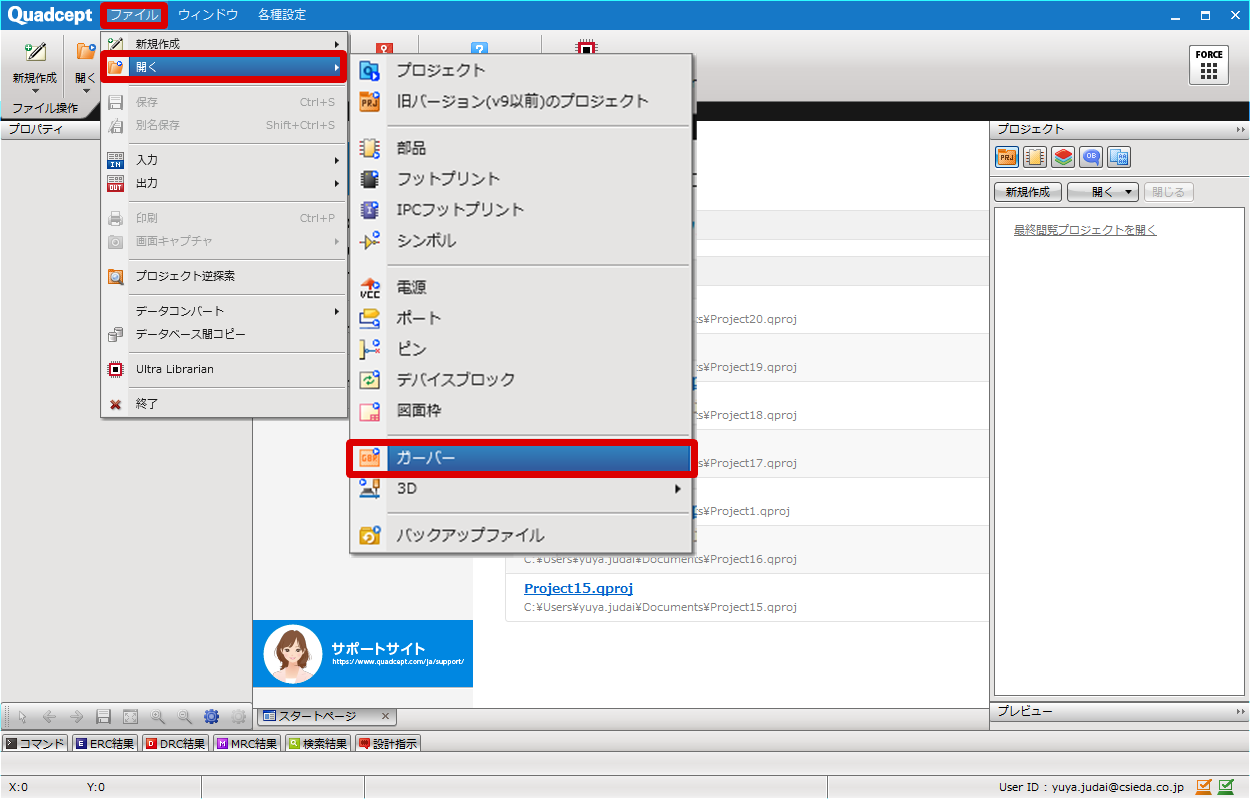
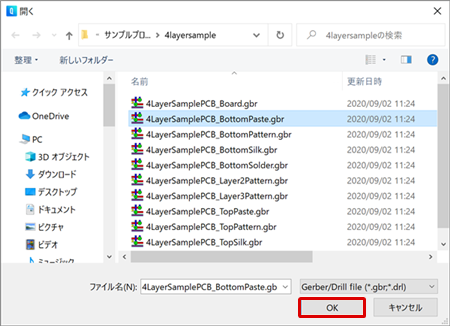
QuadceptではRS-274X形式(標準準拠)のガーバーデータを閲覧・確認することが可能です。
ビューアではガーバーデータの表示順を変更したり、表示色、表示/非表示を設定することができます。
Quadceptでガーバーデータを出力した場合は自動的にガーバーデータを確認するために開きます。
※ドリルデータもこちらの操作にて開くことが可能です。
※RS-274Xの標準的な記述に基づいたガーバーデータが読み込み可能です。
その他CADにより特有の表現が含まれている場合は、読み込みができない場合がございます。
※ドリルデータについてはExcellonとRS-274Xの標準フォーマットに対応しております。
(一般的にドリルデータはExcellon形式となります。)
※読み込みできなかったファイルはパスされ開かれません。
ガーバーデータの入力方法についてはガーバー入力をご確認ください。
| ガーバーデータを確認する |
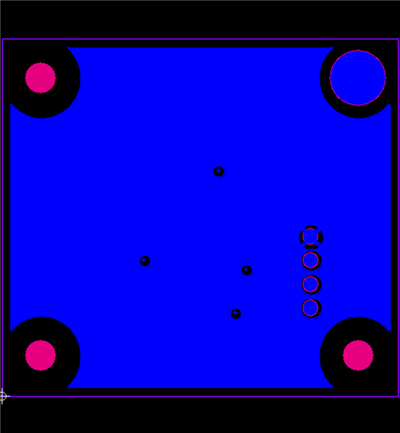
| ガーバーデータを表示して確認することができます。 |
|
 |
|
 |
|
 |
ガーバードキュメント時の層ウィンドウの動作
ガーバードキュメントの確認時は、層ウィンドウから表示の設定を行うことができます。
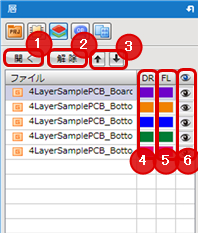
| 番号 | 項目名 | 説明 |
|
1 |
「開く」 |
ガーバーデータ/ドリルデータを開きます。 |
|
2 |
「解除」 |
選択しているガーバーデータ/ドリルデータを解除し、表示から削除します。 |
|
3 |
「↑」「↓」 |
選択しているガーバーデータ/ドリルデータの表示優先度を変更します。 |
|
4 |
「DRAW」 |
「DRAW」指定のガーバーデータ/ドリルデータの表示色を設定します。 |
|
5 |
「FLASH」 |
「FLASH」指定のガーバーデータ/ドリルデータの表示色を設定します。 |
|
6 |
目のアイコン |
ガーバーデータ/ドリルデータの表示/非表示を切り替えます。 |