CSiEDAの設計データのコンバート方法を説明します。
設計データのコンバートの種類は以下の4種類があります。
・回路図データコンバート
・PCBデータコンバート
・プロジェクトデータコンバート(個別)
・プロジェクトデータコンバート(一括)
・設定
・プロジェクトオプションの詳細設定
QuadceptとCSiEDAのプロジェクトの違い
■Recycleが無い
Recycleと言うゴミ箱機能があります。Recycleの中のデータもコンバートしたい場合は、
プロジェクトオプションの
「Recycleデータをコンバートする」にチェックが必要です。
■フォルダ分け機能が無い
1プロジェクト内に、複数の回路が作図出来るフォルダ分けの機能がありません。
フォルダ分けをしたプロジェクトをコンバートすると、複数のプロジェクトに別れてコンバートします。
■面付けデータはコンバート不可
面付けデータは構造の違いが大きいため、コンバートされません。
面付けした際の外形線などのデータのみコンバートされます。
回路図データコンバート
| (1) |
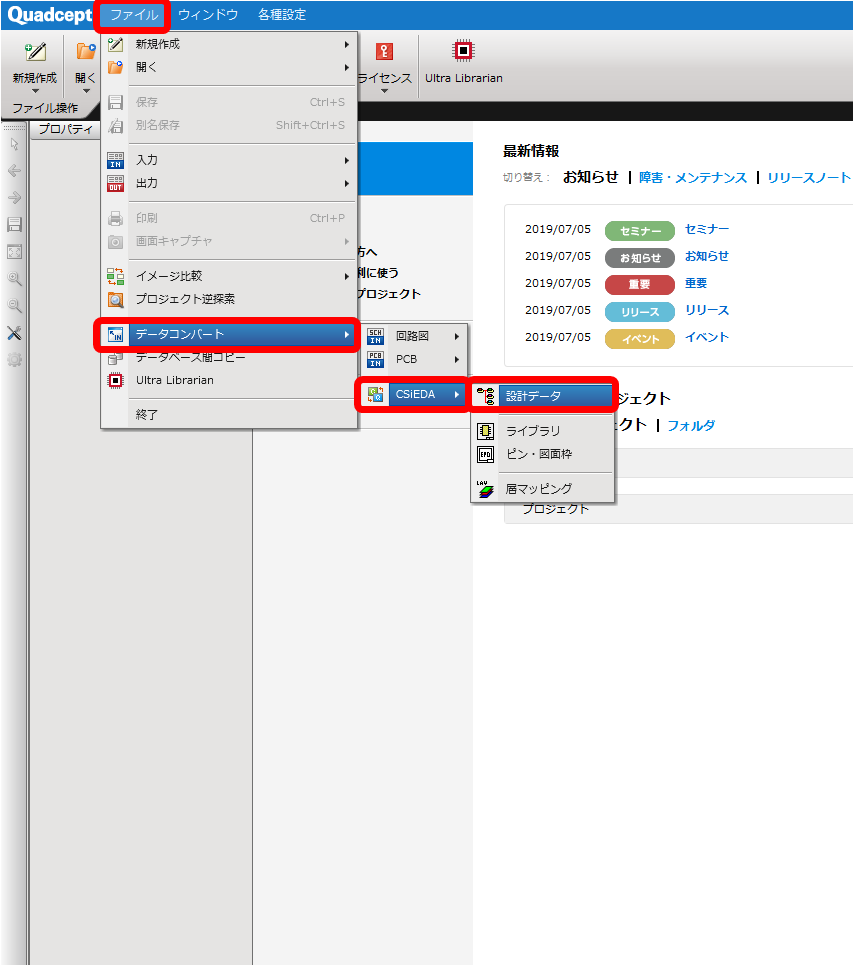
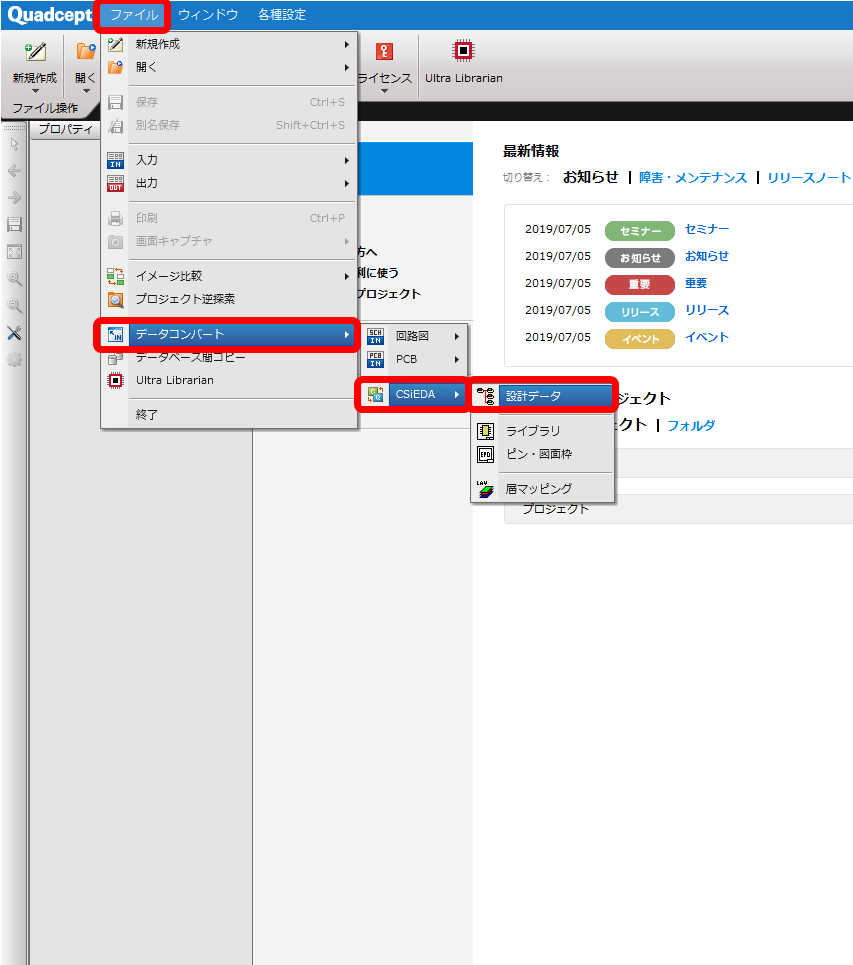
【ファイル】→【データコンバート】→【CSiEDA】→【設計データ】をクリック |
|
 |
| (2) |
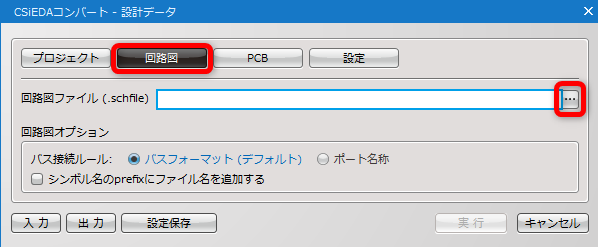
左上の【回路図】ボタンを選択し、右上の【…】をクリック
|
|
|
| (3) |
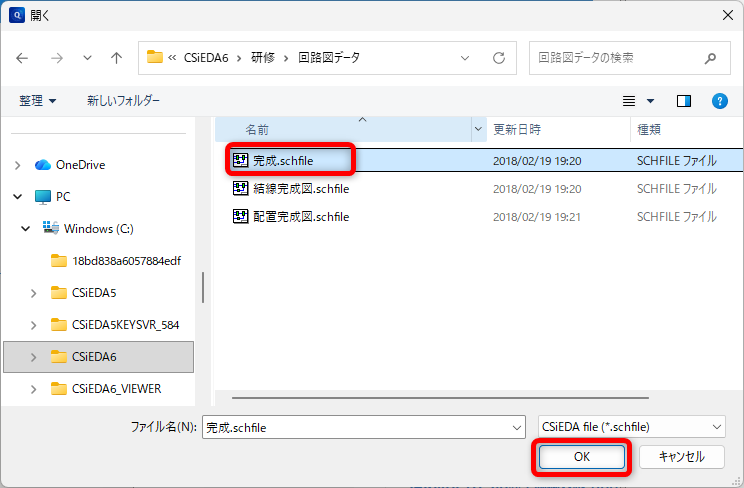
エクスプローラーが開きますので、コンバートしたい回路図データを選択し、右下の【OK】をクリック。
|
|
|
| (4) |
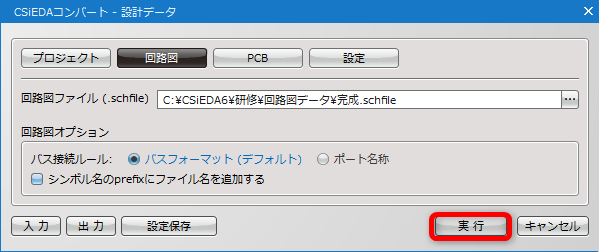
右下の【実行】をクリック
|
| ※ |
オプションの詳細はこちら |
|
|
| (5) |
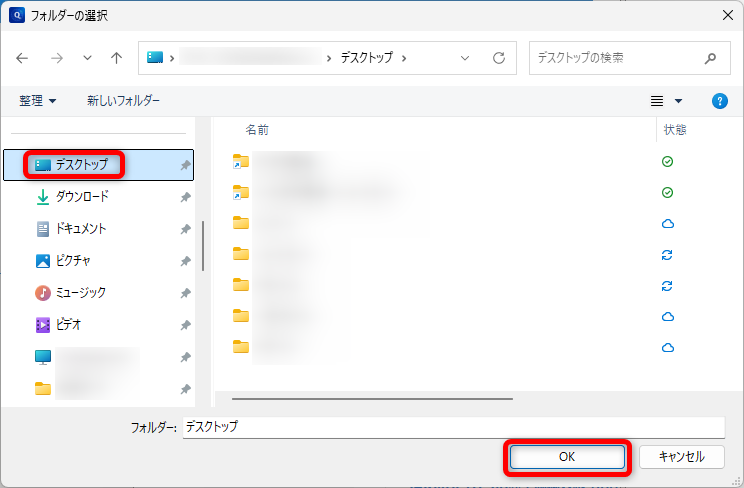
エクスプローラーが開きますので、保存先フォルダを選択し、右下の【OK】を選択します。 |
|
|
|
(6)
|
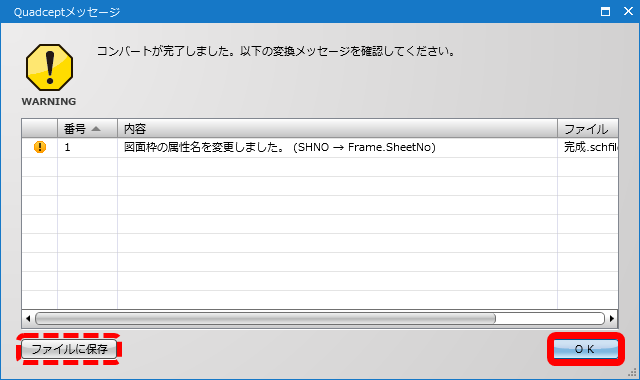
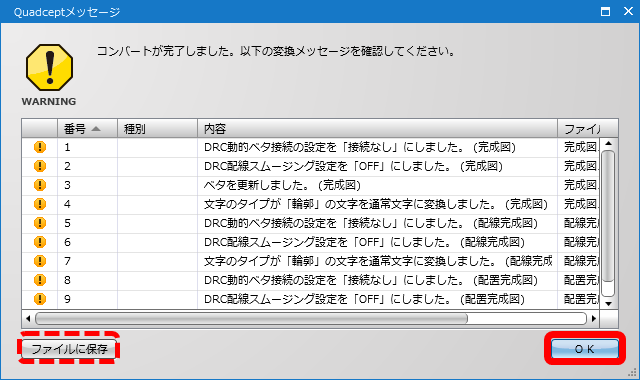
Quadceptメッセージが表示されるので【OK】を選択します。
|
| ※ |
「ファイルに保存」ボタンでWARNING内容を保存する事が出来ます。 |
|
|
PCBデータコンバート
| (1) |
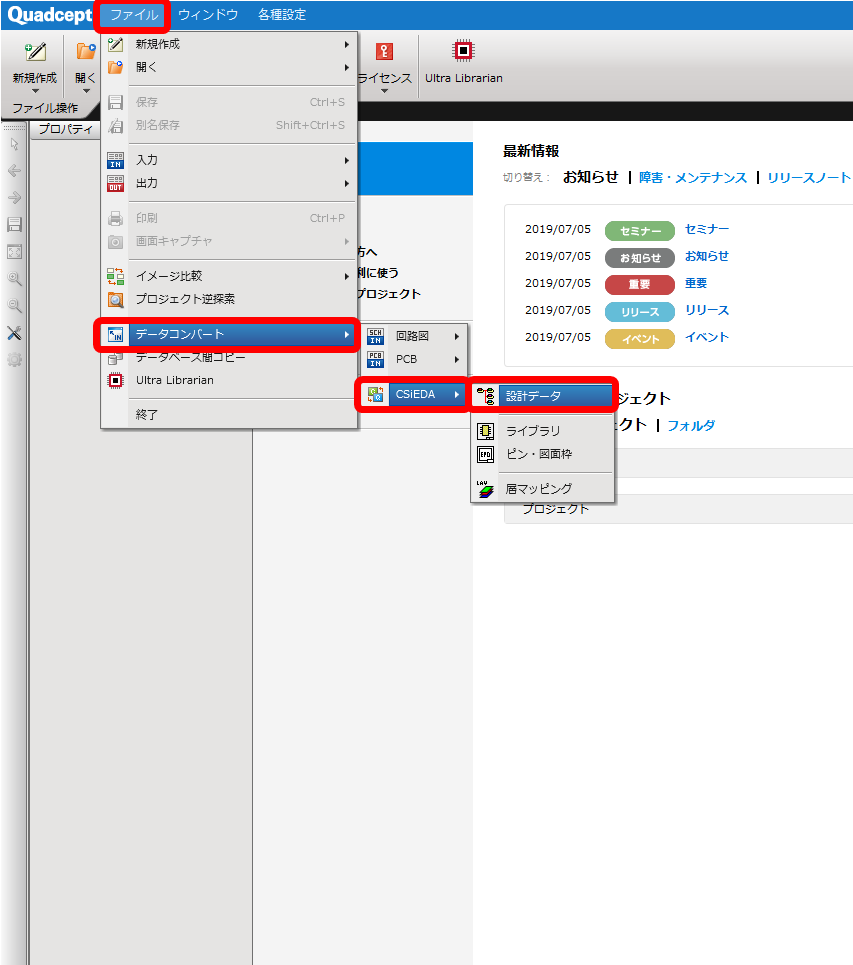
【ファイル】→【データコンバート】→【CSiEDA】→【設計データ】をクリック |
|
 |
| (2) |
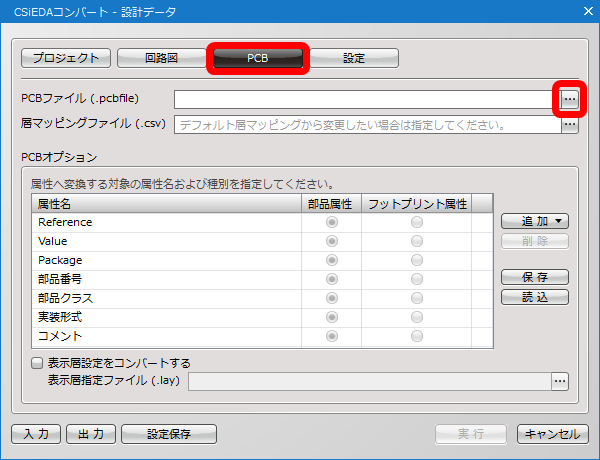
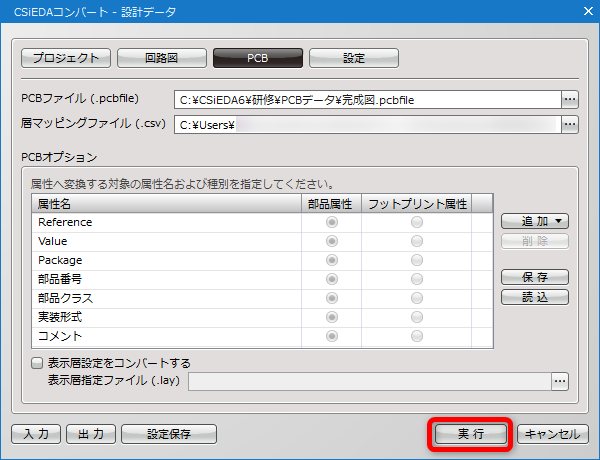
左上の【PCB】ボタンを選択し、「PCBファイル(.pcbfile)」の【…】をクリック
|
|
|
| (3) |
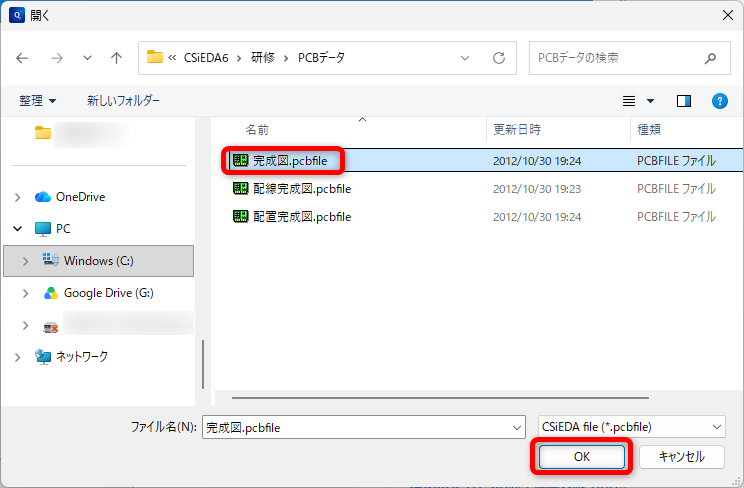
エクスプローラーが開きますので、コンバートしたいPCBデータを選択し、右下の【OK】をクリック。
|
|
|
| (4) |
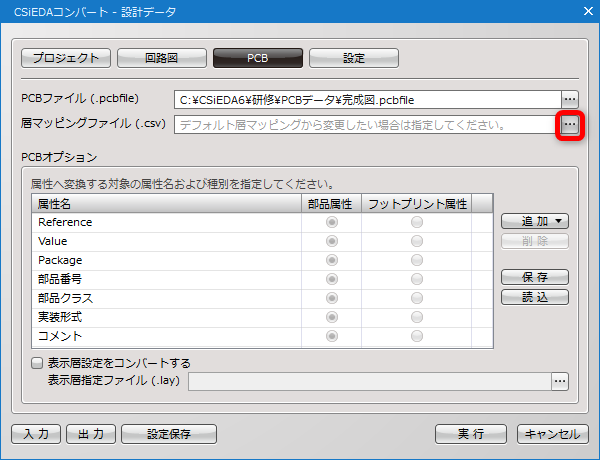
「層マッピングファイル(.csv)」の【…】をクリック
|
|
|
|
(5)
|
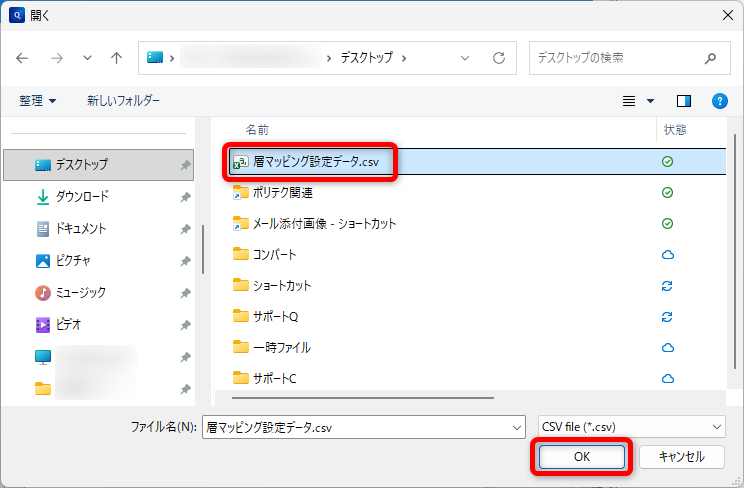
エクスプローラーが開きますので、層マッピングで保存した設定ファイルを選択し、右下の【OK】をクリック。
|
|
|
| (6) |
右下の【実行】をクリック
|
| ※ |
オプションの詳細はこちら |
|
|
| (7) |
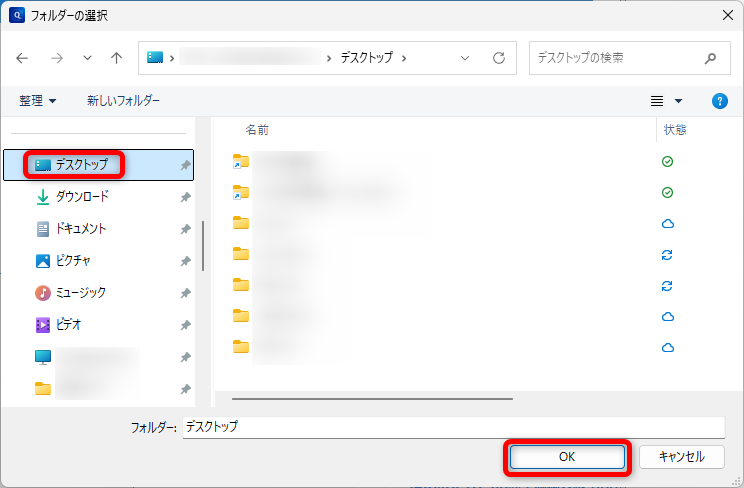
エクスプローラーが開きますので、保存先フォルダを選択し、右下の【OK】を選択します。 |
|
|
|
(8)
|
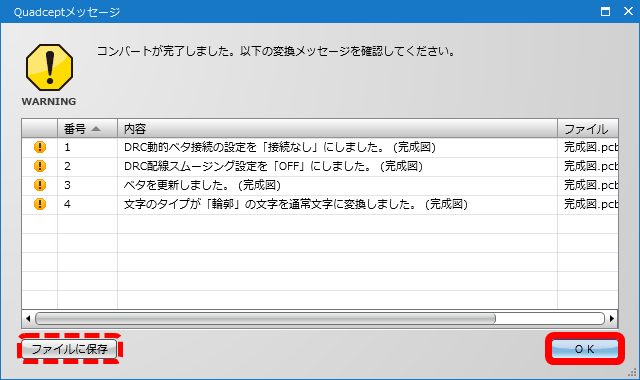
Quadceptメッセージが表示されるので【OK】を選択します。
|
| ※ |
「ファイルに保存」ボタンでWARNING内容を保存する事が出来ます。 |
|
|
プロジェクトデータコンバート(個別)
| (1) |
【ファイル】→【データコンバート】→【CSiEDA】→【設計データ】をクリック |
|
|
| (2) |
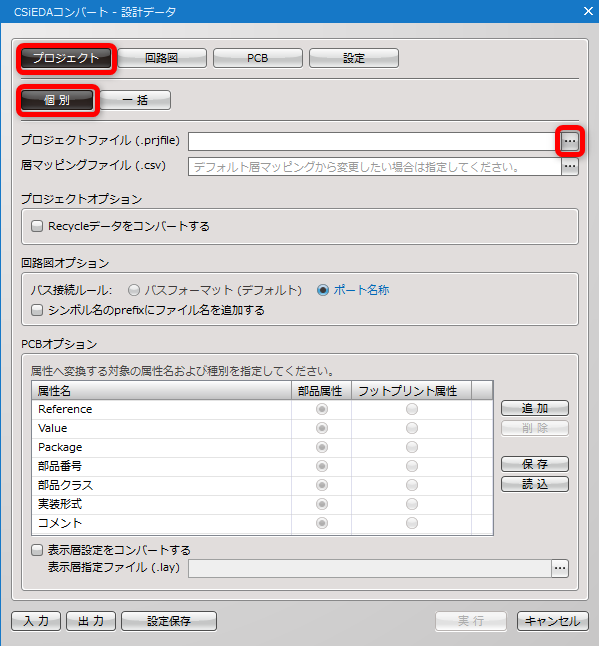
上の【プロジェクト】ボタンを選択し、すぐ下の【個別】を選択し、「プロジェクトファイル(.pcbfile)」の【…】をクリック
|
|
|
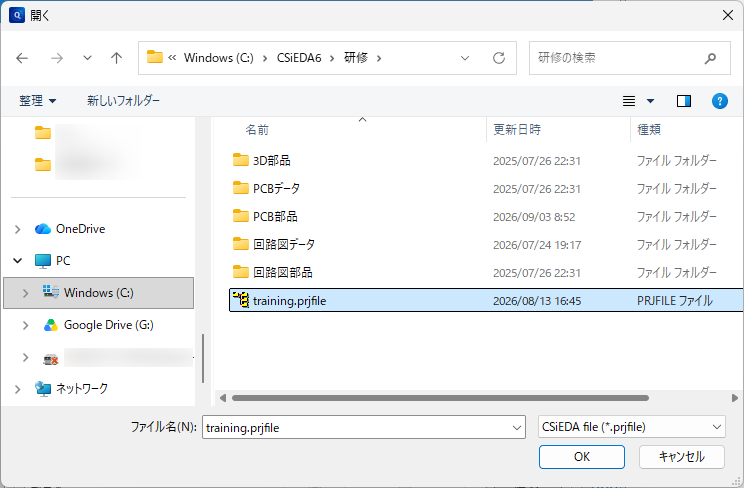
| (3) |
エクスプローラーが開きますので、コンバートしたいプロジェクトデータを選択し、右下の【OK】をクリック。
|
|
|
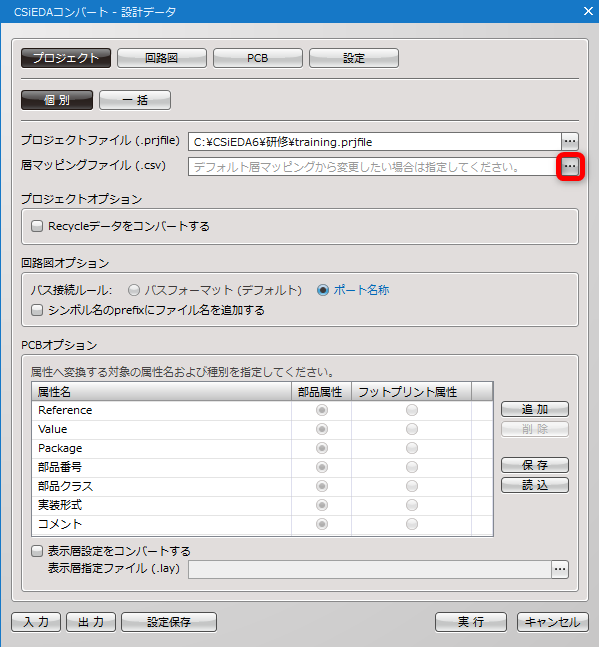
| (4) |
「層マッピングファイル(.csv)」の【…】をクリック
|
|
|
|
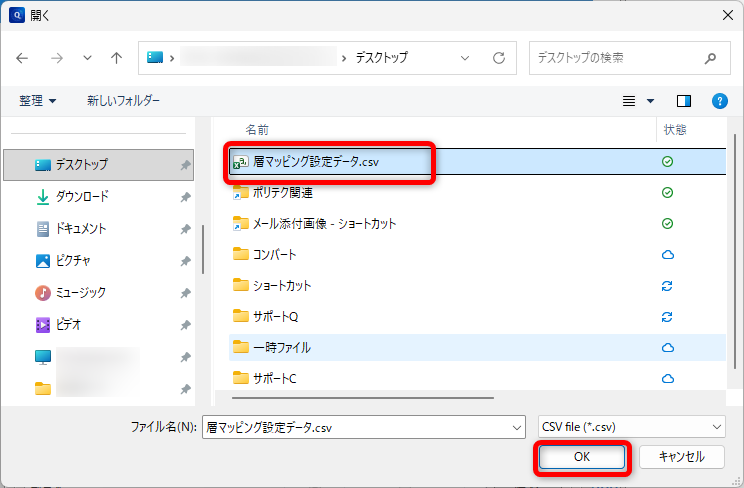
(5)
|
エクスプローラーが開きますので、層マッピングで保存した設定ファイルデータを選択し、右下の【OK】をクリック。
|
|
|
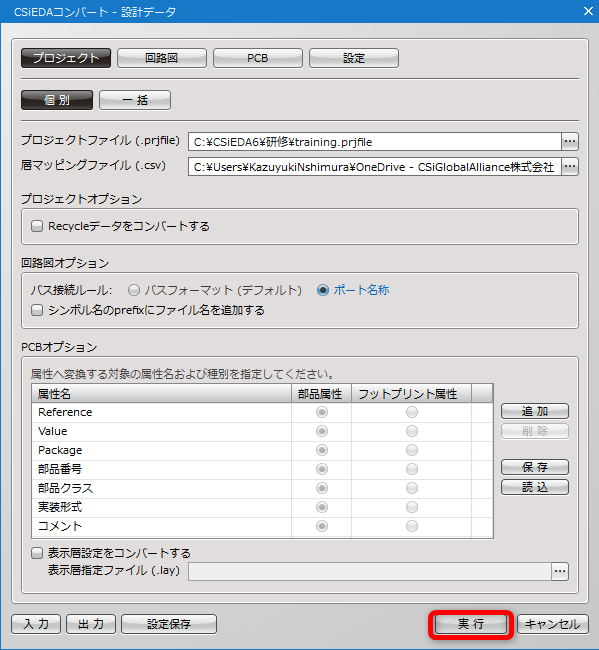
| (6) |
右下の【実行】をクリック
|
| ※ |
オプションの詳細はこちら |
|
|
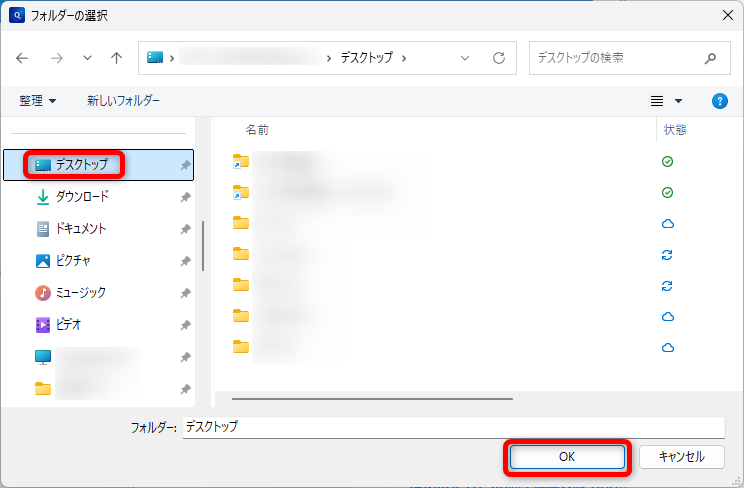
| (7) |
エクスプローラーが開きますので、保存先フォルダを選択し、右下の【OK】を選択します。 |
|
|
|
(8)
|
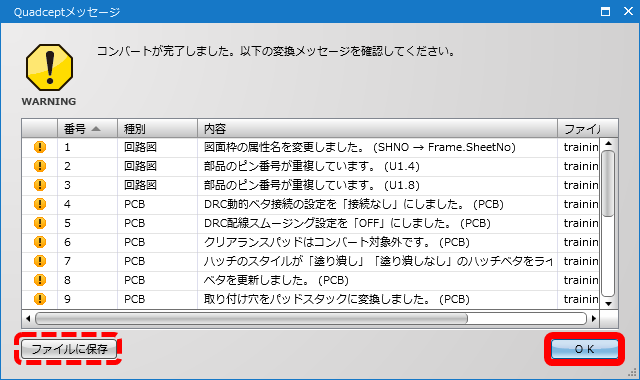
Quadceptメッセージが表示されるので【OK】を選択します。
|
| ※ |
「ファイルに保存」ボタンでWARNING内容を保存する事が出来ます。 |
|
|
プロジェクトデータコンバート(一括)
| (1) |
【ファイル】→【データコンバート】→【CSiEDA】→【設計データ】をクリック |
|
|
| (2) |
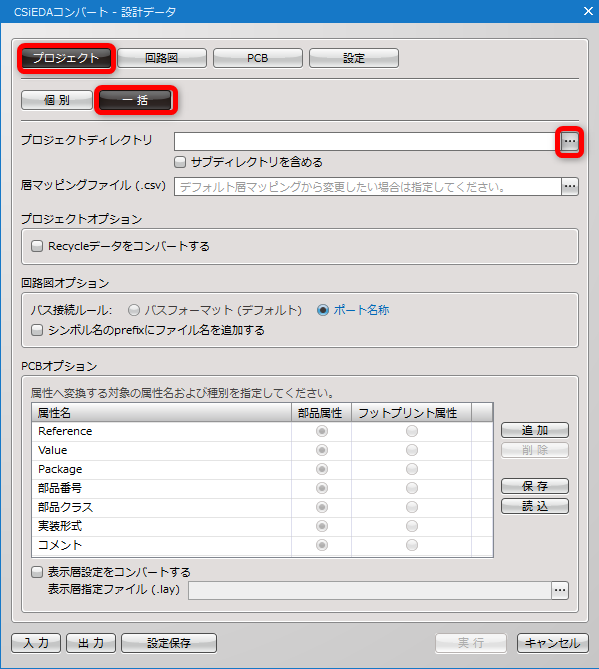
上の【プロジェクト】ボタンを選択し、すぐ下の【一括】を選択し、「プロジェクトディレクトリ」の【…】をクリック
|
| ※ |
「サブディレクトリを含める」
選択ディレクトより下の階層のフォルダも対象にする場合はチェックしてください。 |
|
|
| (3) |
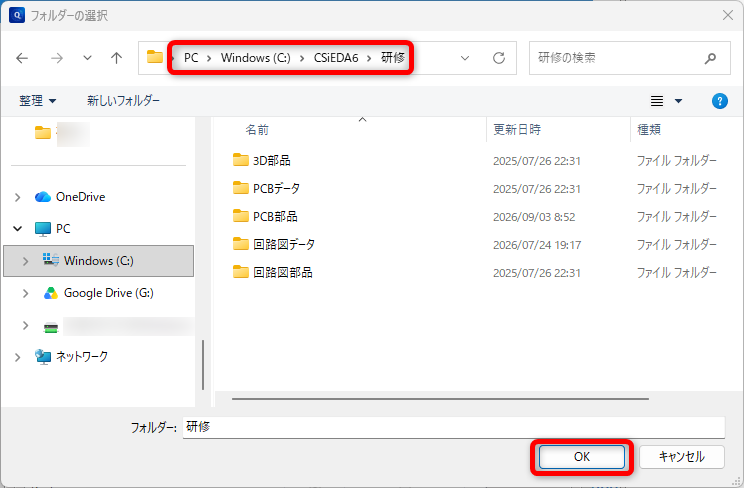
エクスプローラーが開きますので、コンバートしたいプロジェクトデータを選択し、右下の【OK】をクリック。
|
|
|
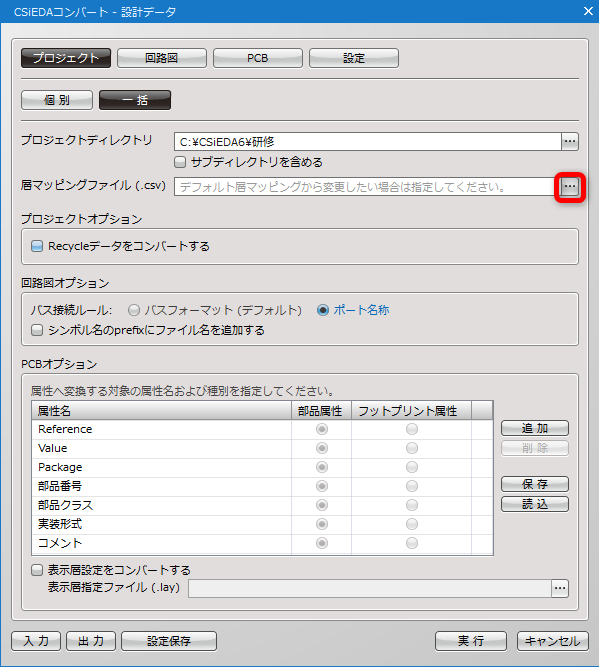
| (4) |
「層マッピングファイル(.csv)」の【…】をクリック
|
|
|
|
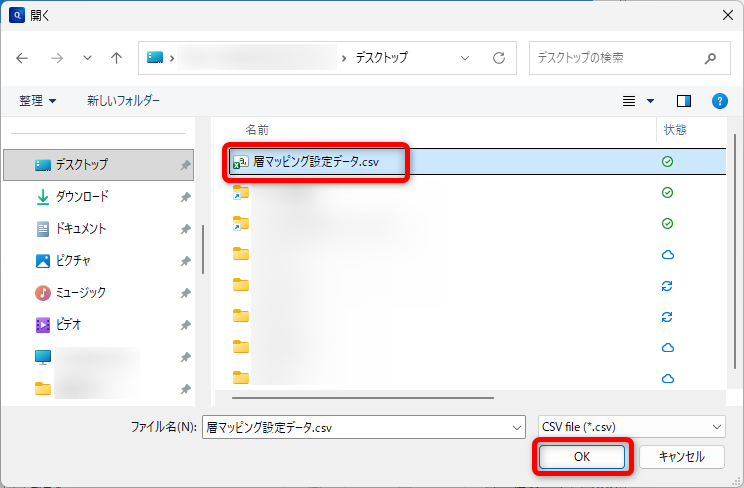
(5)
|
エクスプローラーが開きますので、層マッピングで保存したい設定ファイルを選択し、右下の【OK】をクリック。
|
|
|
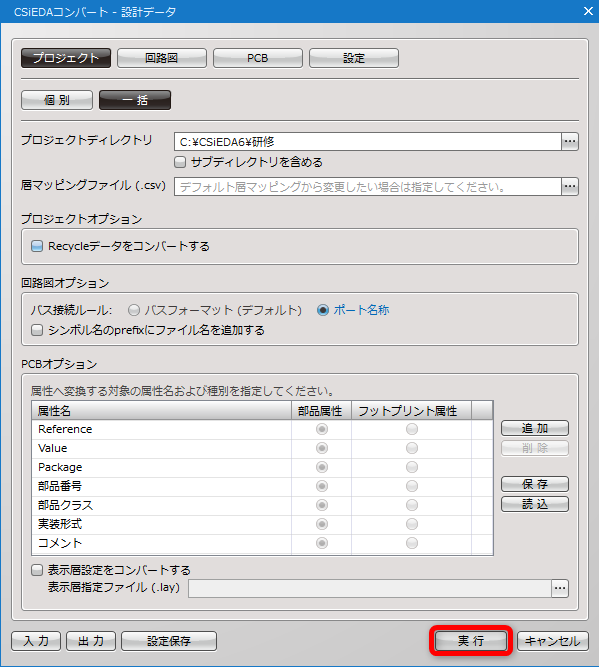
| (6) |
右下の【実行】をクリック
|
| ※ |
オプションの詳細はこちら |
|
|
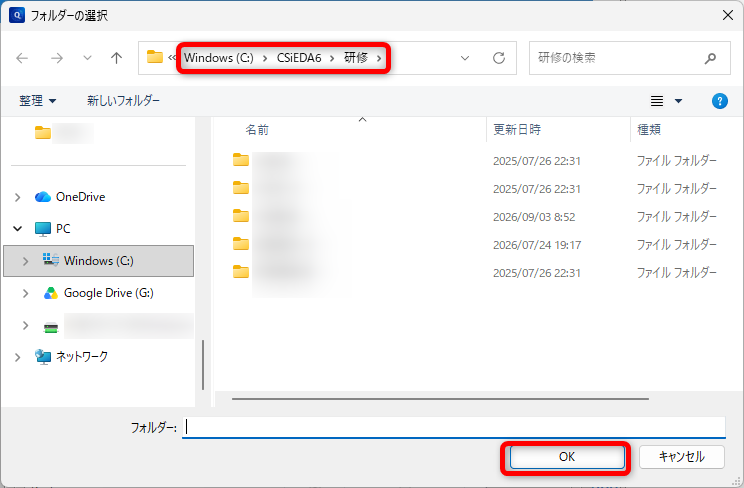
| (7) |
エクスプローラーが開きますので、保存先フォルダを選択し、右下の【OK】を選択します。 |
|
|
|
(8)
|
Quadceptメッセージが表示されるので【OK】を選択します。
|
| ※ |
「ファイルに保存」ボタンでWARNING内容を保存する事が出来ます。 |
|
|
設定
| (1) |
【ファイル】→【データコンバート】→【CSiEDA】→【設計データ】をクリック |
|
 |
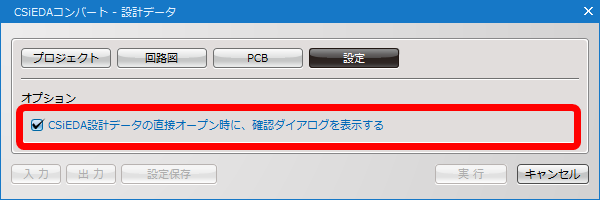
「CSiEDA設計データの直接オープン時に、確認ダイアログを表示する」にチェックを入れると、
CSiEDAを開く機能から直接開く際に確認のダイアログが表示されるようになります。
プロジェクトオプションの詳細設定
・プロジェクトオプション
|
Recycleデータをコンバートする
|
CSiEDAプロジェクトのRecycleの中にある設計データもコンバートするかを設定できます。
|
・回路図オプション
|
バス接続ルール:
バスフォーマット(デフォルト)
|
CSiEDAのデフォルトの接続ルールで回路図設計を行った設計データの場合はこちらを選択してください。
|
|
バス接続ルール:
ポート名称
|
CSiEDAの新接続ルールで回路設計を行った設計データの場合はこちらを選択してください。
|
|
シンボル名のprefixにファイル名を追加する
|
回路シンボル名が同名ですが形状が異なる部品を使われている場合はこちらを選択してください。
|
・PCBオプション
|
属性へ変換する対象の属性名および種別を選択してください。
|
PCB部品作成に配置したAttributeTextを、部員属性にコンバートするかフットプリント属性にコンバートするか設定します。設定しなかったAttributeTextは文字としてコンバートします。
|
|
表示設定をコンバートする
|
CSiEDAで表示を切り替える用に使用していた.Jayファイルを設定すると、Quadceptの"層表示設定"に追加することが出来ます。
|