





«
3D入力
|
DEMITASNX連携
»
プリント基板CAD : 3D入力
STEP入力
QuadceptではPCBの設計画面にSTEPフォーマットのファイルを入力できます。
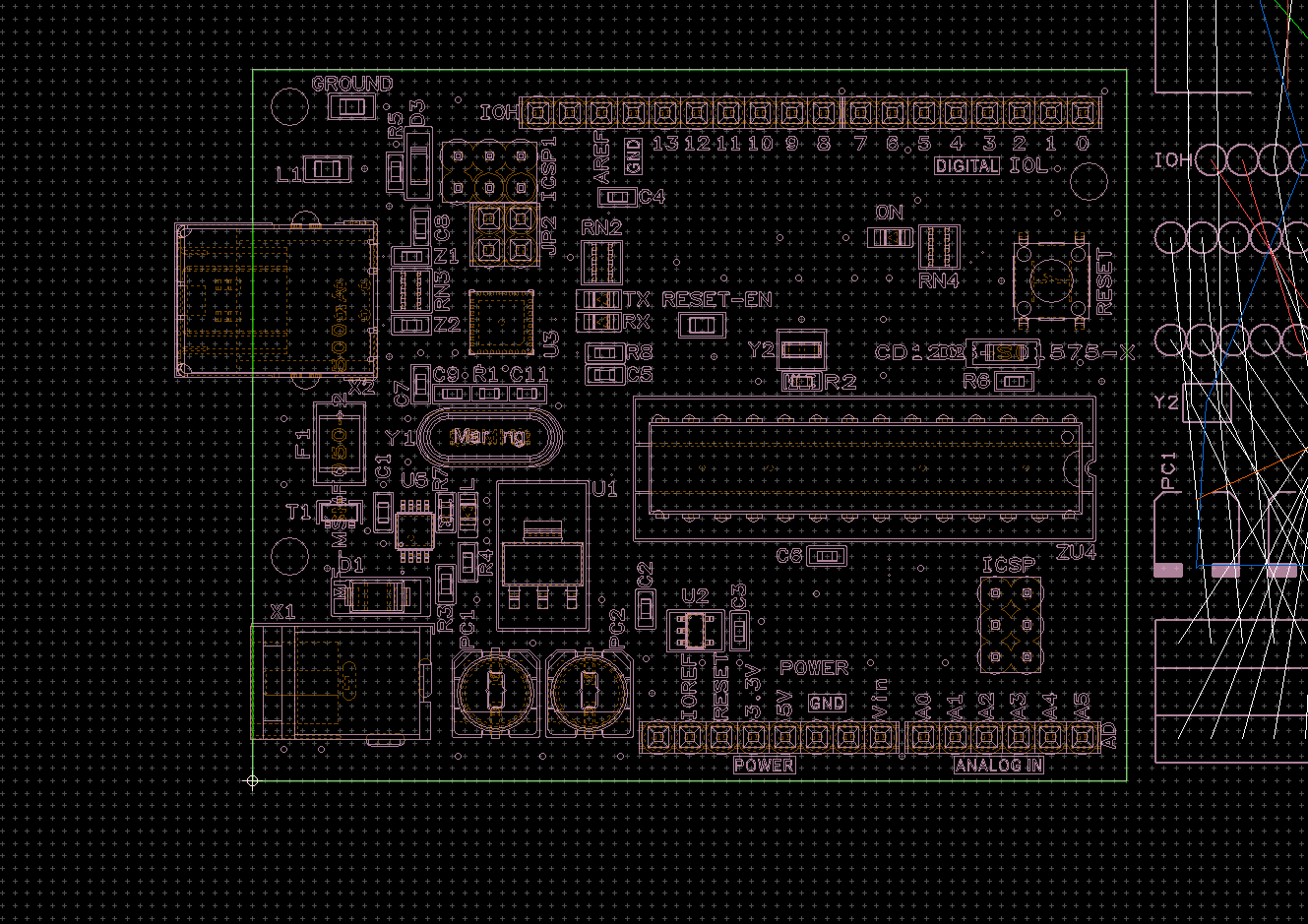
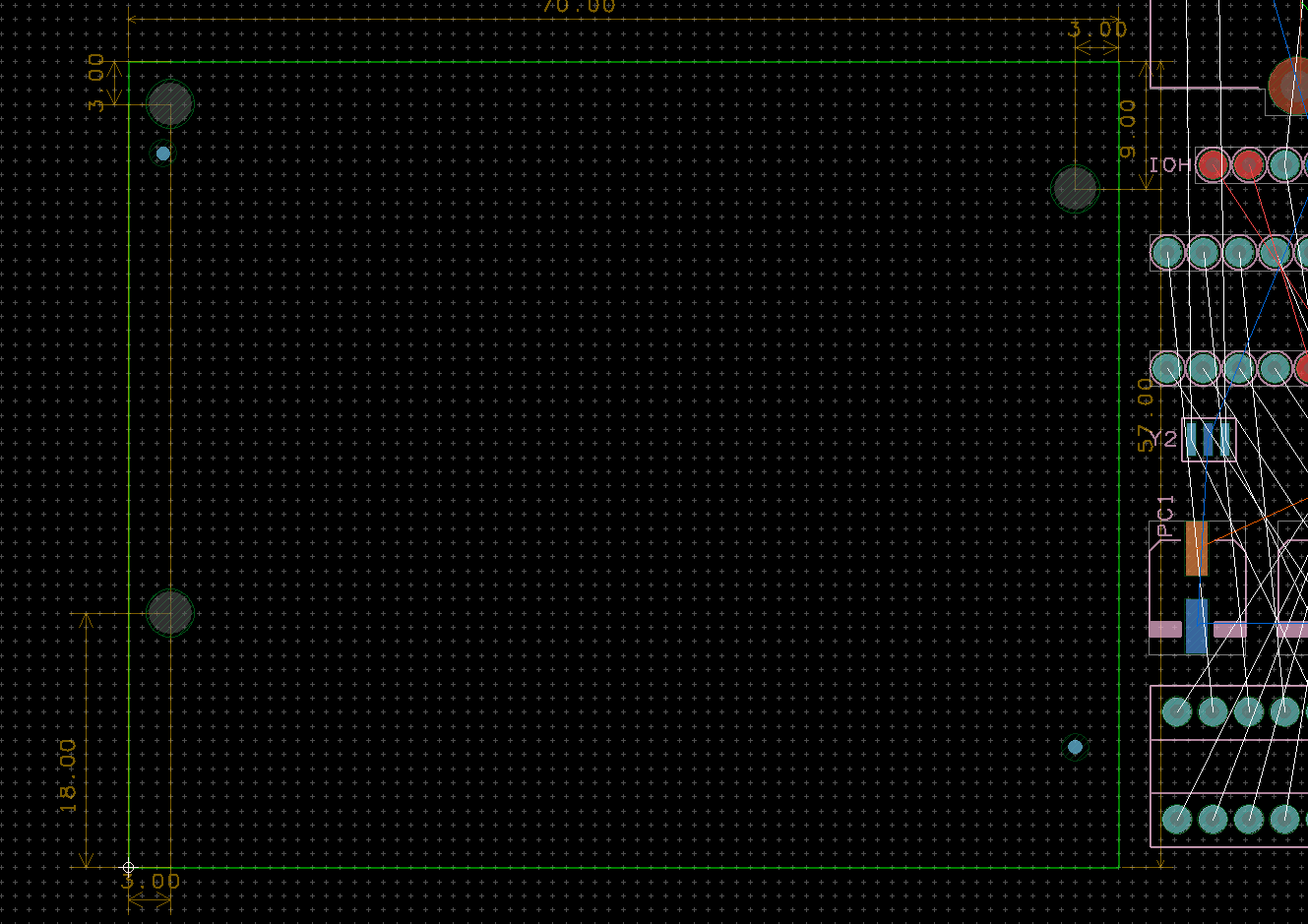
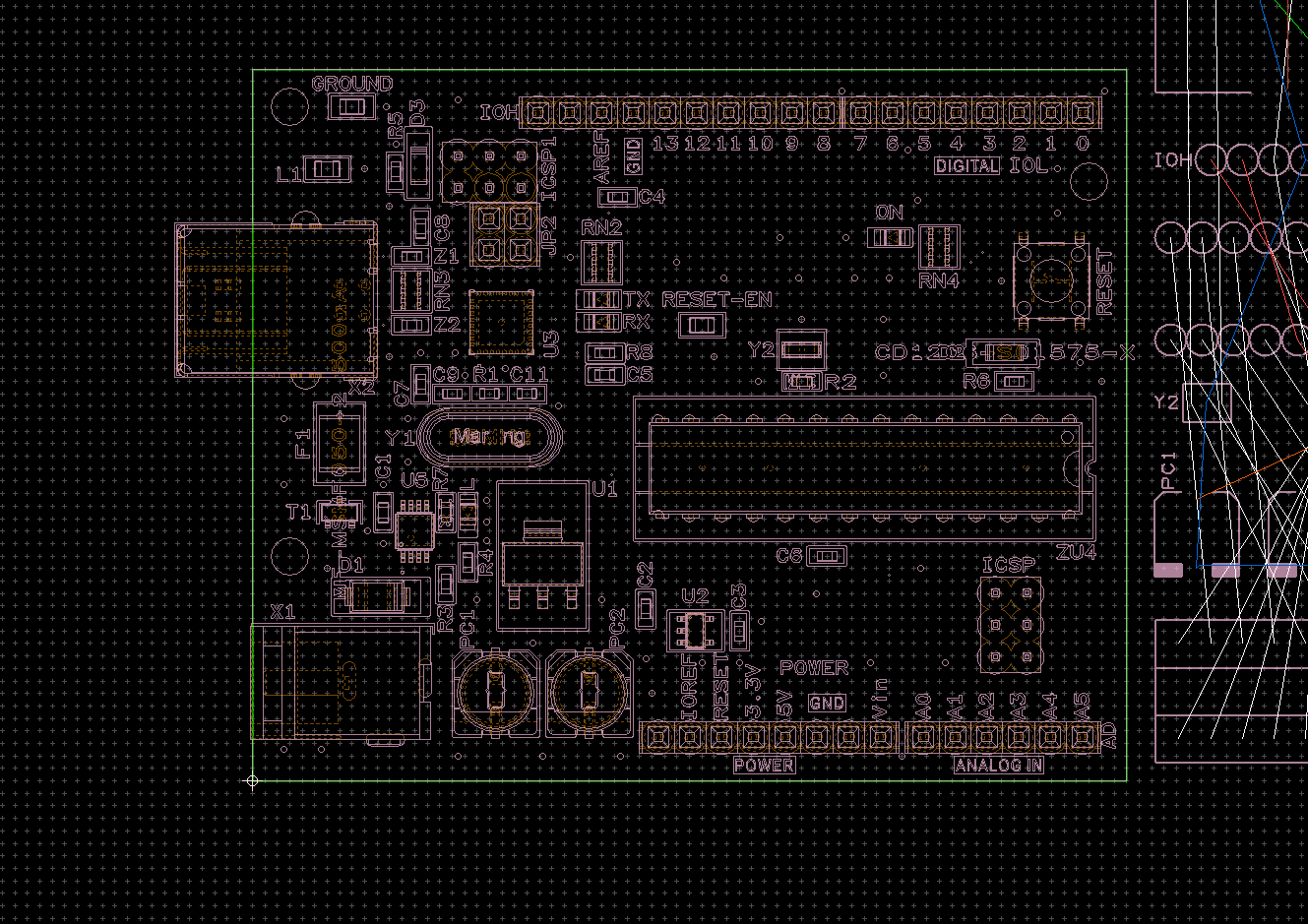
STEPファイルを読み込むと、3Dデータを基にした部品の外形線が取り込まれます。
これらの線を参照して部品を配置できます。
| IDF入力前 | IDF入力後 |
|
|
 |
| STEP入力 |
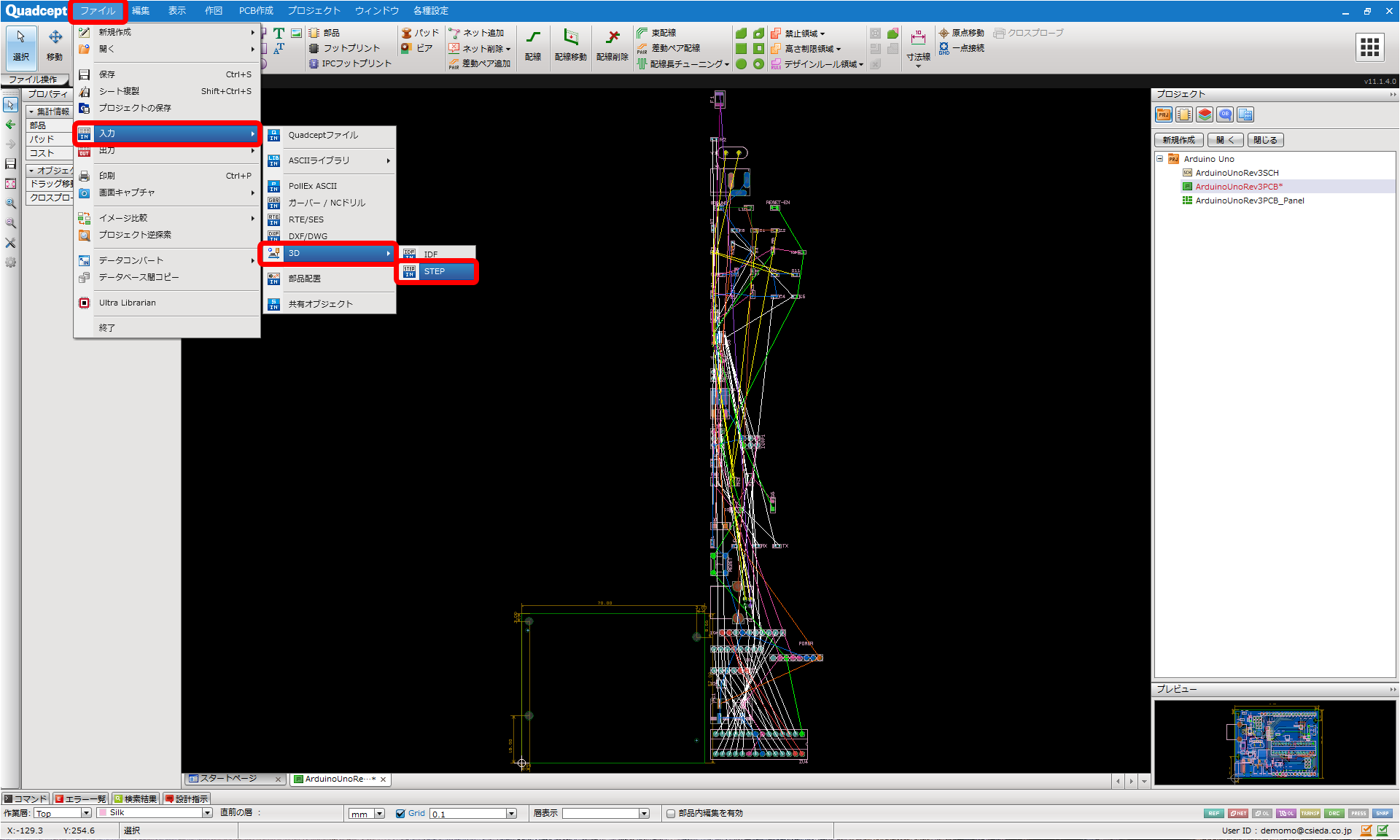
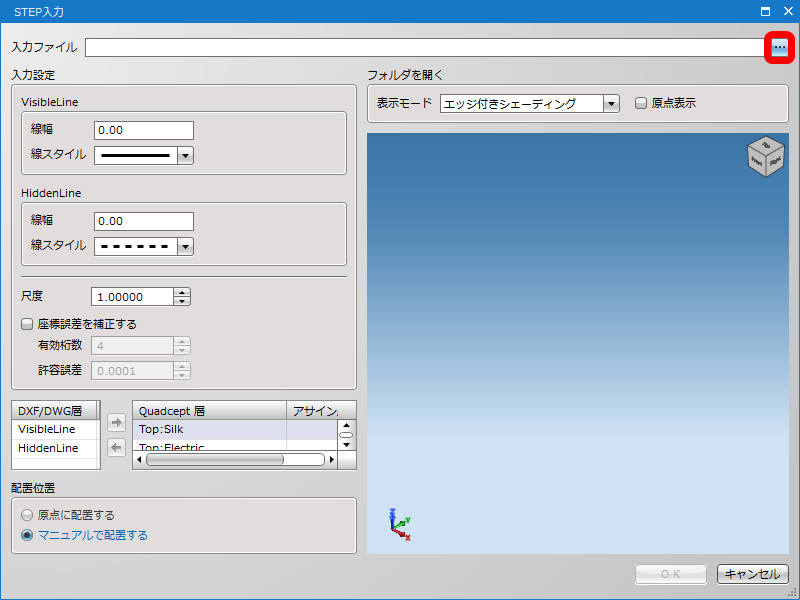
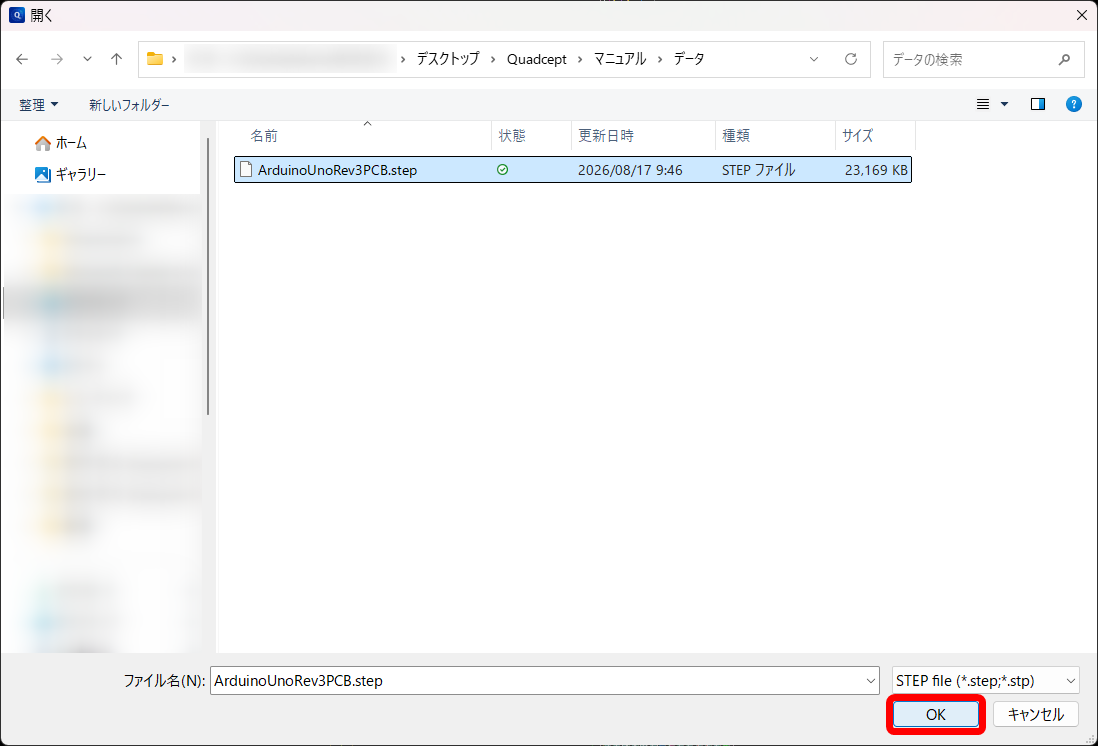
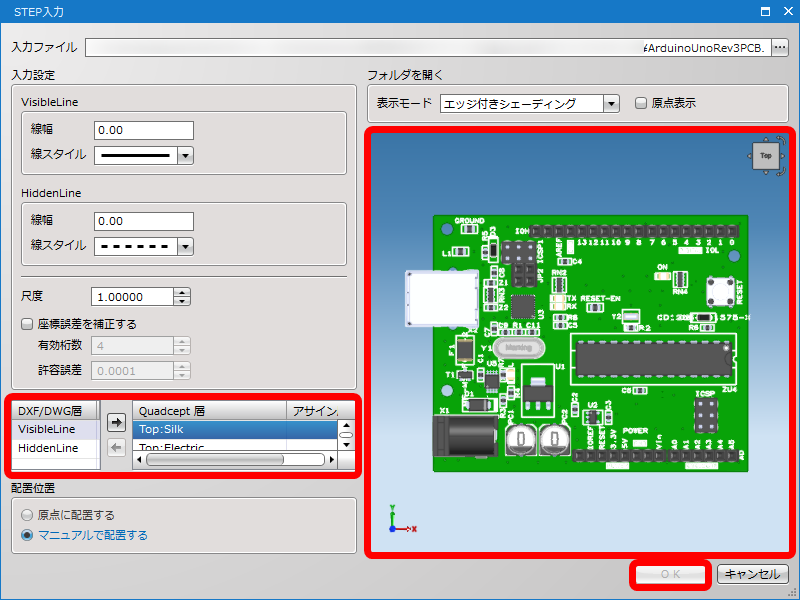
| STEPファイルの入力方法を下記にご紹介します。 |
|
 |
|
 |
|
|
 |
|
 |
|
 |
STEP入力設定
| 項目 | 内容 |
|
VisibleLine |
VisibleLine(可視線)の線幅やスタイルを変更することが出来ます。 |
|
HiddenLine |
HiddenLine(隠れ線)の線幅やスタイルを変更することが出来ます。 |
|
尺度 |
STEPデータ入力する際にデータの尺度(拡大・縮小の縮尺)を設定できます。 |
|
配置位置 |
読み込んだSTEPデータを「原点に配置する」か「マニュアルで配置する」かを選択することができます。 |
|
表示モード |
表示モードを変更することが出来ます。 |