





Quadcept : フットプリント作成方法
番外:3D部品(STEP)を設定
Quadceptではフットプリント作成時に3D部品(STEP)を設定することが可能です。
3D描画を行うときに、設定した3D部品(STEP)で描画され、そのままSTEP出力する事も可能です。
※紐づけられるSTEPファイルの参照先はPCB(環境設定)にて設定されます。
| 3D部品形状を設定する |
|
|
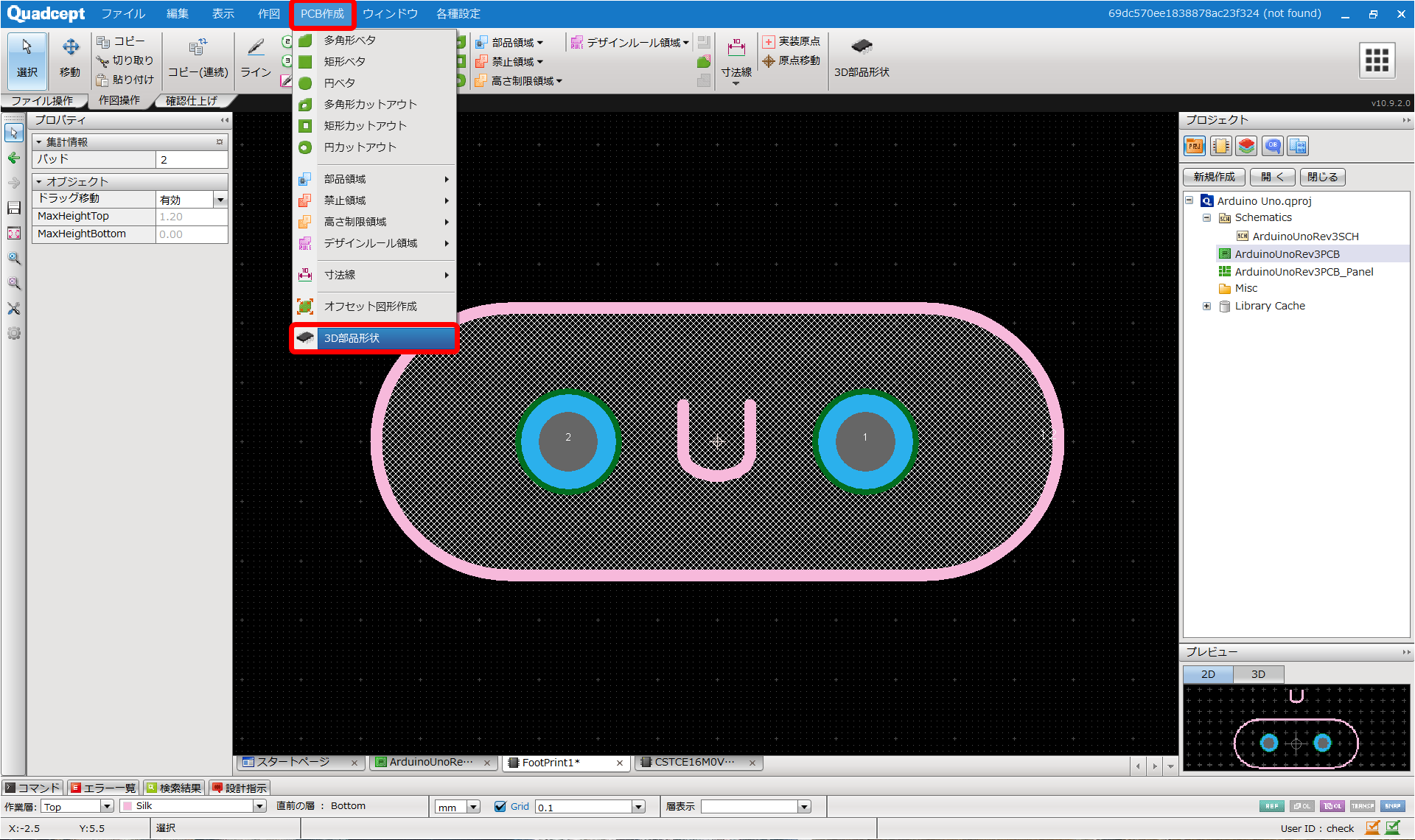
|
|
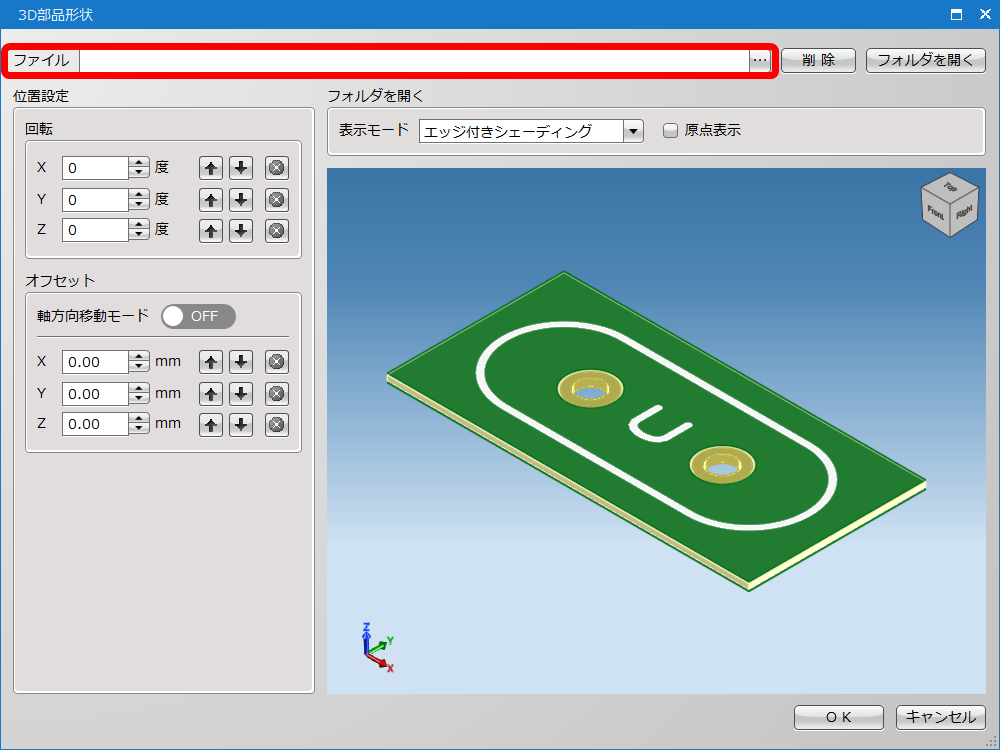
設定したSTEPファイルの名称とリンクします。
STEPファイルの参照先フォルダは、PCB(環境設定)で設定します。
3D部品形状詳細
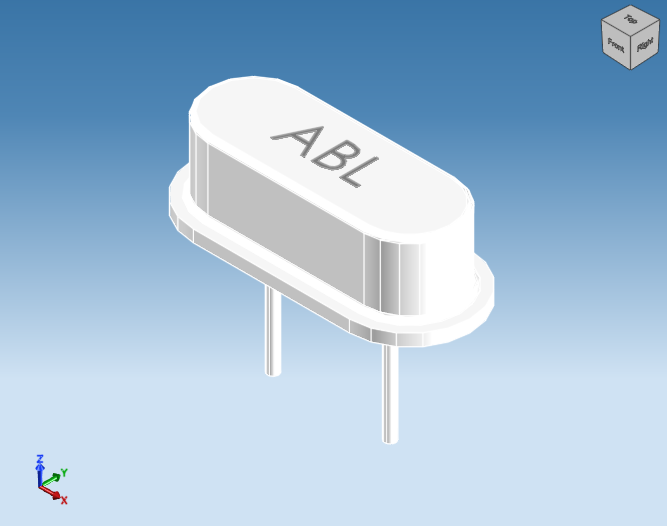
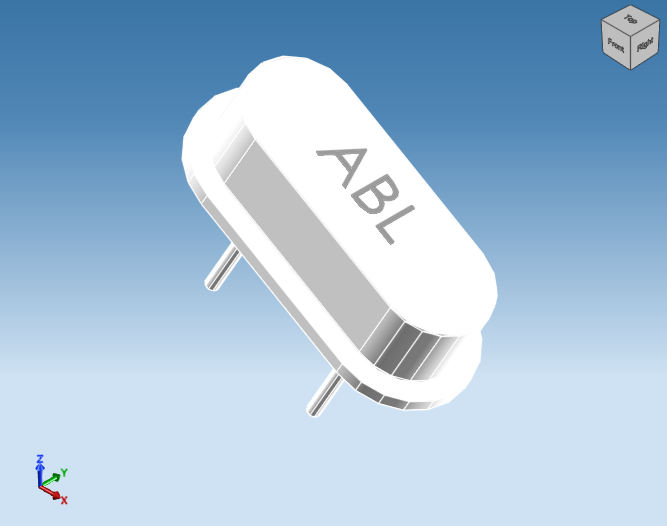
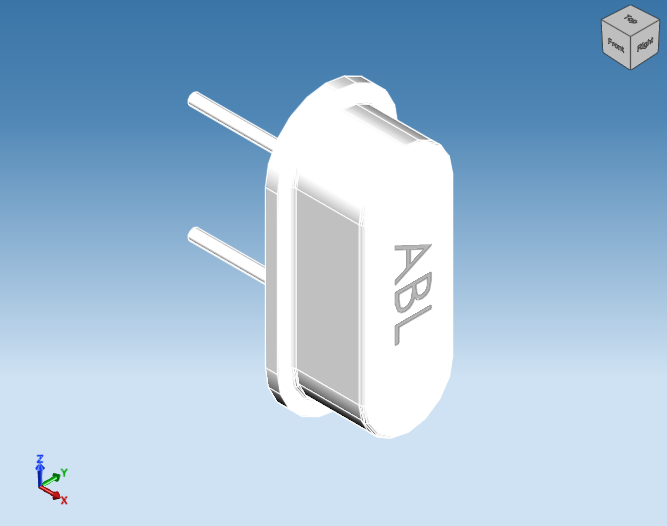
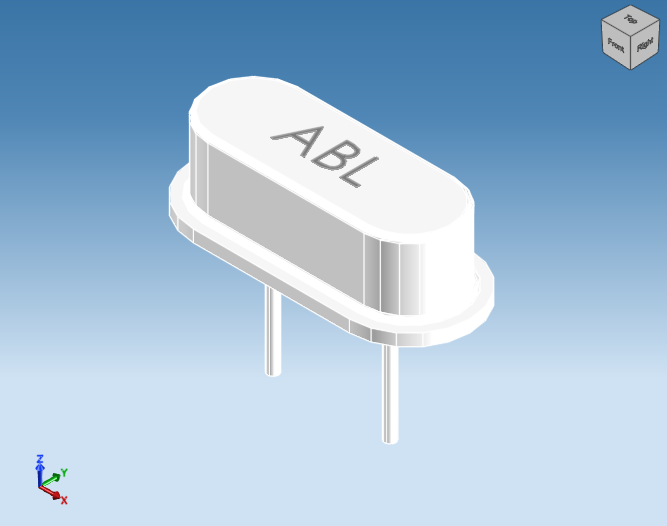
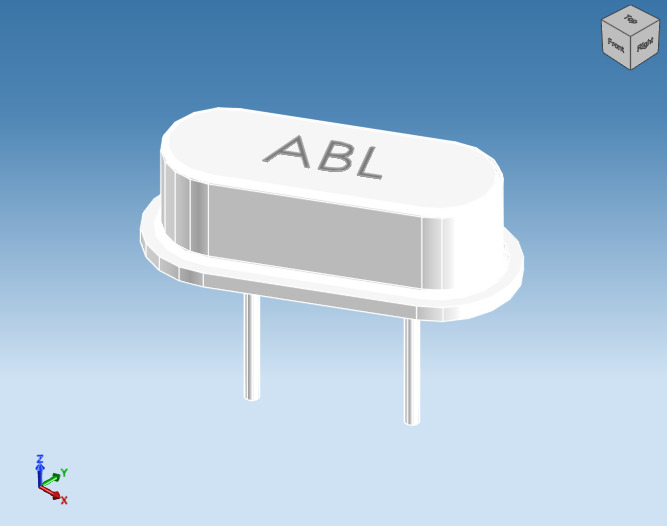
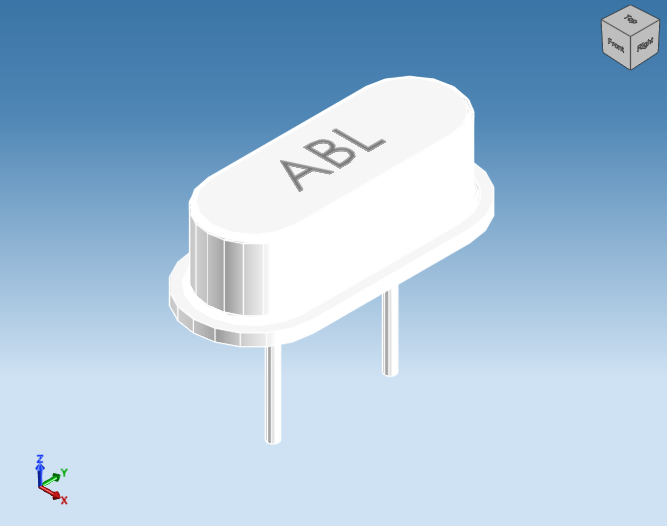
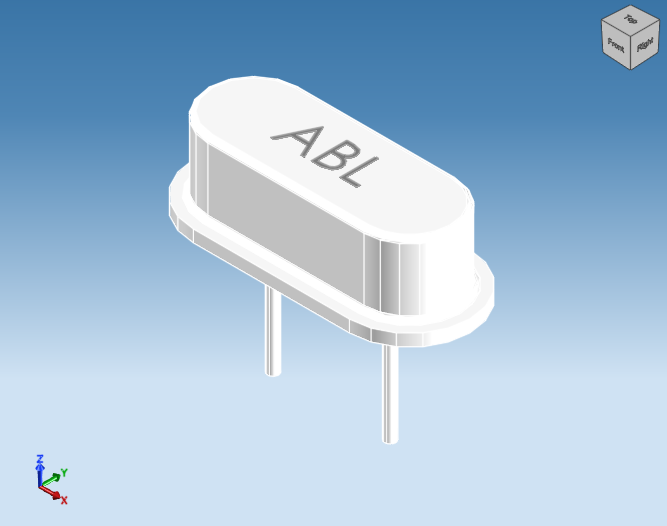
回転
回転に関する設定を説明します。
| 項目 | 内容 | ||||||
|
X |
部品をX軸を基準に回転します。
|
||||||
| Y |
部品をY軸を基準に回転します。
|
||||||
| Z |
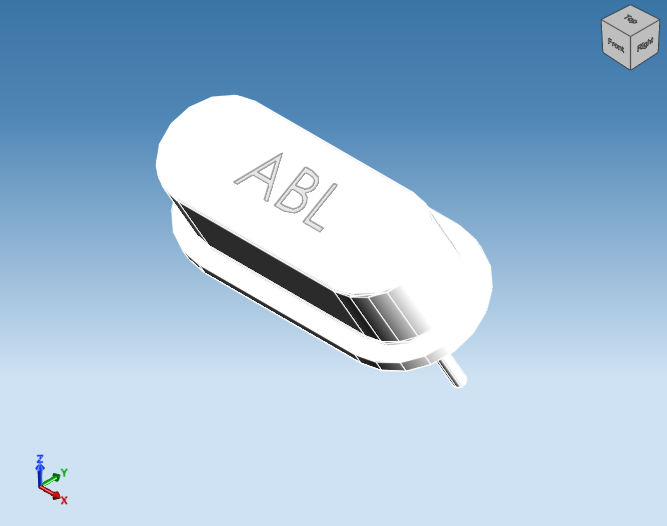
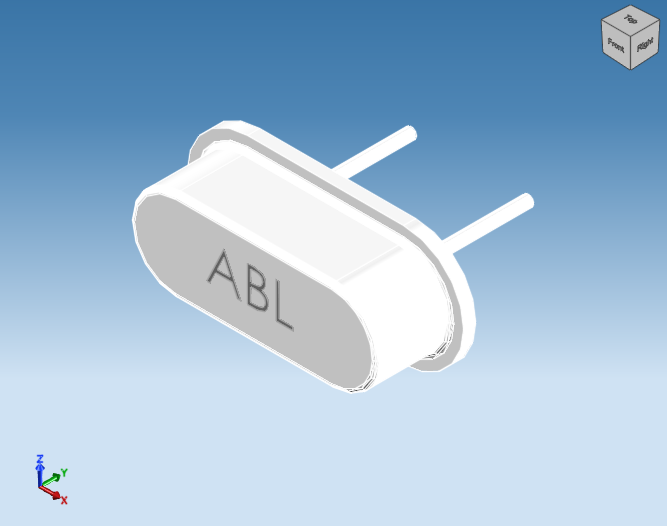
部品をZ軸を基準に回転します。
|
オフセット
オフセットに関する設定を説明します。
| 項目 | 内容 | 写真 |
|
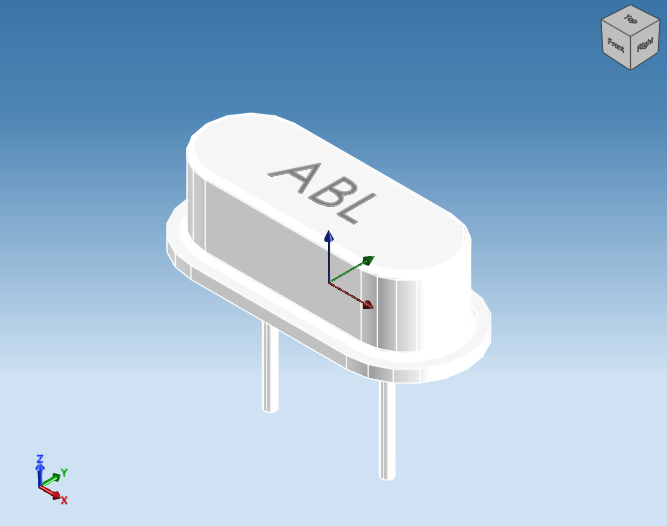
軸方向移動モード |
ONにするとプレビュー画面でX.Y.Z軸方向にドラッグ移動が可能になります。 |
 |
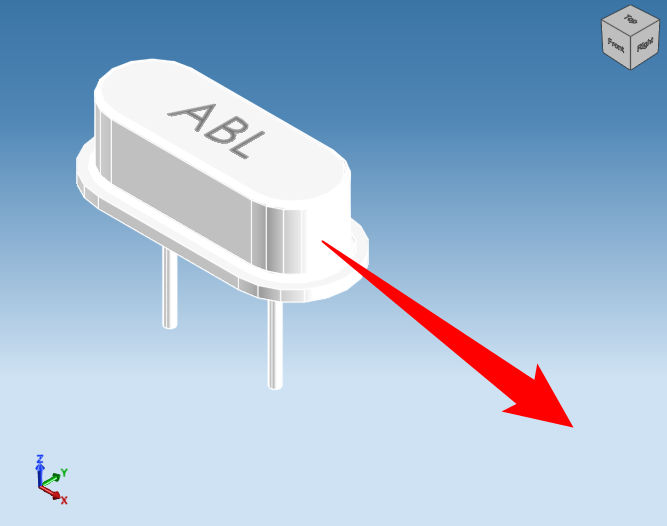
| x |
x軸方向に移動します。 ▲ / ▼:0.01mmずつ移動します。 |
 |
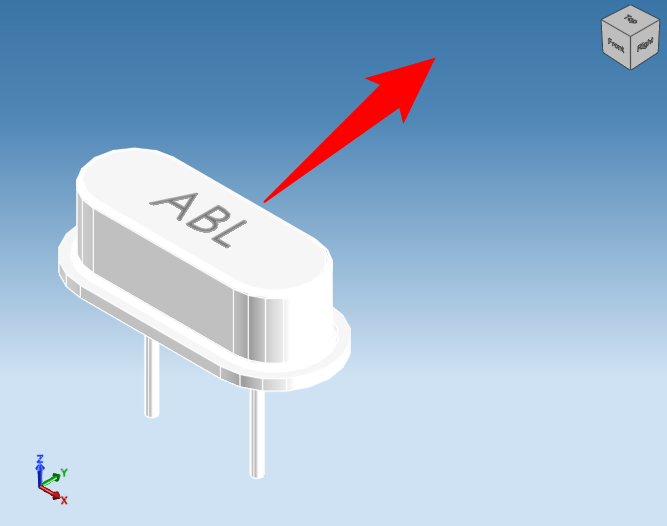
| Y |
Y軸方向に移動します。 ▲ / ▼ :0.01mmずつ移動します。 |
 |
|
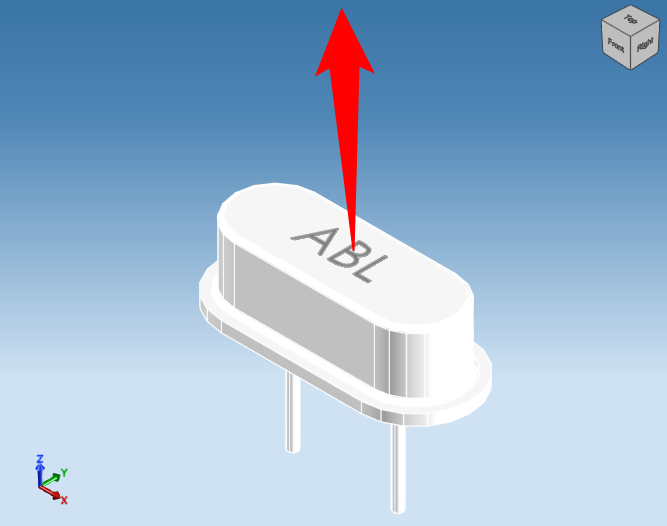
Z |
Z軸方向に移動します。 ▲ / ▼:0.01mmずつ移動します。 |
 |
ビューアー設定
移動に関する設定を説明します。
| 項目 | 内容 | 写真 |
|
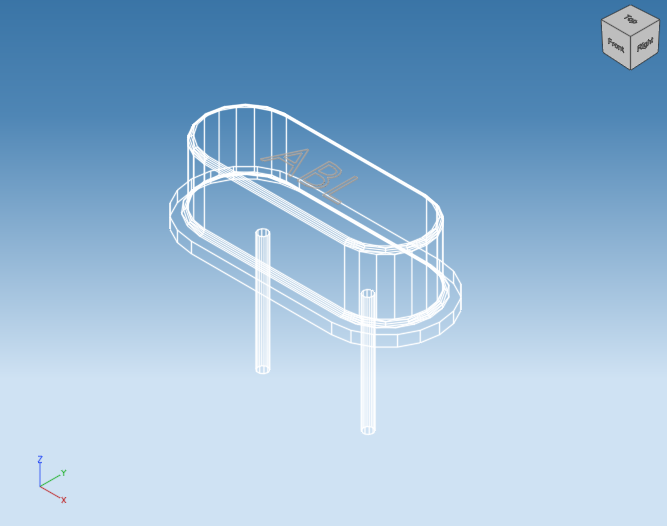
表示モード:ワイヤーフレーム |
部品を線だけで表示し、形状や構造を把握しやすく表示します。 |
 |
|
表示モード:隠線 |
見えない裏側の線を非表示にし、輪郭をはっきり表示します。 |
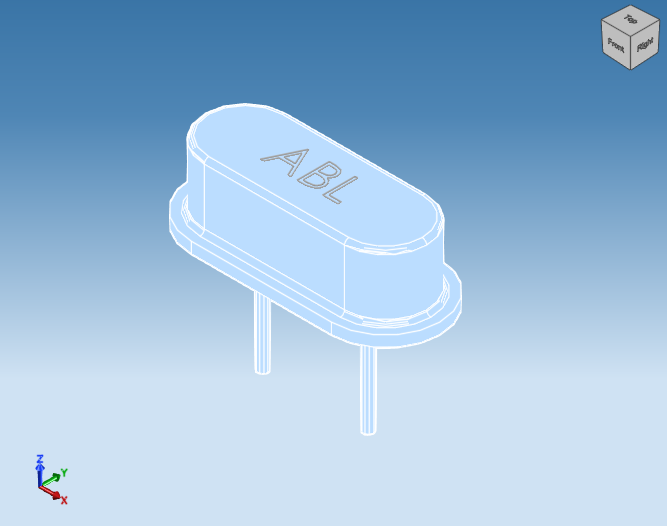 |
|
表示モード:シェーディング |
面に色や陰影を付けて、立体感を確認できます。 | 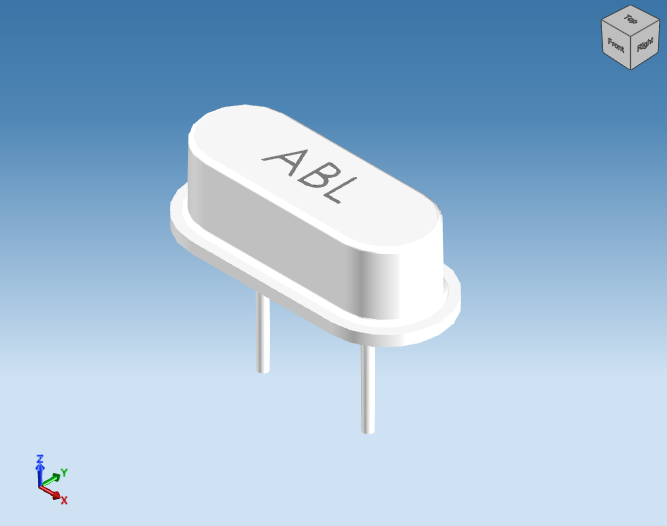 |
|
表示モード:エッジ付きシェーディング(デフォルト) |
陰影表示に加えてエッジを表示し、形状と輪郭を同時に確認できます。 | 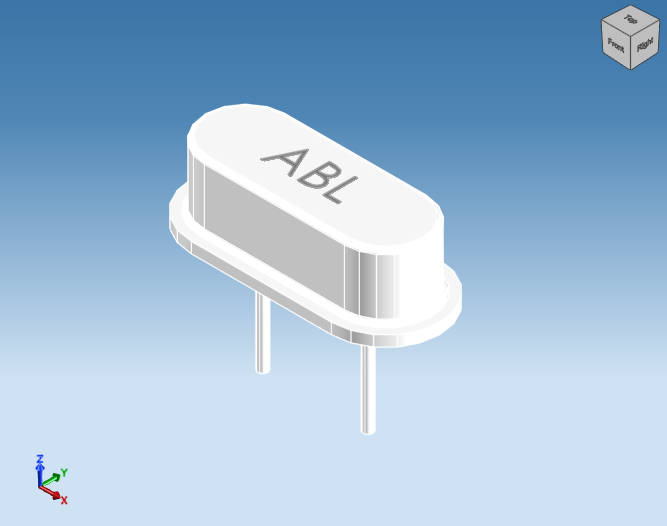 |
|
表示モード:X線 |
部品を半透明に表示し、内部構造や重なりを確認できます。 | 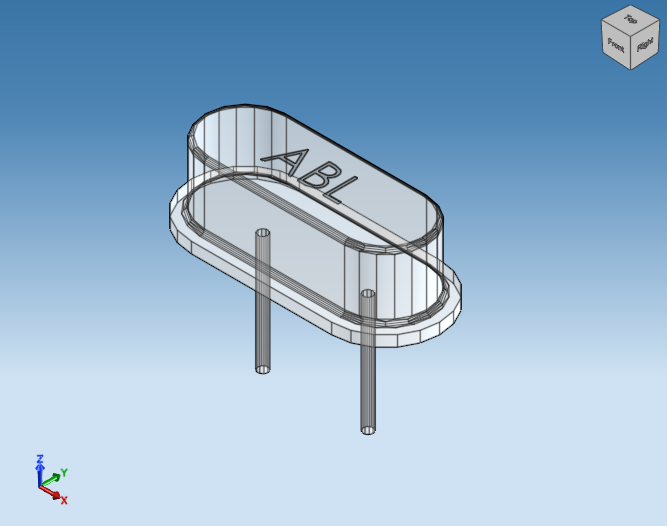 |
|
原点表示 |
部品の原点位置を表示します。 | 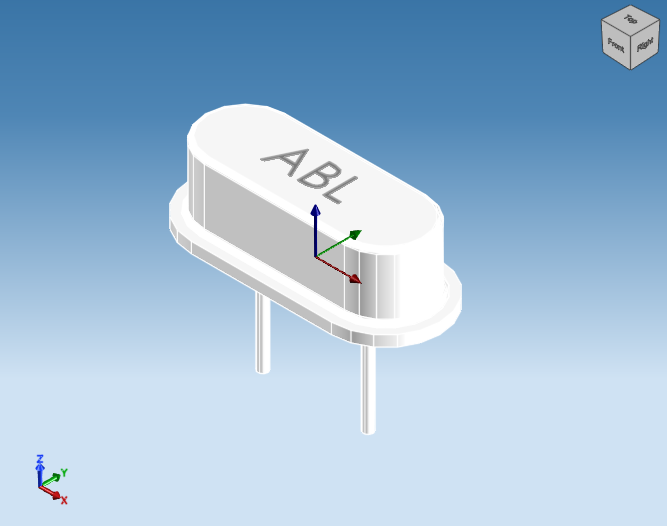 |
アングル切り替え
プレビュー画面のアングル切り替え方法を説明します。
ビューキューブでは、面・辺・角を選択することで、表示のアングルを切り替えることができます。
| 選択箇所 | 説明 | 写真(例) |
|
面 |
選択した面を正面から見た表示に切り替えます。 表示アングル:Front/Back/Left/Right/Top |
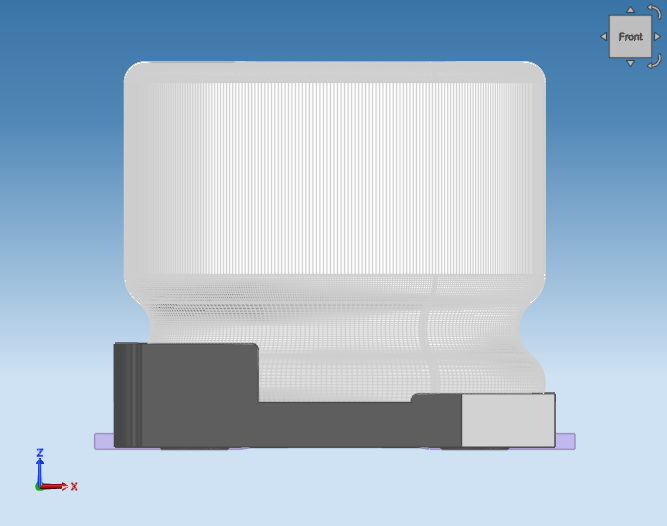 Frontを選択した視点 |
|
辺 |
選択した方向から、2つの面が見える斜め表示になります。 表示アングル:右/左/上/下 |
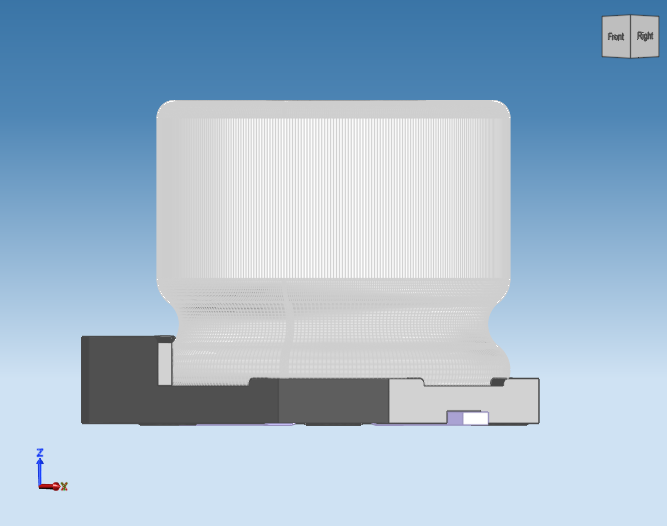 Front右辺を選択した斜め視点 |
|
角 |
3つの面が見える立体的な斜め表示になります。 表示アングル:右上/右下/左上/左下 |
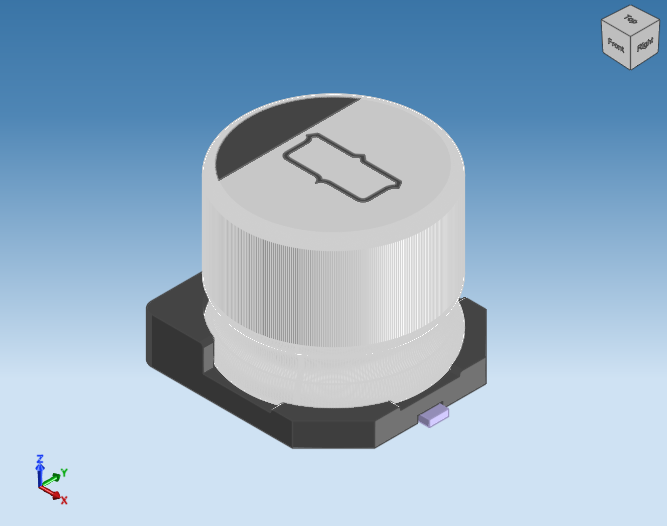 Front右上角を選択した斜め視点 |