





Quadcept : フットプリント作成方法
番外:部品領域を3D(STEP)から入力
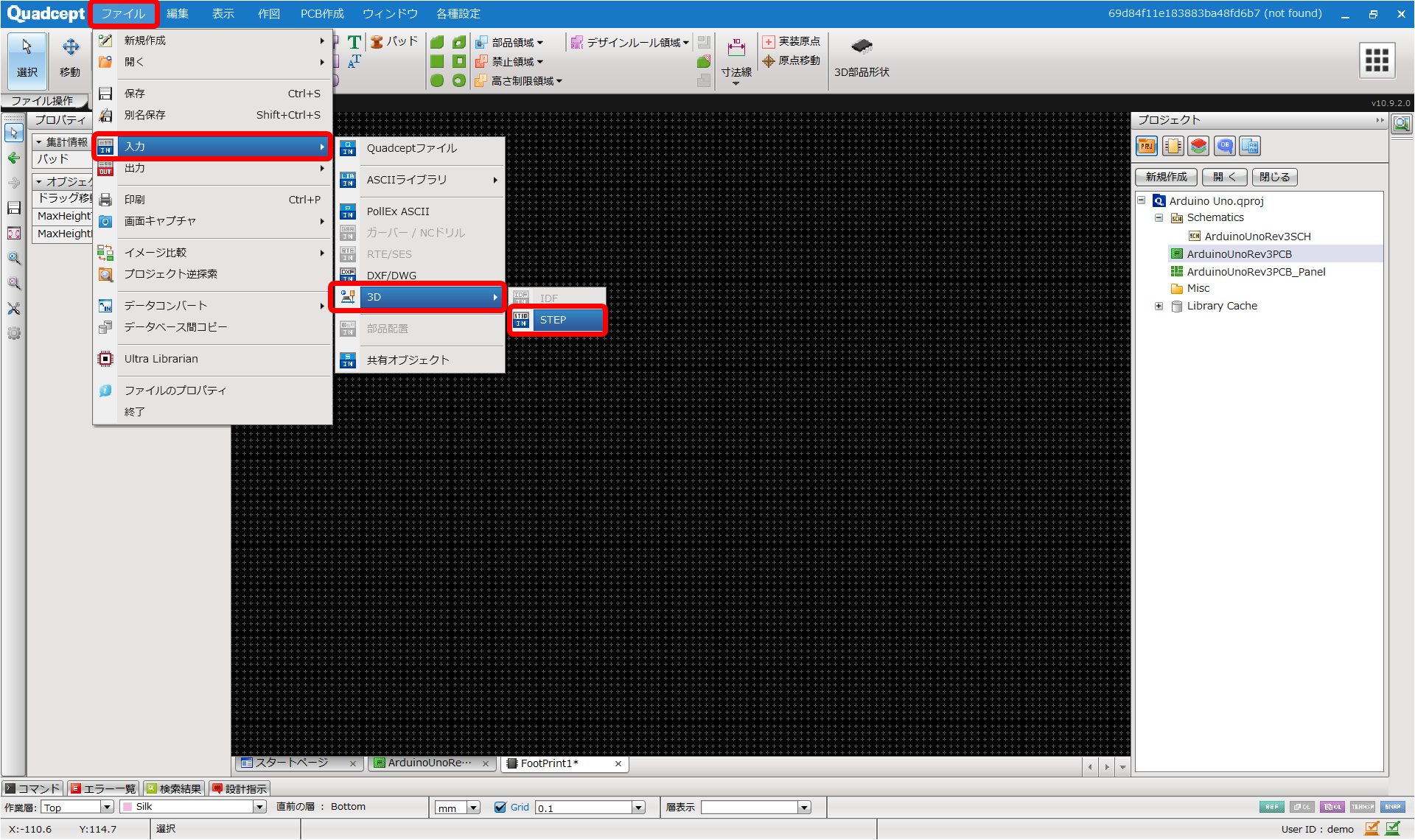
Quadceptではフットプリント作成時にSTEPファイルを部品外形として取り込むことが可能です。
この方法で簡単に部品領域を作成することが可能になります。
| STEPファイルを読み込み部品領域にする |
|
|
|
|
|
|
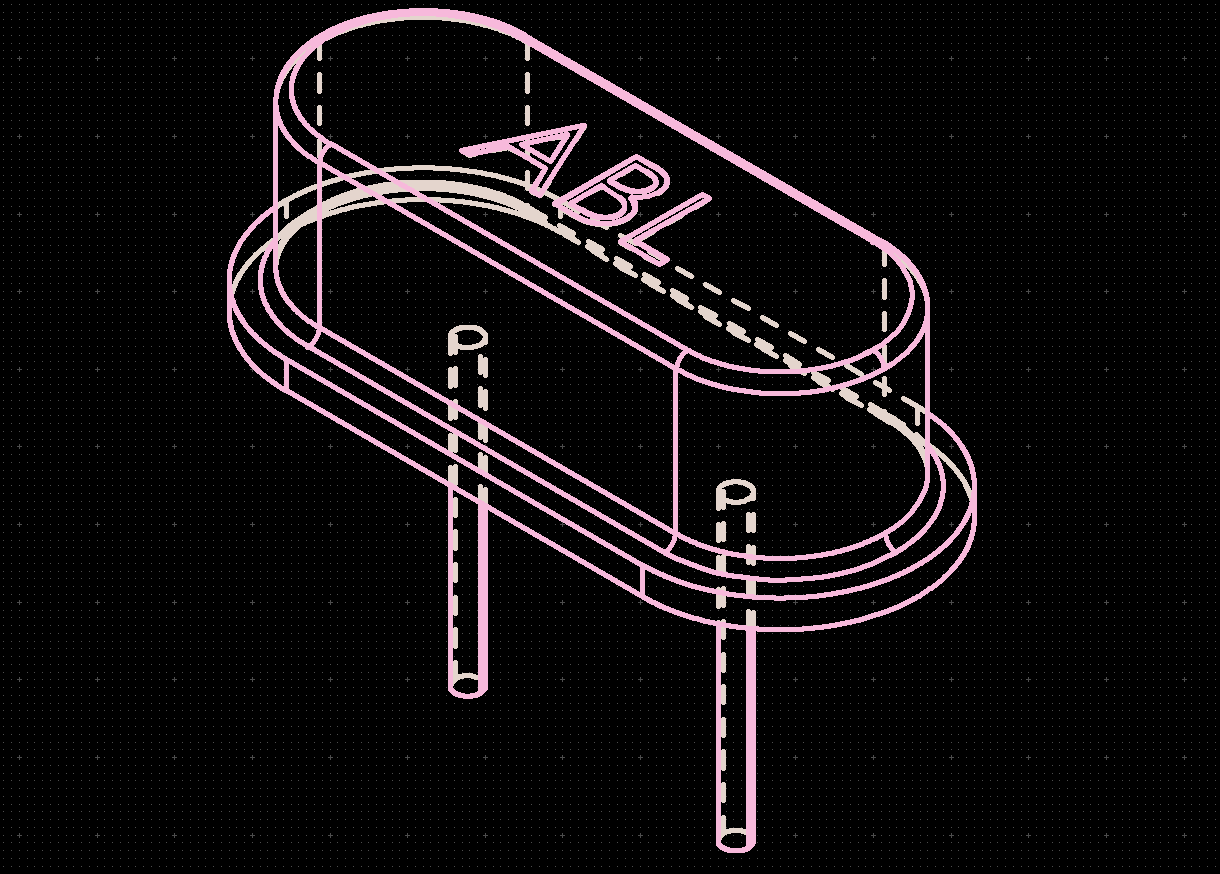
設定したSTEPファイルの名称とリンクします。
STEP入力詳細 |
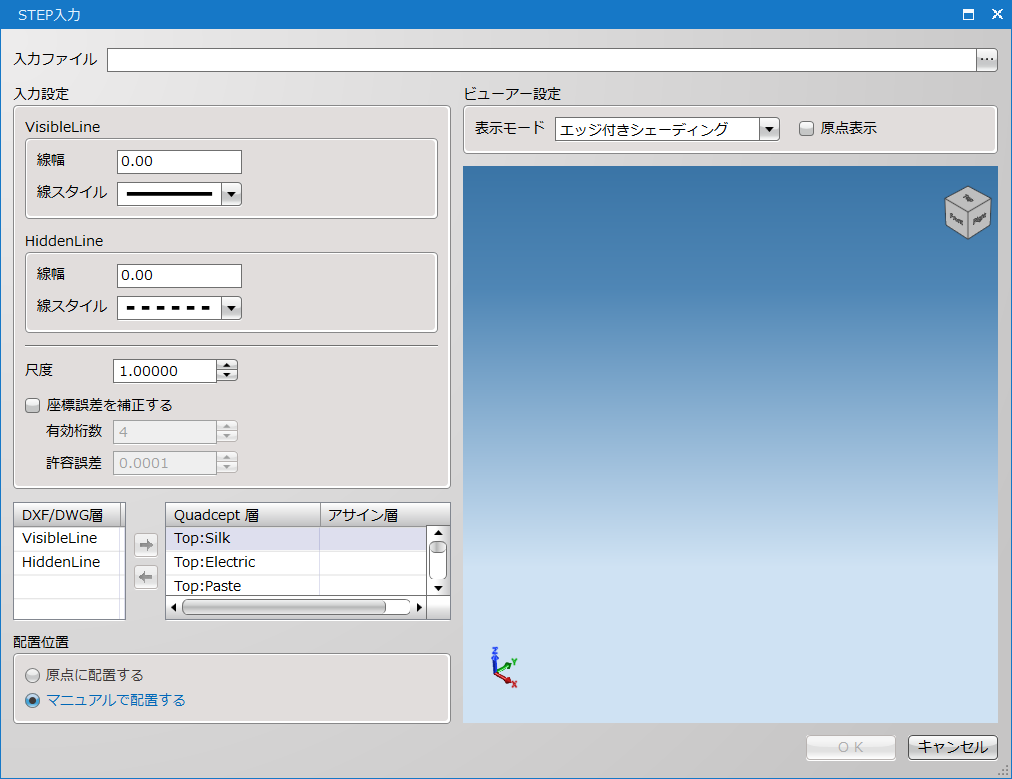
STEP入力詳細
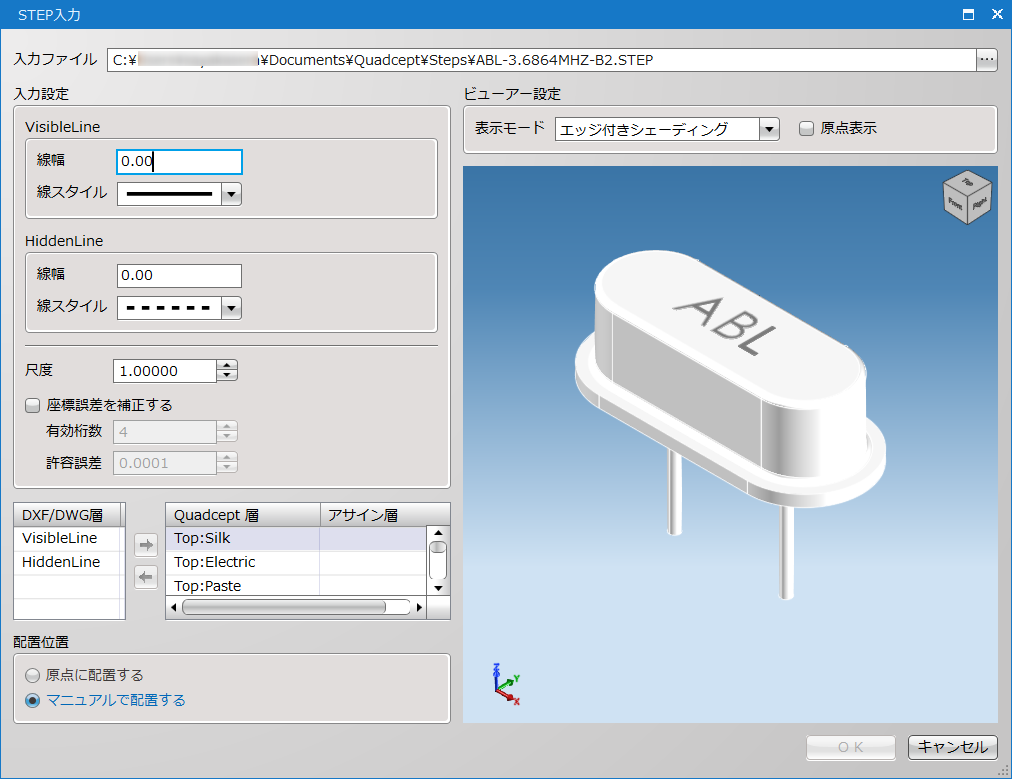
| 項目 | 内容 |
|
VisibleLine |
可視線のこと。 |
|
HiddenLine |
隠れ線のこと。 |
|
尺度 |
部品の尺度を設定します。 |
|
座標誤差を補正する |
尺度を設定したときなどの割り切れない誤差を補正する設定を行います。 |
|
DXF/DWG層 |
Quadcept層のアサイン層を選択し、アサインします。 |
|
配置の位置 |
原点に配置する:原点位置に配置します。 |
|
ビューアー設定 |
ワイヤーフレーム:部品を線だけで表示し、形状や構造を配置しやすく表示します。 |
|
プレビュー画面 |
ビューキューブで部品の面・辺・角を選択することで、表示のアングルを切り替えることができます。 |