PDF(3D)(3D Portable Document Format)データは、3次元モデルをPDF形式で保存・共有するためのフォーマットです。
専用のCADソフトを使用しなくても、Adobe Acrobat ReaderなどのPDF閲覧ソフト上で基板や部品の3次元モデルを確認することができます。
また、モデル回転・拡大縮小・断面表示などを行いながら形状を確認できるため、設計レビューや顧客・協力会社との情報共有、技術資料の作成などに活用することができます。
PCBドキュメントから直接出力する方法と、3Dドキュメントから出力する方法があります。
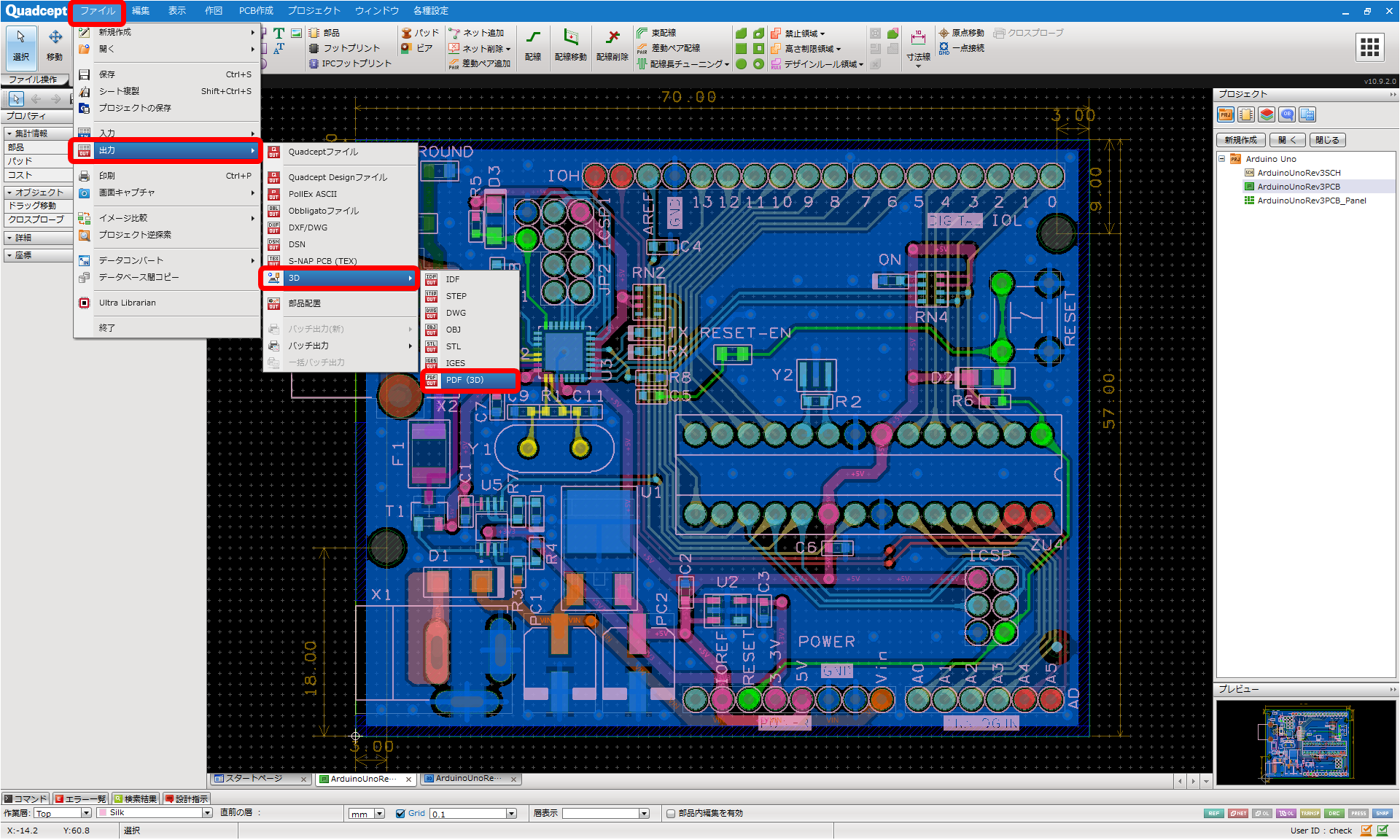
| PDF(3D)ファイルの出力方法を以下にご紹介します。 |
| (1) |
【ファイル】
→【出力】
→【3D】
→【PDF(3D)】
を選択 |
|
 |
| (3) |
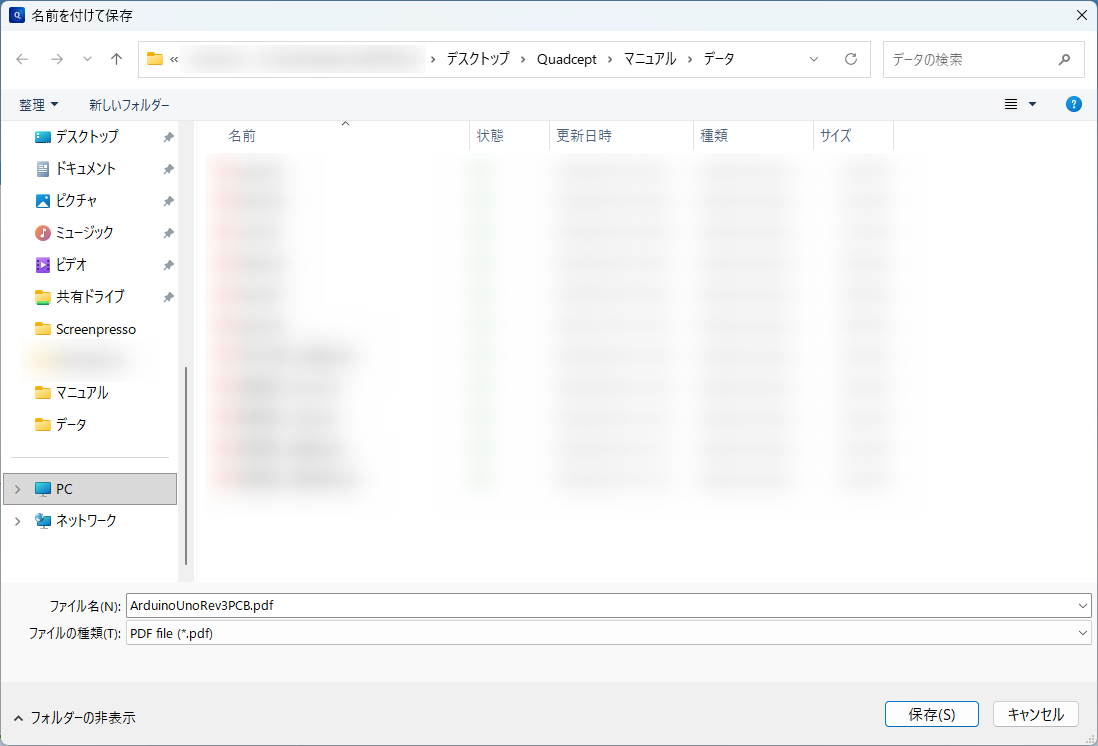
ファイル名を入力 |
| (4) |
「保存」をクリック |
|
 |
PDF(3D)ファイルの出力方法を以下にご紹介します。
3D描画の方法につきましてはこちらをご参照ください。 |
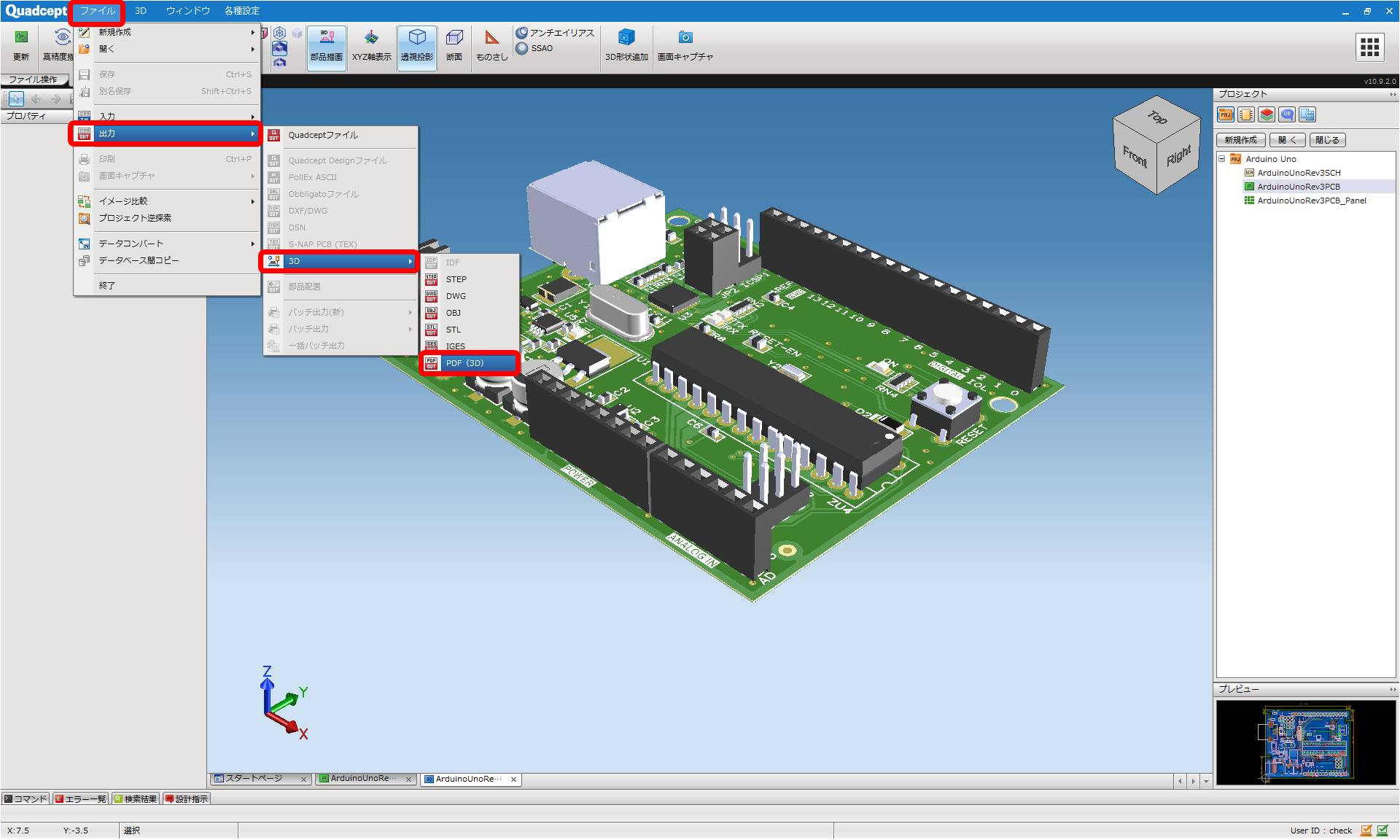
| (1) |
【ファイル】
→【出力】
→【3D】
→【PDF(3D)】
を選択 |
|
 |
| (3) |
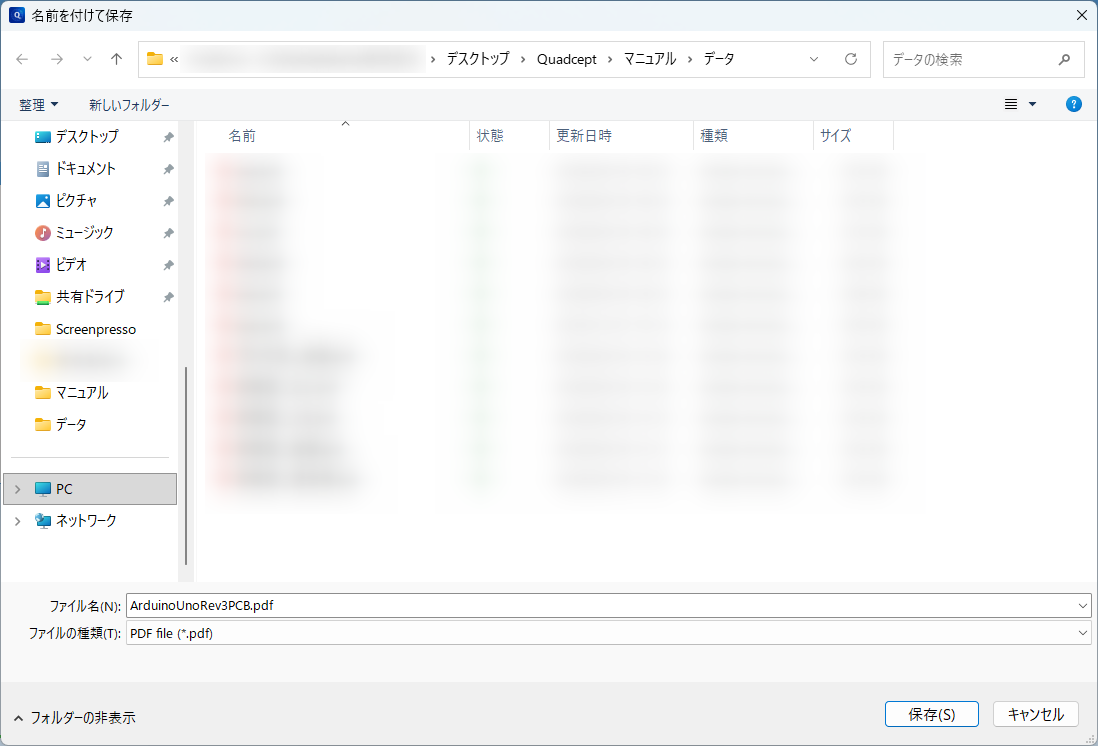
ファイル名を入力 |
| (4) |
「保存」をクリック |
|
 |
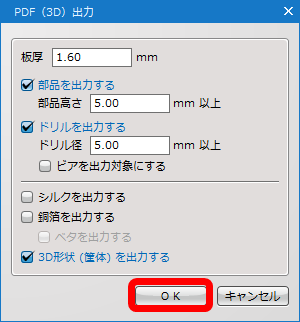
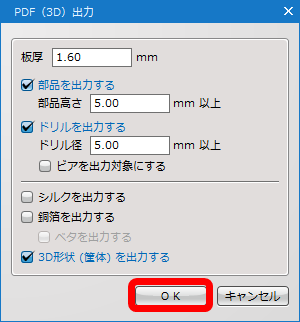
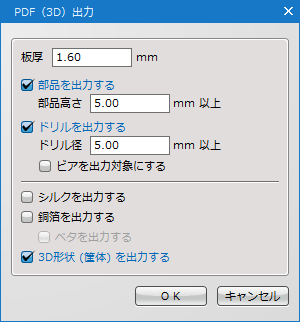
PDF(3D)出力設定画面について
PDF(3D)出力設定画面
| 項目 |
内容 |
|
板厚
|
板厚を設定することが出来ます。
|
|
部品を出力する
|
チェックを入れると、部品を出力する事が出来ます。
※部品高さ***mm以上 は設定値以上の高さの部品のみ出力します。
ただし、STEP部品を設定した部品は高さに関係なく出力されます。
|
|
ドリルを出力する
|
チェックを入れると、ドリルを出力する事が出来ます。
※ドリル径***mm以上 は設定値以上のドリル径のみ出力します。
※ビアを出力対象にする:チェックを入れると、ビアを出力対象にします。
|
|
シルクを出力する
|
チェックを入れると、シルクを出力することが出来ます。
|
|
銅箔を出力する
|
チェックを入れると、銅箔を出力することが出来ます。
※ベタを出力する:チェックを入れると、ベタも出力対象にします。
|
|
3D形状(筐体)を出力する
|
チェックを入れると、追加した3D形状を出力します。
|