こちらの機能はオプションライセンスの機能です。
バッチ出力(新)はプロジェクトごとに異なる設定で回路図やPCBからネットリストやガーバー、印刷など、さまざまなファイルを一括で出力することができる機能です。
バッチ出力の実行方法はバッチ出力をご覧ください。
ここではバッチ出力画面の設定方法をご紹介いたします。
プロジェクトの設定画面の表示方法はプロジェクト設定についてをご覧ください。
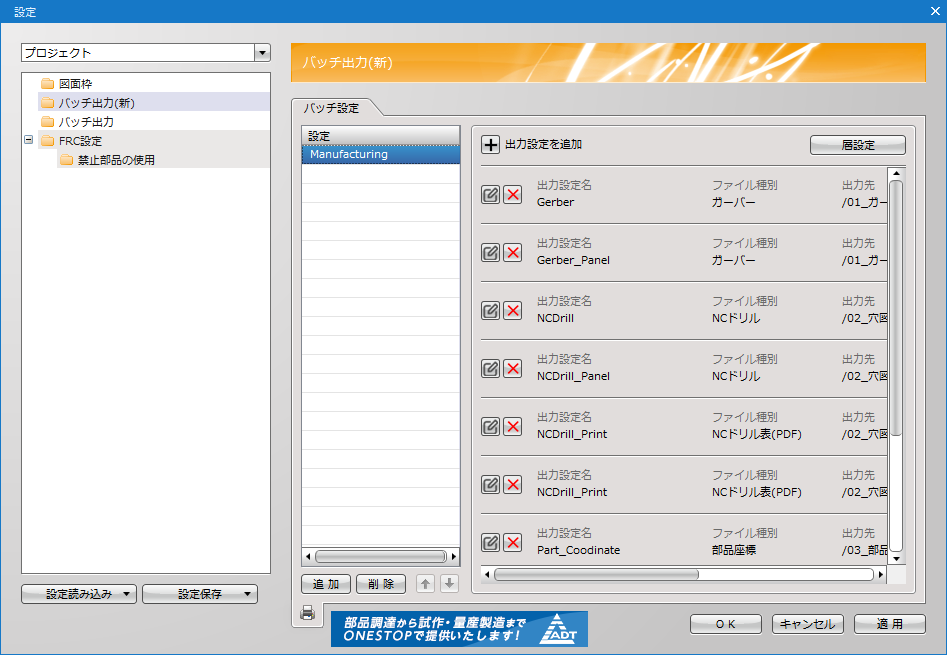
・層設定の設定方法
・バッチ設定の設定方法
・バッチ出力設定の設定方法
・バッチ出力即実行方法
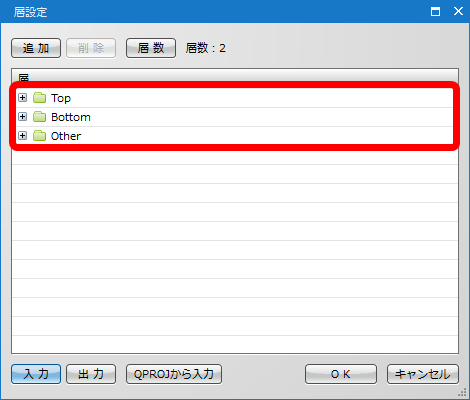
層設定の設定方法
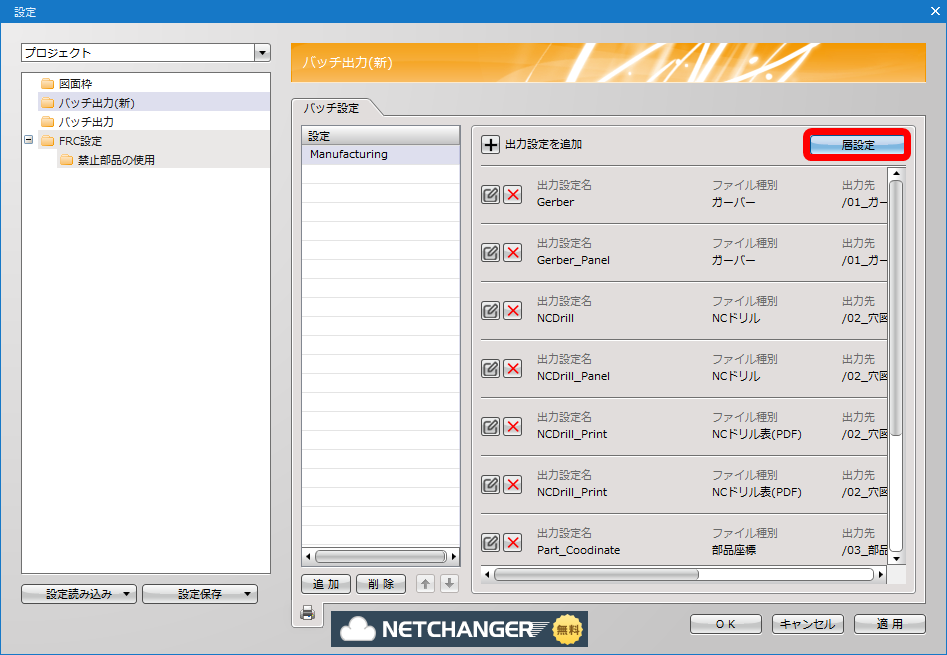
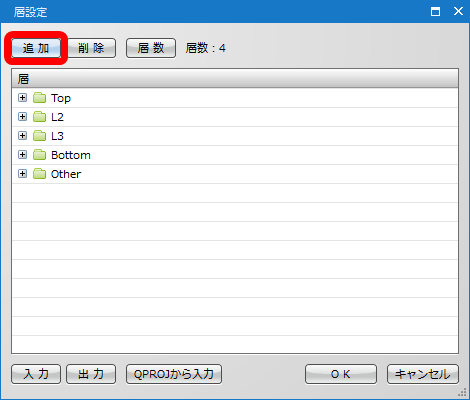
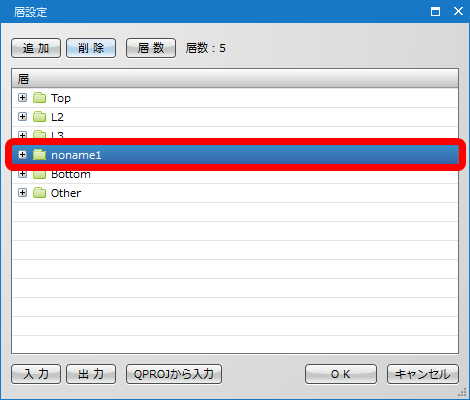
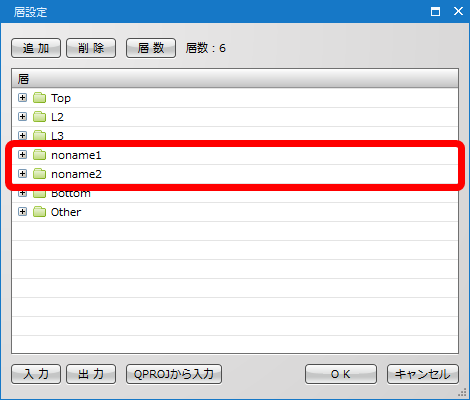
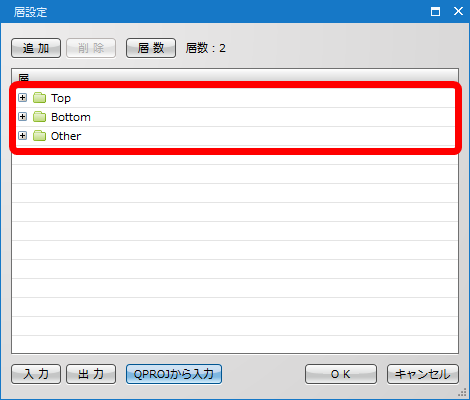
・層の追加
・層の削除
・層数の設定方法
・層の入力
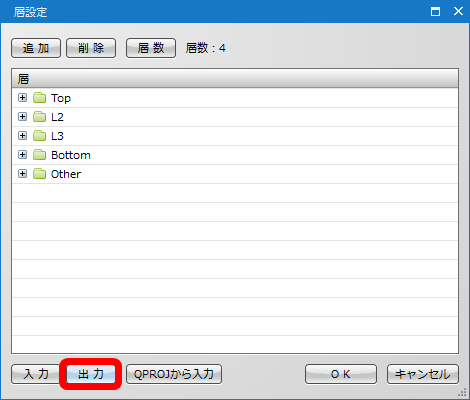
・層の出力
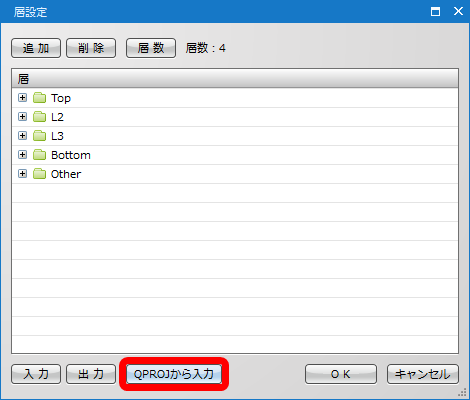
・QPROJからの入力
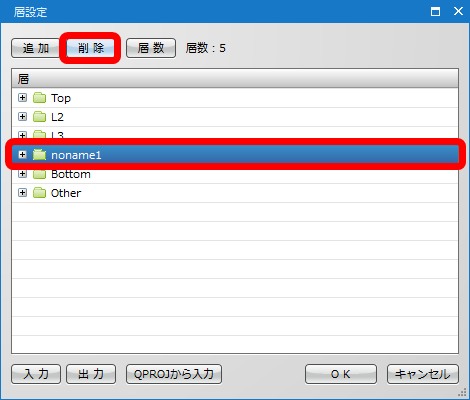
| バッチ出力設定の設定を削除する方法をご紹介します。 |
| (1) |
削除したい項目を選択 |
| (2) |
「削除」クリック |
|
 |
| (3) |
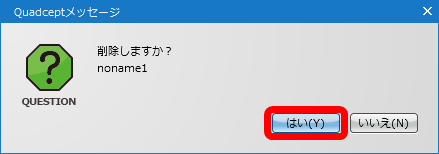
【はい】をクリックすると、項目が削除されます。 |
|
 |
| (1) |
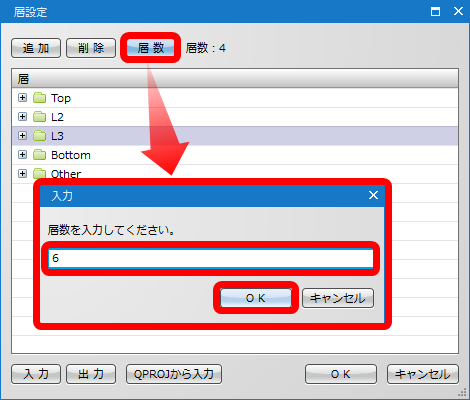
【層数】をクリック |
| (2) |
層数を入力し、【OK】をクリック |
|
 |
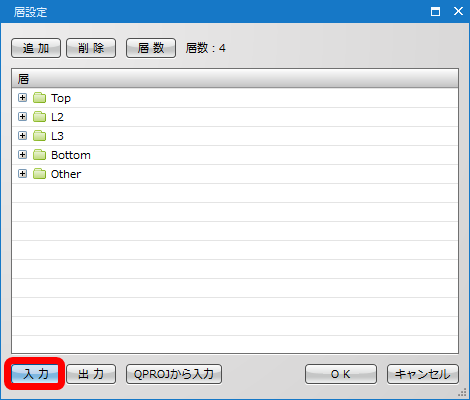
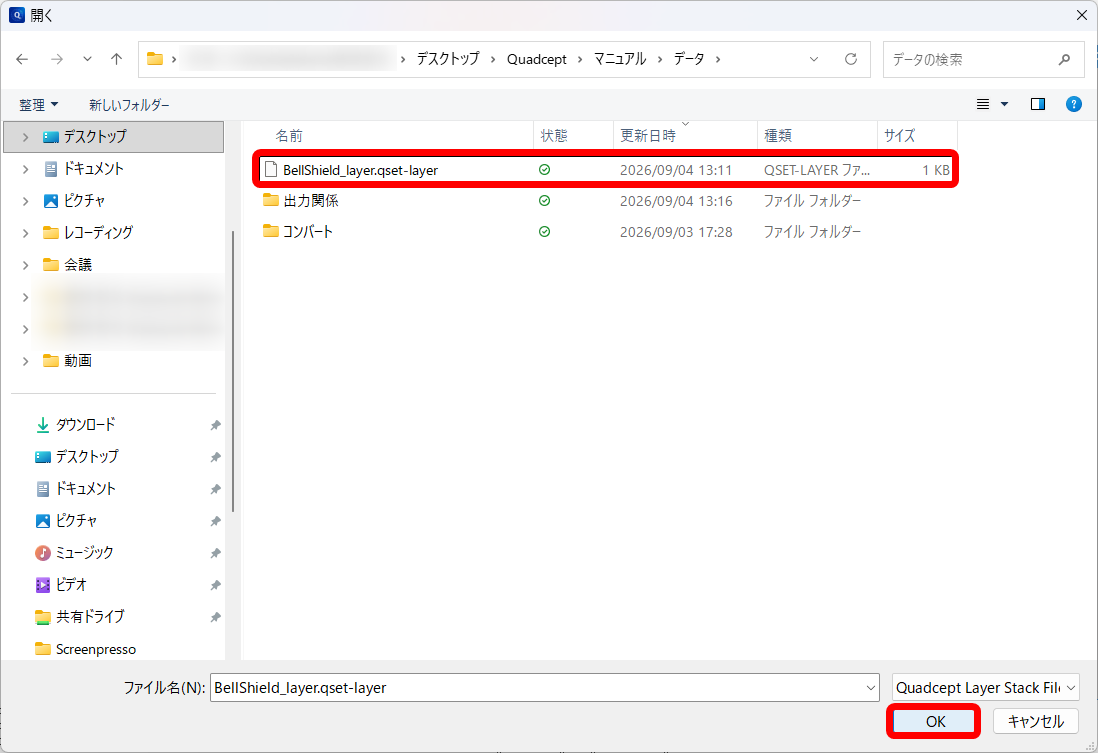
| 層設定をあらかじめ出力されたファイルを入力して設定することができます。 |
| (2) |
エクスプローラーが開きますので、ファイルを選択し【OK】をクリック |
|
 |
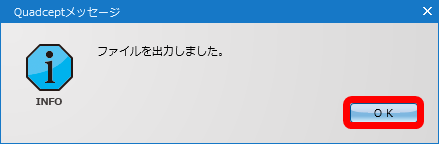
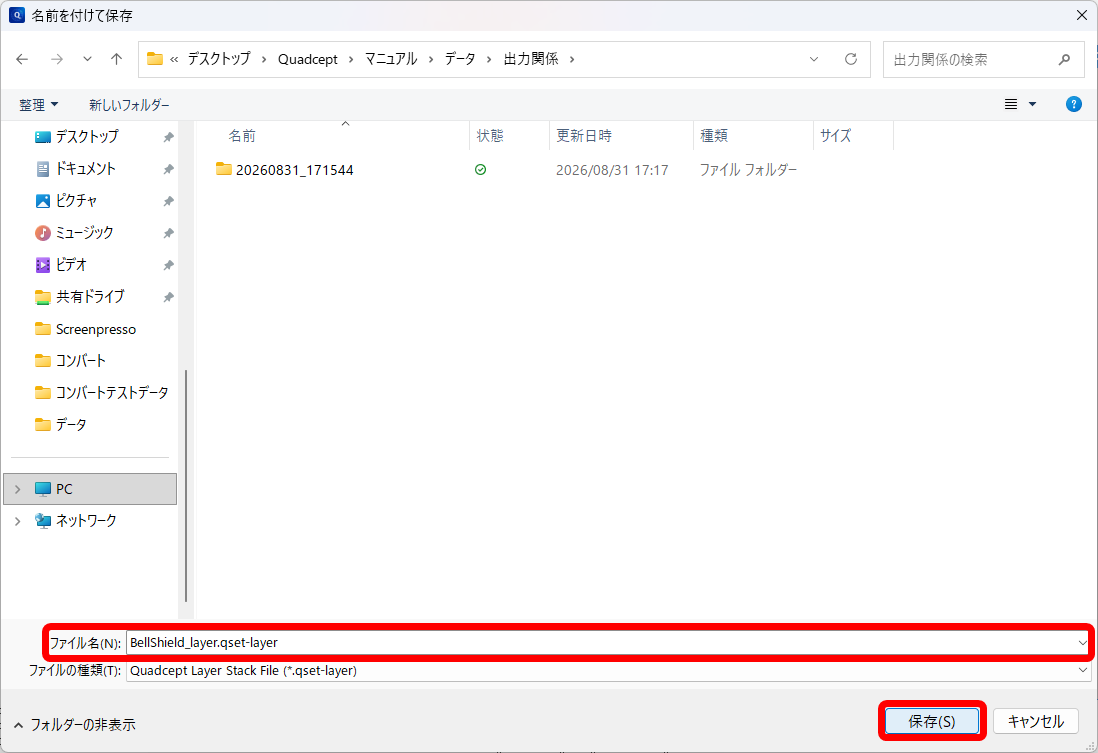
| 設定した層設定をファイルで出力することができます。 |
| (2) |
エクスプローラーが開きますので、ファイル名を入力し【保存】をクリック。 |
|
 |
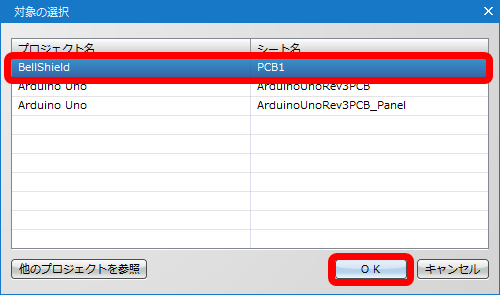
| 層設定をQPROJ(開いているプロジェクト)を使用して設定することができます。 |
バッチ設定の設定方法
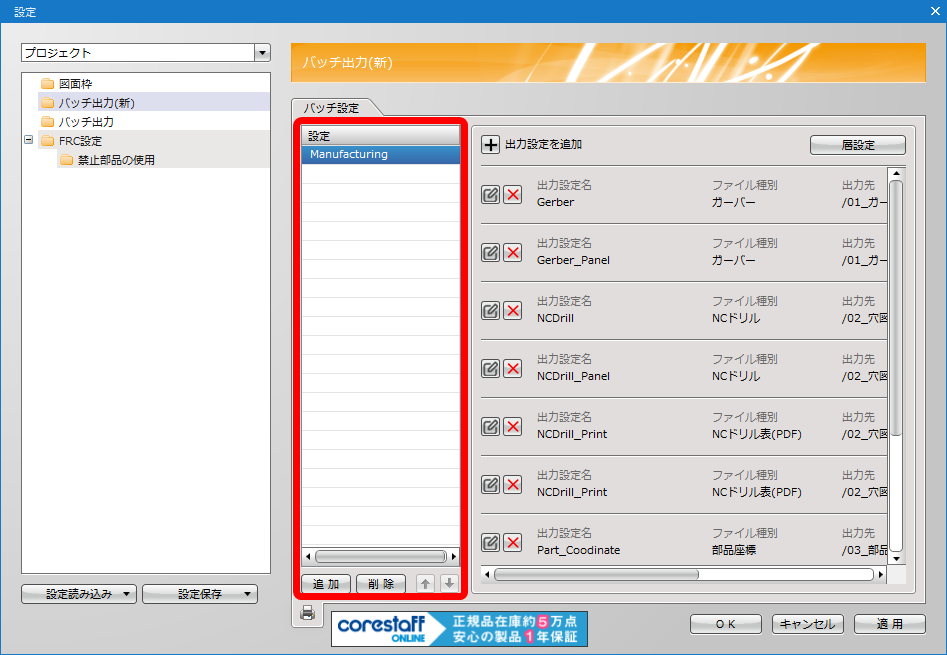
・設定の追加
・設定の削除
・設定項目の並び順の入れ替え
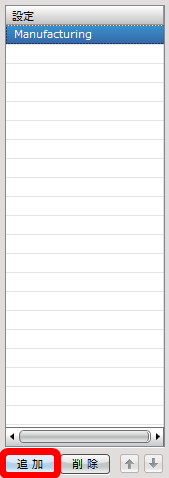
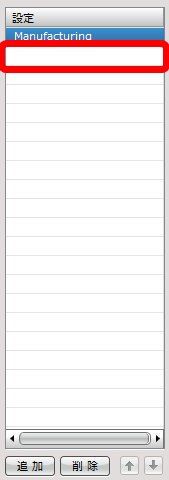
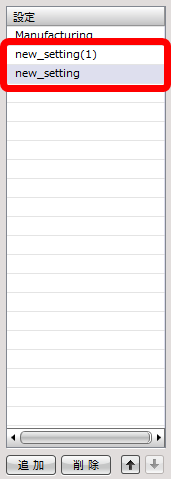
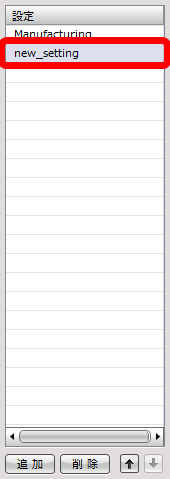
| バッチ出力設定の設定を追加する方法をご紹介します。 |
| (2) |
設定が追加されます。 |
| ※ |
設定名は項目を選択し、
右クリック
→【名前変更】を選択
もしくは
ショートカット「F2」キーを押下することで再度編集することが可能です。 |
| ※ |
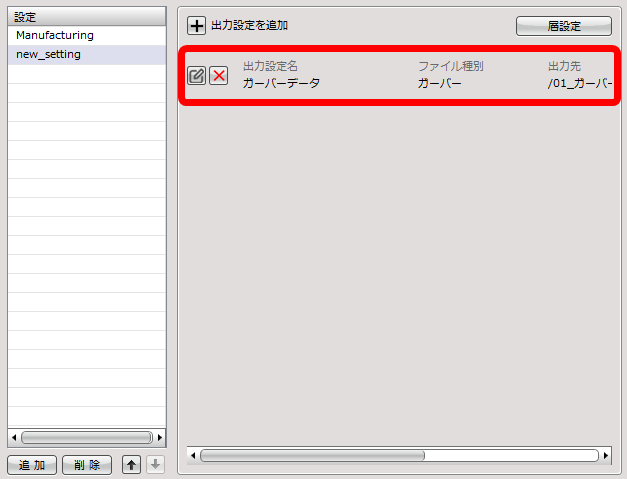
出力内容の追加方法については出力設定追加方法を参照してください。 |
|
 |
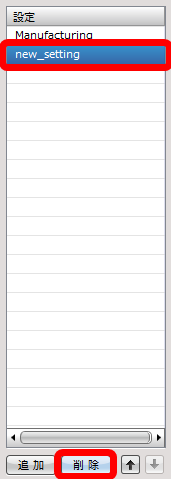
| バッチ出力設定の設定を削除する方法をご紹介します。 |
| (1) |
削除したい項目を選択 |
| (2) |
「削除」クリック |
|
 |
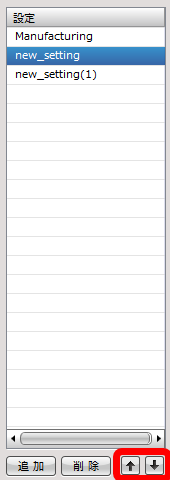
| バッチ出力設定の設定項目の並び替えを入れ替える方法をご紹介します。 |
| (1) |
入れ替えたい項目を選択 |
| (2) |
「↑」「↓」クリック |
|
 |
バッチ出力設定の設定方法
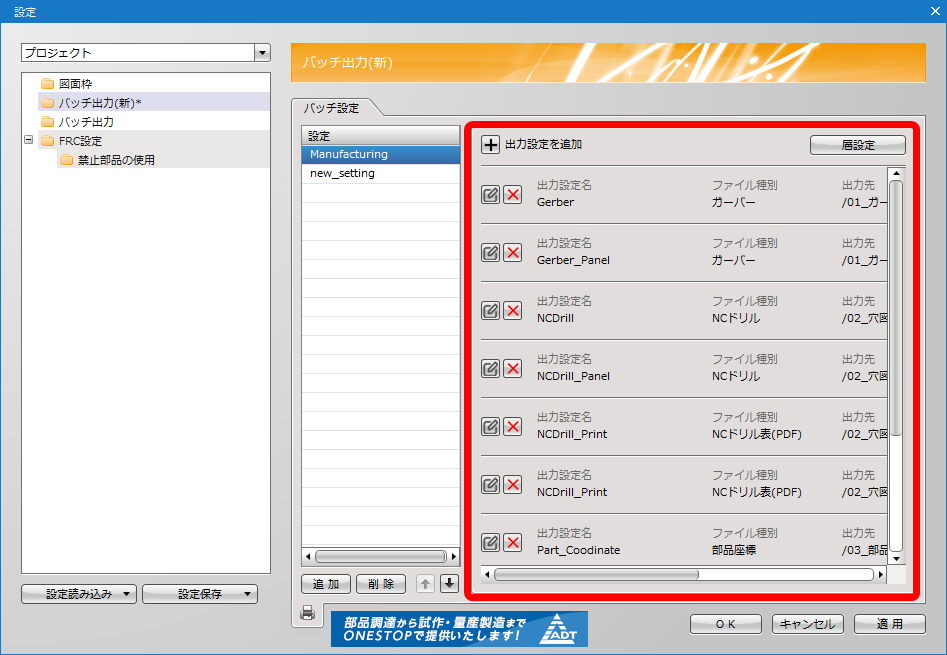
・出力設定を追加する方法
・出力設定の削除方法
・出力設定の編集方法
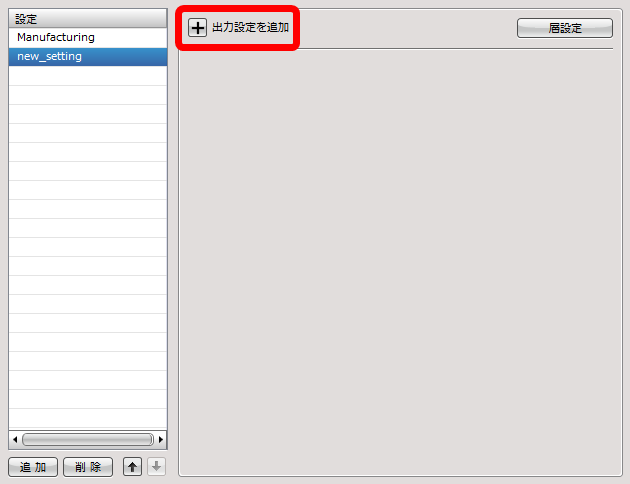
| (1) |
「出力設定を追加」クリック
⇒「追加するファイル種別を選択」画面が開きます。 |
|
 |
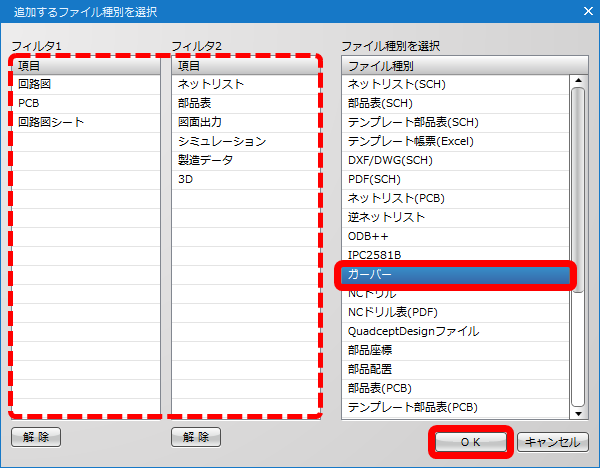
| (2) |
追加したいファイル種別を選択 |
| ※ |
「フィルタ1」と「フィルタ2」を使用してファイル種別を絞り込むことができます。 |
| (3) |
「OK」をクリック |
|
 |
| (4) |
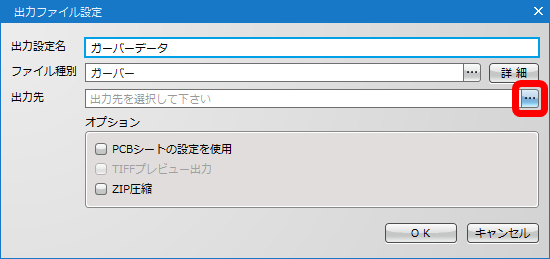
出力先の選択をします。
「…」をクリックします。
|
|
 |
| (4) |
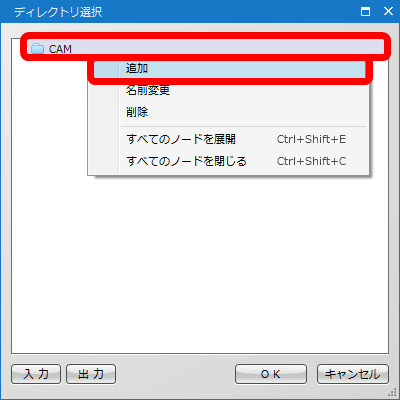
ディレクトリ選択画面が開きますので、ディレクトリを追加し選択します。
|
| (5) |
「CAM」を選択し、右クリック→【追加】を選択します。 |
| (6) |
ディレクトリの名前を入力し、【OK】をクリックします。 |
|
 |
| (4) |
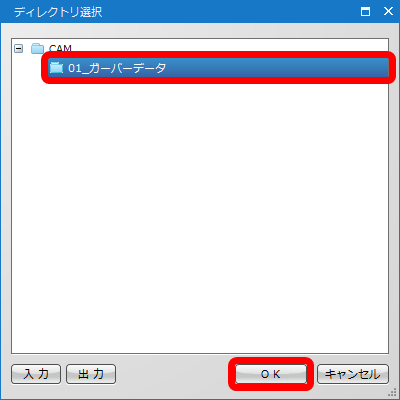
ディレクトリを選択し、【OK】をクリック。
|
| ※ |
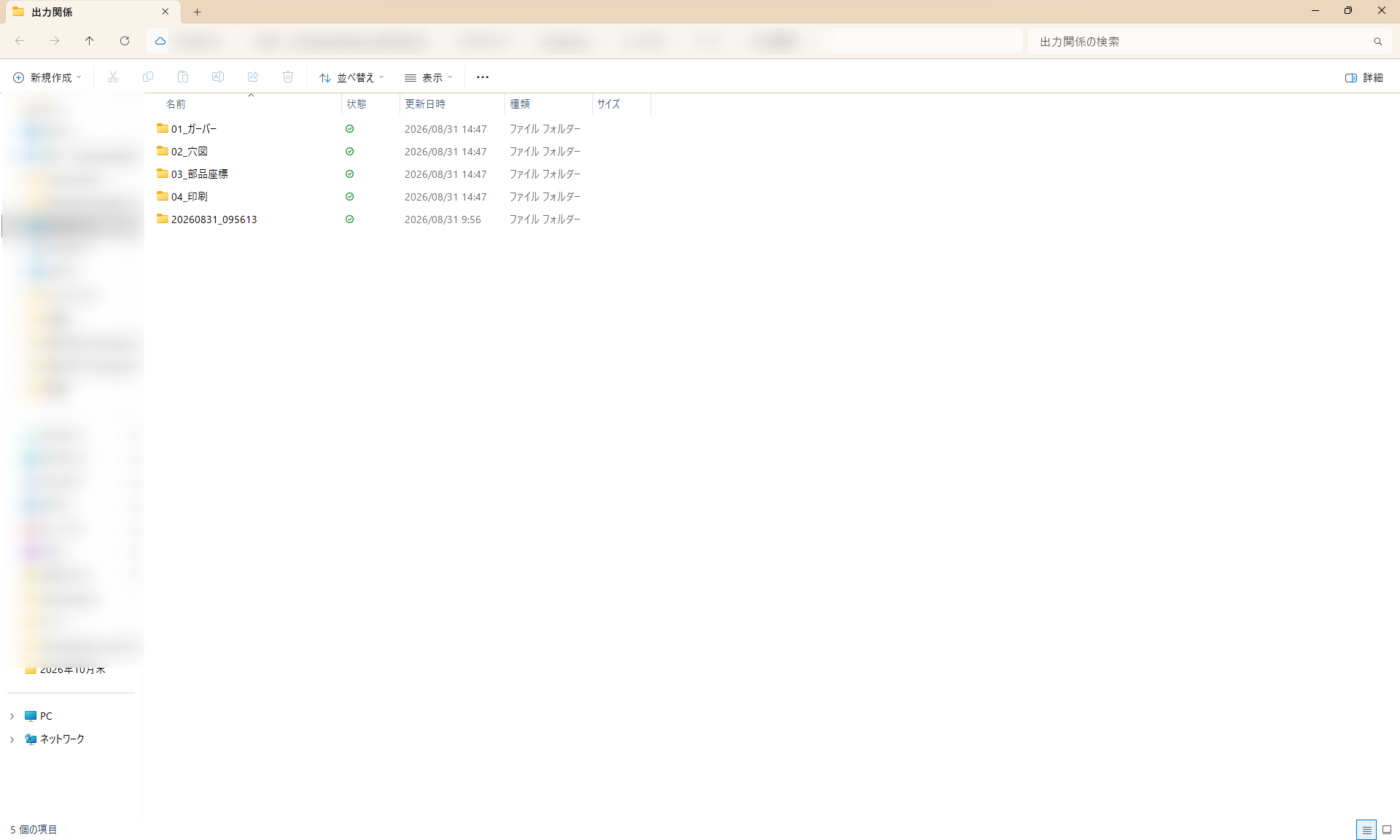
ここで設定したディレクトリごとにファイルが作成され、保存されます。 |
|
 |
| (5) |
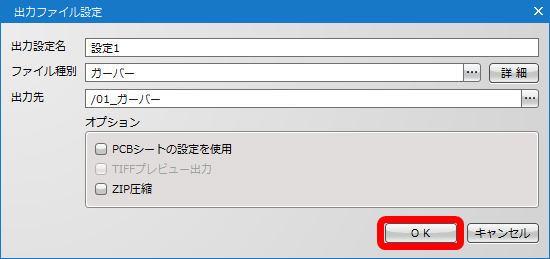
【OK】をクリック。
出力ファイル設定の詳細設定はこちら
|
|
 |
詳細設定
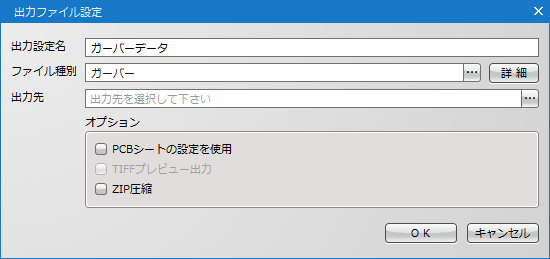
|
出力設定名
|
任意で設定名を入力することができます。
|
|
ファイル種別
|
設定したファイルが表示されています。
詳細:クリックすると、設定したファイル種別の設定を閲覧することができます。
|
|
出力先
|
設定した出力先のディレクトリが表示されています。
|
|
PCBシートの設定を使用
|
※ガーバー、PDF(PCB)、ODB++、IPC2581Bのみの機能です※
チェックを入れると、選択したファイル種別は出力設定ではなく、PCB設定の内容が出力されます。
|
|
TIFFプレビュー出力
|
※Excel、PDF形式のみの機能です※
チェックを入れると、TIFF形式でファイルが出力されます。
|
|
ZIP圧縮
|
チェックを入れると、出力されたファイルがZIP圧縮されて出力されます。
|
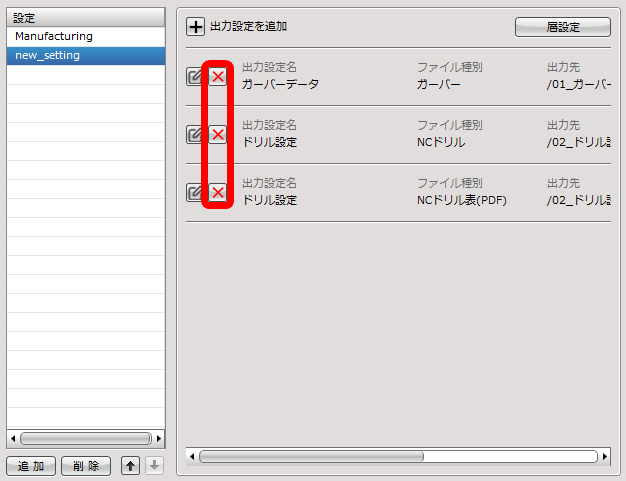
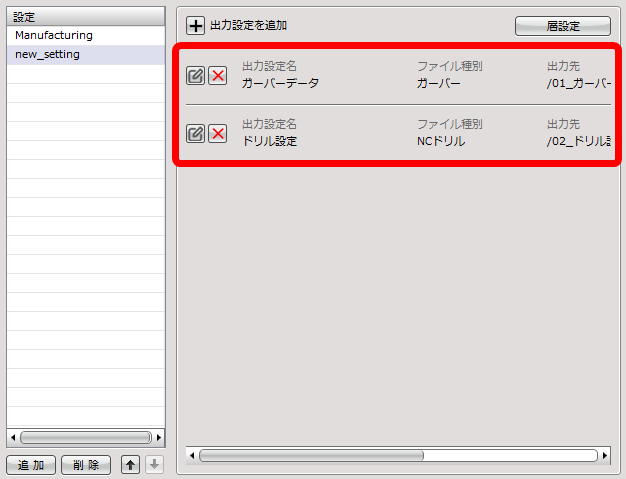
| バッチ出力設定の項目を削除する方法をご紹介します。 |
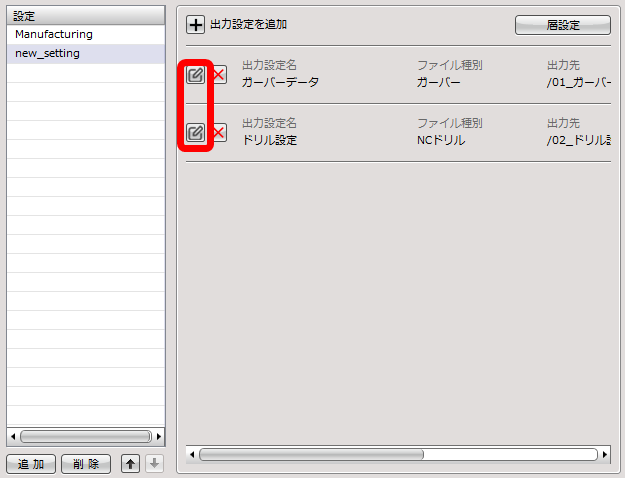
バッチ出力設定の項目を編集する方法をご紹介します。
※編集できる項目は出力できるファイルで編集が「可」となっている項目です。 |
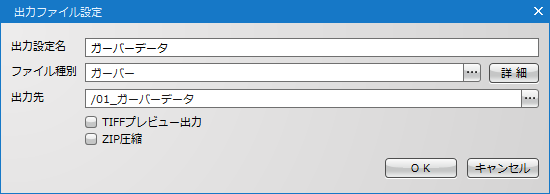
| (2) |
出力ファイル設定が開きますので、編集をして【OK】をクリック |
|
 |
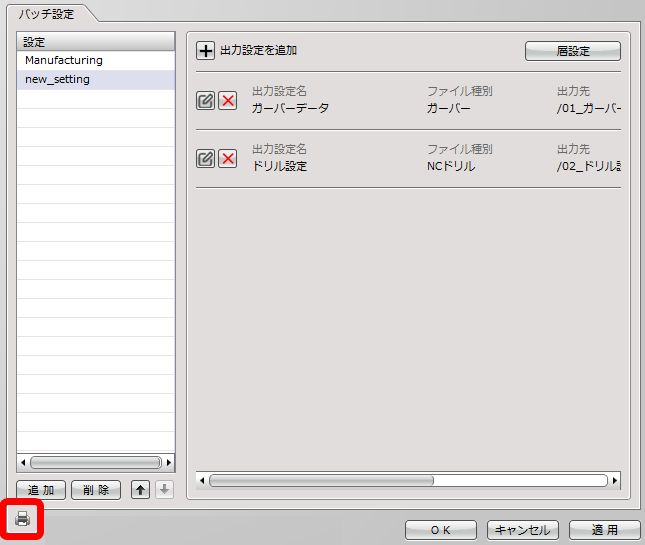
| (1) |
「 」をクリック 」をクリック
⇒フォルダーの参照画面が開きます。 |
|
 |
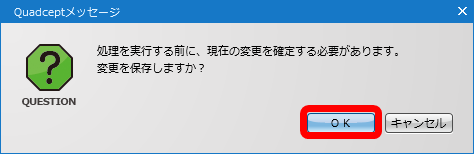
| (2) |
設定が確定していない場合は、メッセージが表示されるので「OK」をクリック。
設定が確定している場合は、(3)へ進んでください。 |
|
 |
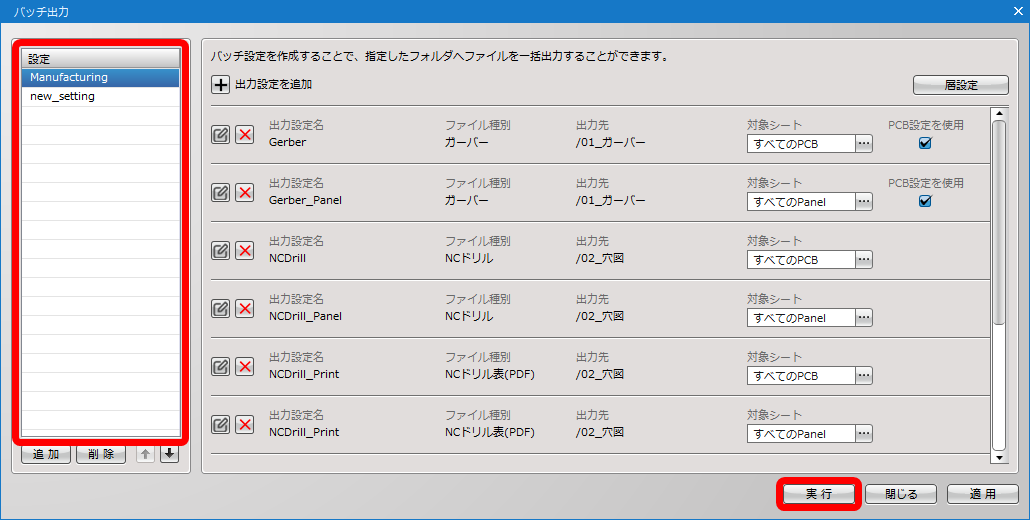
| (3) |
出力したいバッチ設定を選択 |
| (4) |
「実行」をクリック |
|
 |
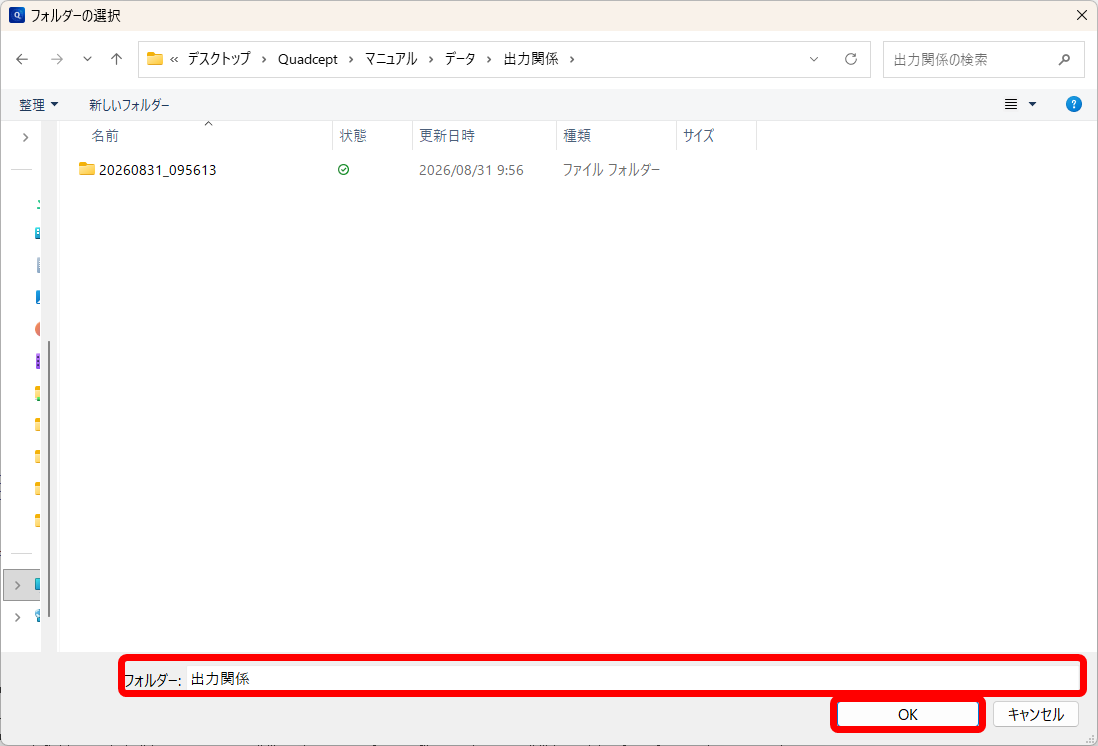
| (5) |
エクスプローラーが開きますので、出力フォルダを選択し【OK】をクリック |
|
 |
設定の保存方法
設定を保存したり、読み込むことができます。詳しくは初期環境設定を参照してください。