





«
ラジオボタンの挿入
|
Obbligatoファイル出力
»
回路図エディタ : 作図
OLEオブジェクトの挿入
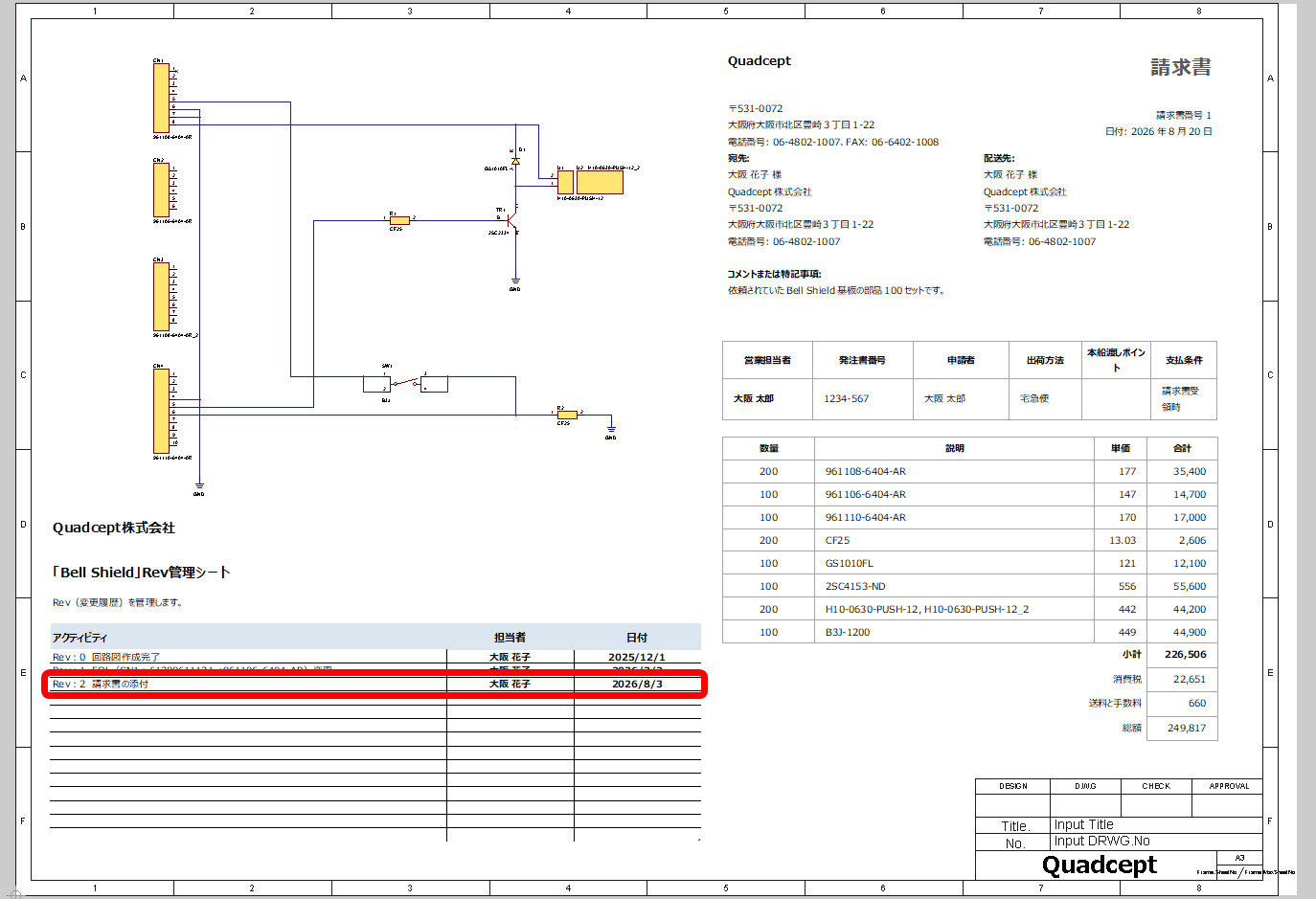
回路図面上にWordの文章やExcelの表を挿入する事が出来ます。
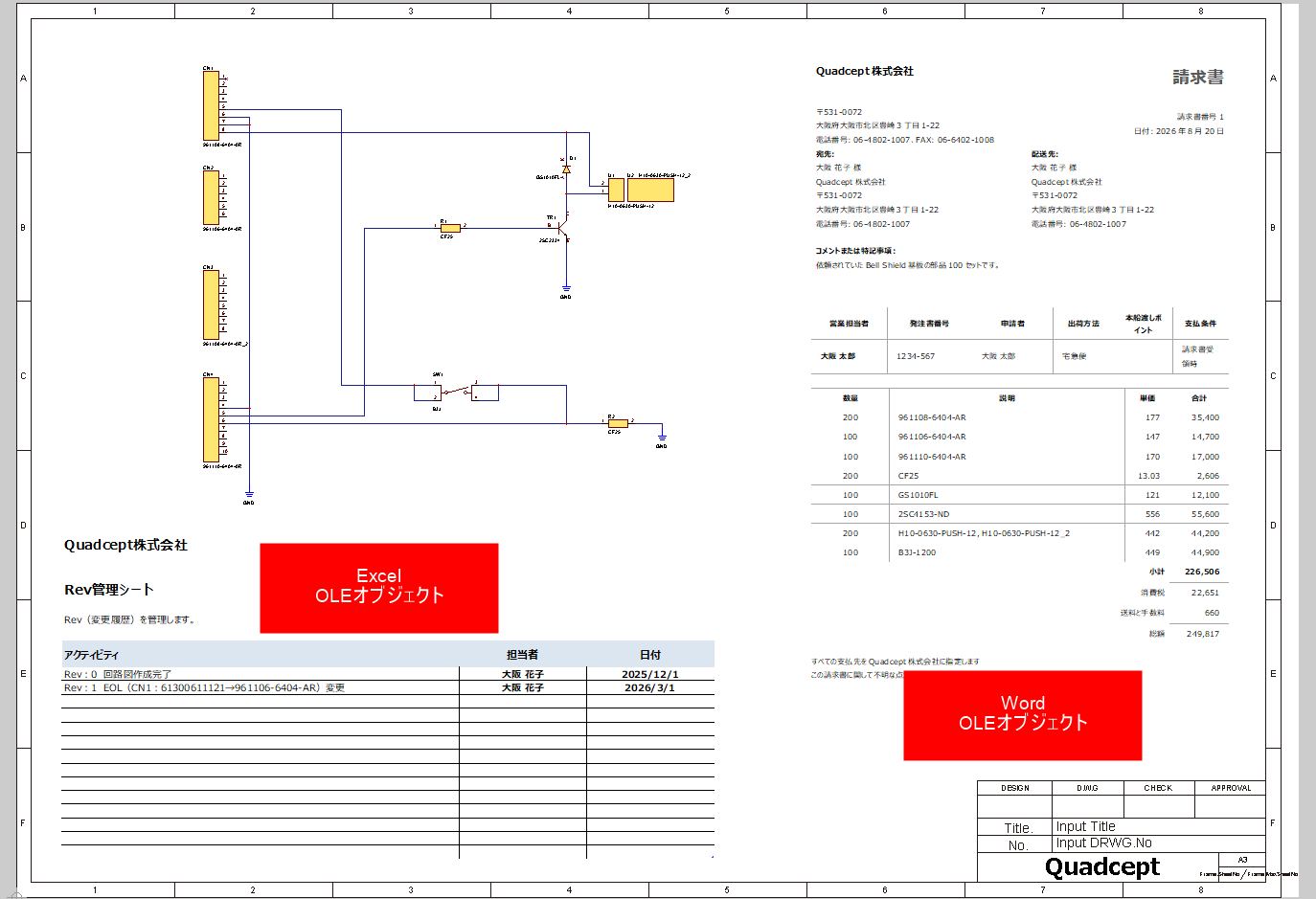
OLEオブジェクトの挿入を行うときの各種作業をご紹介します。
OLEオブジェクトの挿入メニューの選択方法
OLEオブジェクトの挿入方法
OLEオブジェクトの編集方法
OLEオブジェクトの操作方法
図の挿入モードを解除する
OLEオブジェクトの挿入メニューの選択方法
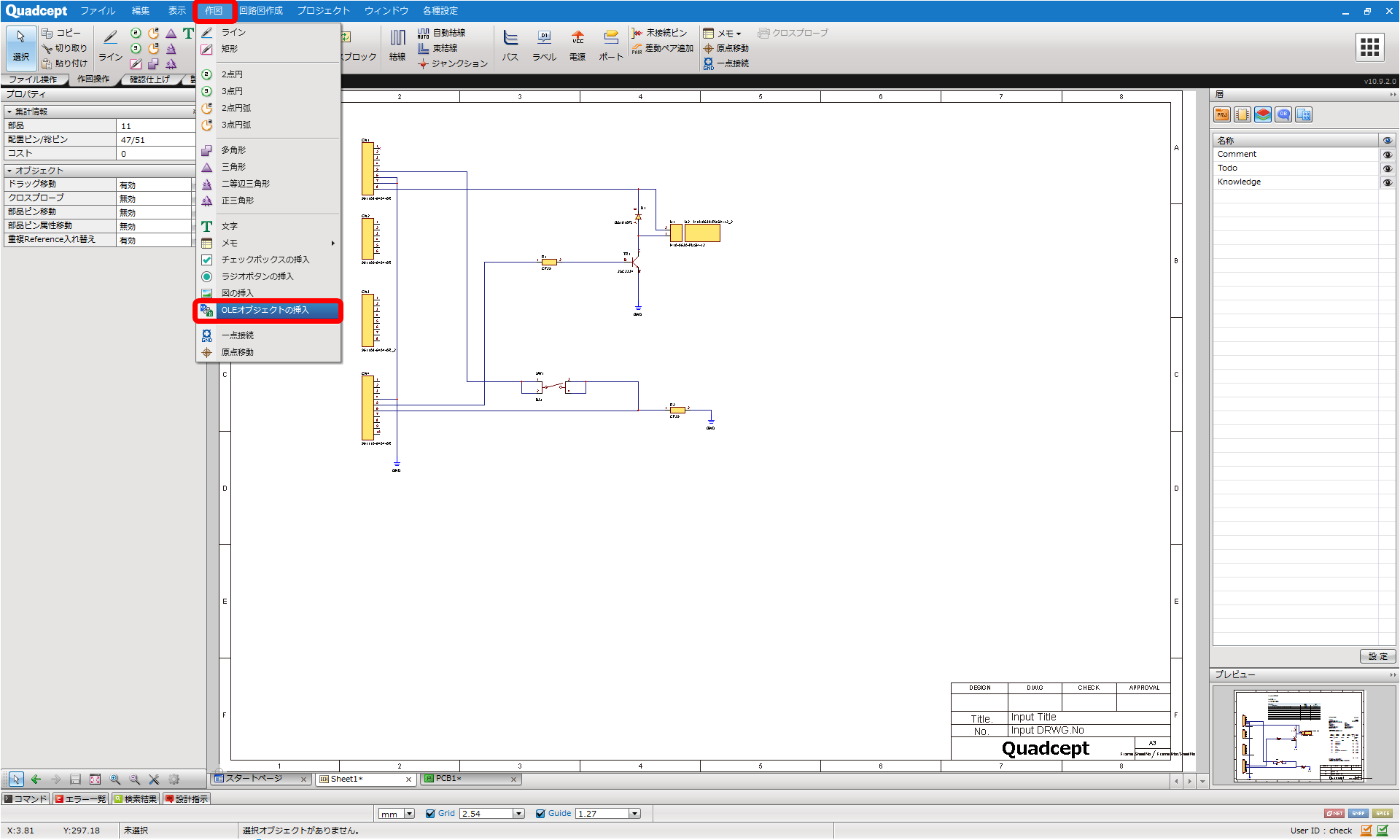
【作図】→【OLEオブジェクトの挿入】を選択
その他、いろいろな実行方法があります。メニューの実行についてをご覧ください。
OLEオブジェクトの挿入方法
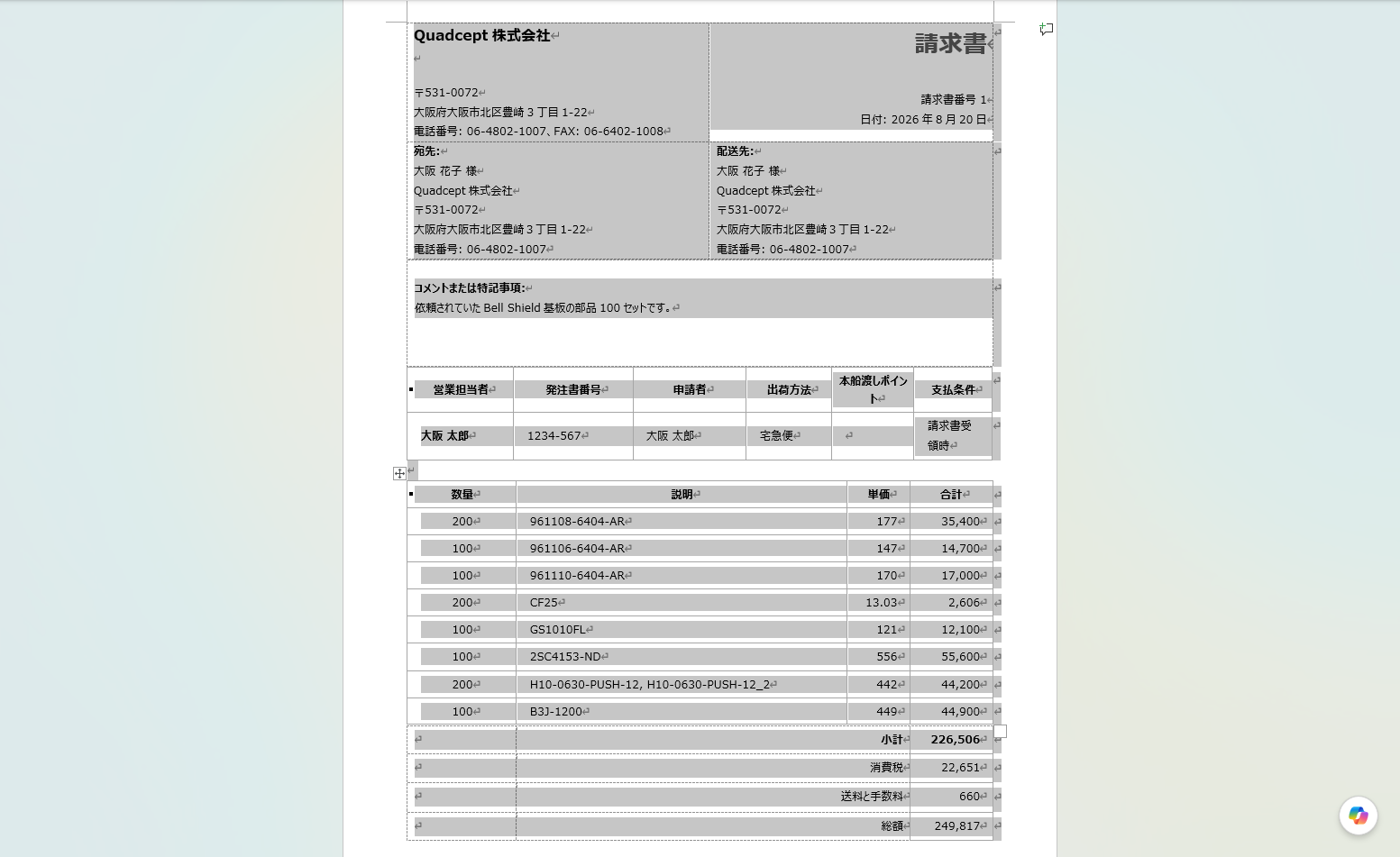
STEP1:挿入したいWord/Excelの表をコピーする
STEP2:OLEオブジェクトの挿入メニューを選択
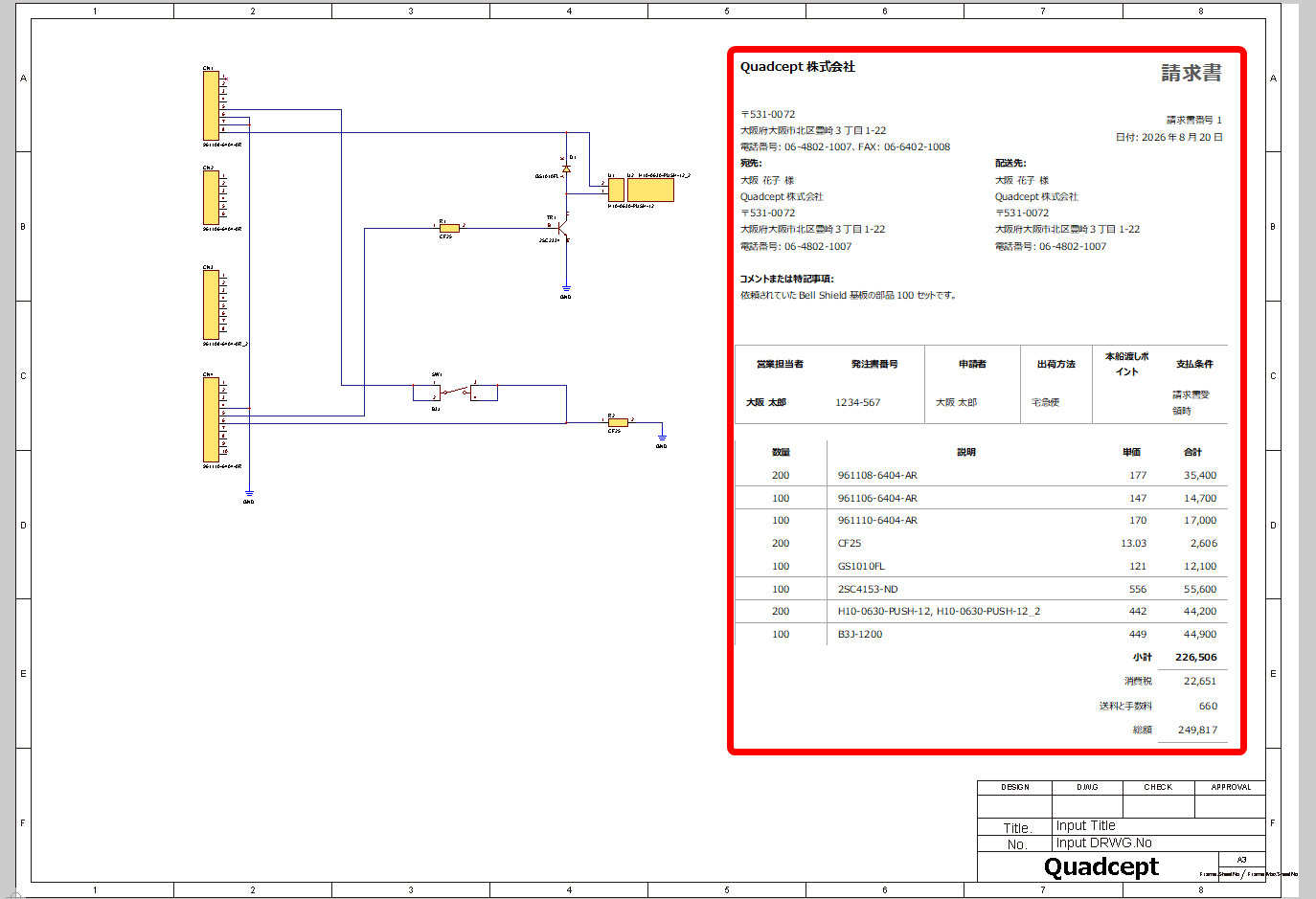
STEP2:配置したい場所でクリック
| OLEオブジェクトの挿入方法 |
| OLEオブジェクトの挿入方法をご紹介します。 |
|
|
|
 |
|
 |
データ保持仕様について
|
Word |
貼り付けをした部分のみデータが保持されます。 ※OLEオブジェクトの挿入時に元ファイルを閉じていても挿入することが出来ます。 |
| Excel | 貼り付けしたファイルがそのまま保持されます。 貼り付けをした部分以外に、同じファイル内の別シートも保持されます。 ※セキュリティおよびファイルサイズの観点で注意喚起が必要です。 |
OLEオブジェクトの編集方法
STEP1:編集したいOLEオブジェクトをダブルクリック
STEP2:編集して保存
編集例
| 編集前 | 編集後 |
|
|
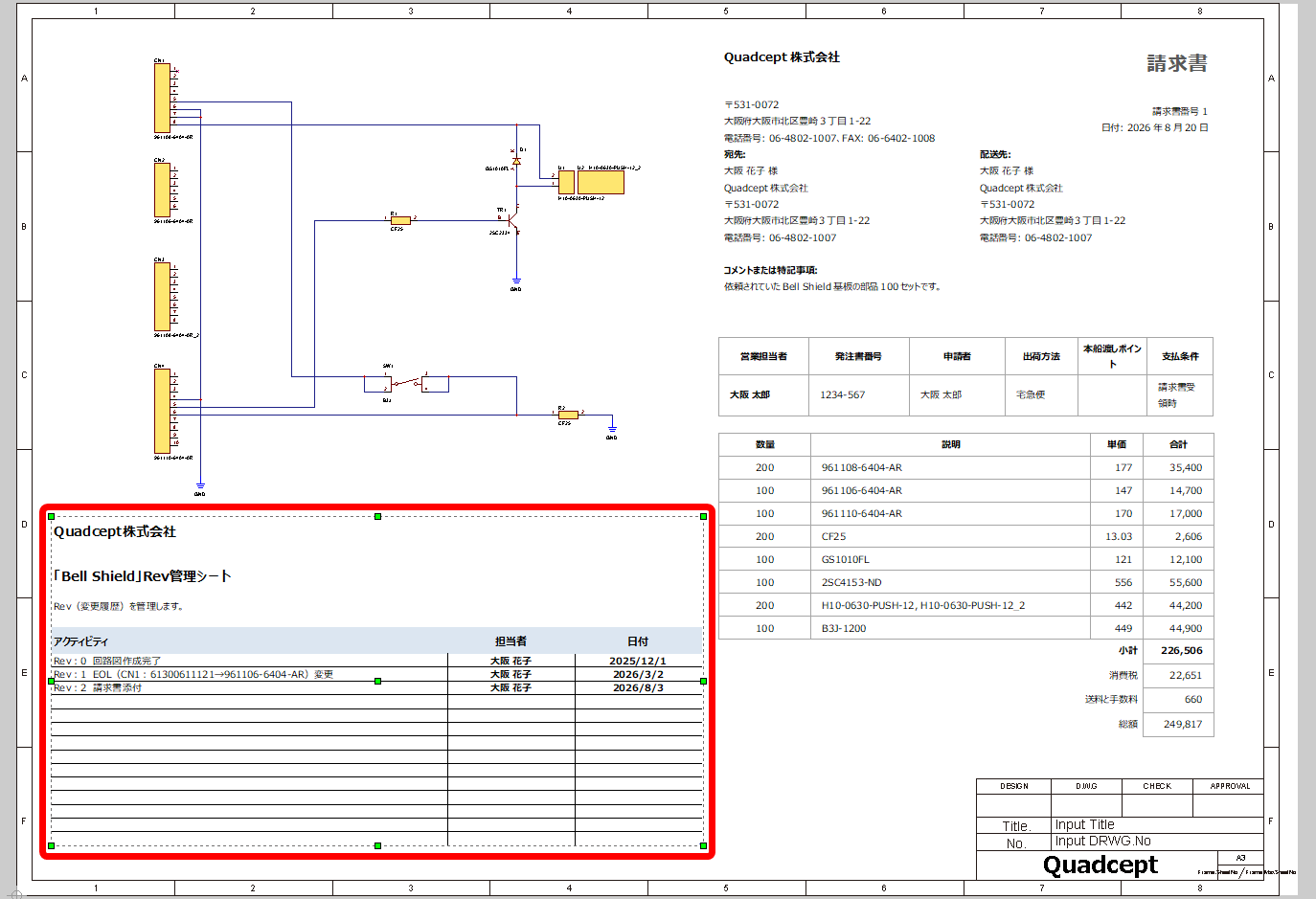 |
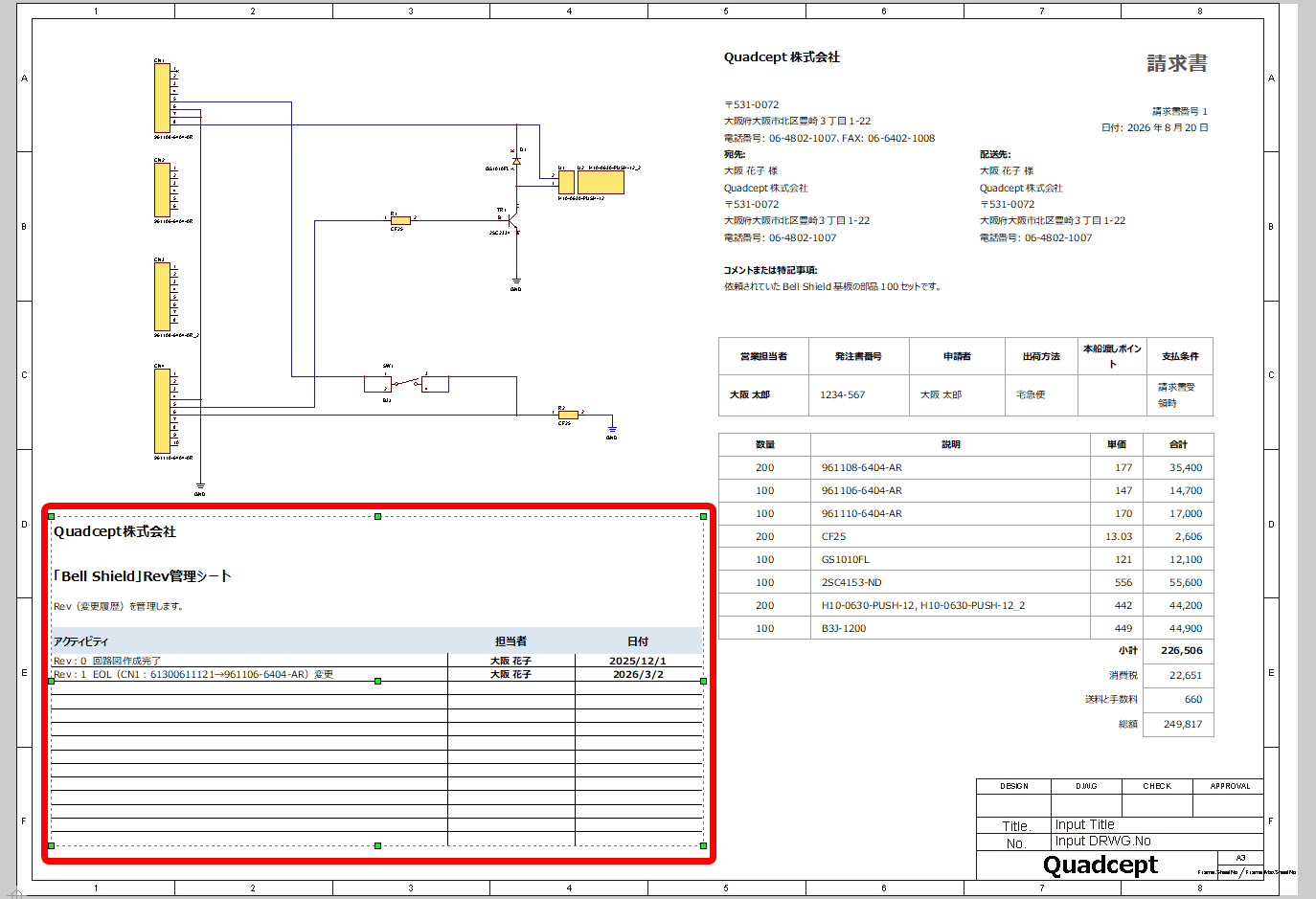
| OLEオブジェクトの編集方法 |
| OLEオブジェクトの編集方法をご紹介します。 |
|
|
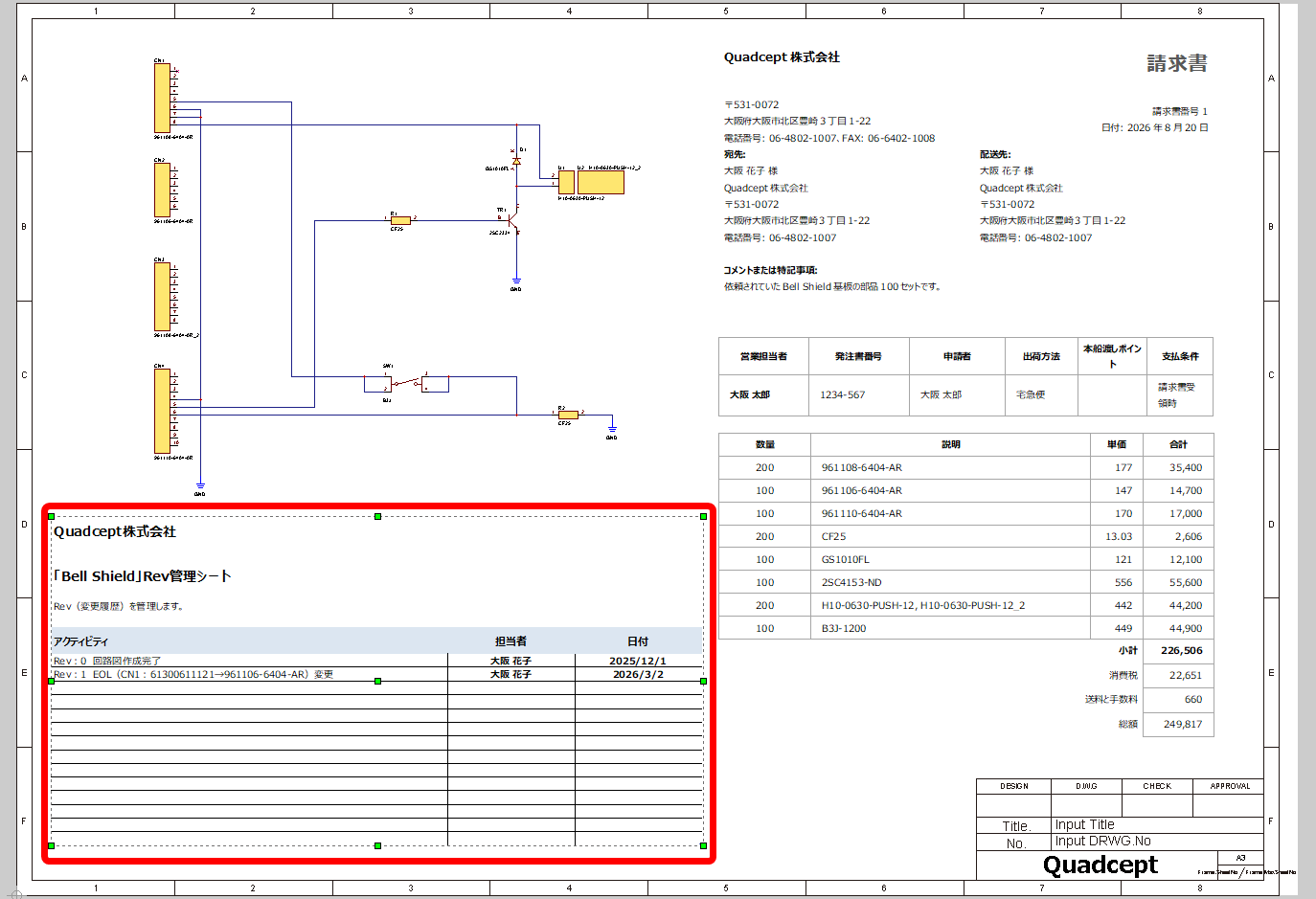
|
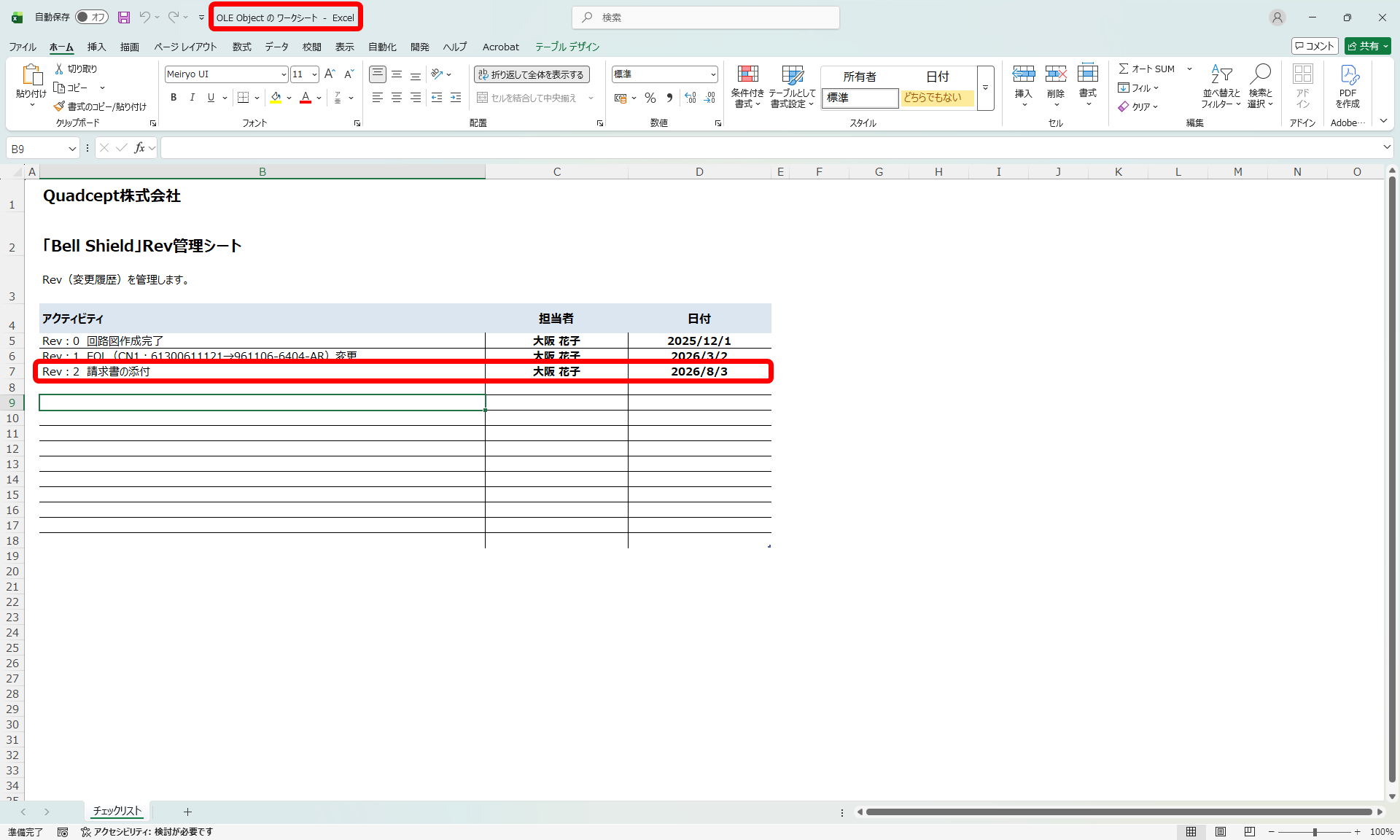 |
|
 |
OLEオブジェクトの操作方法
OLEオブジェクトの操作/編集方法を紹介します。
| 移動/複製/削除 | 他の機能と同様に操作することができます。 |
| リサイズ方法 | サイズを変更するOLEオブジェクトを選択し、 オブジェクトの四隅または辺に表示される緑色のハンドルをドラッグしてサイズを調整します。 |
| 描画順の変更 | OLEオブジェクトの描画順を変更することが出来ます。 オブジェクトを選択→【選択方法】→【最前面に移動(同一オブジェクト間)】【最背面に移動(同一オブジェクト間)】 上記方法で描画順を変更することができます。 |
| 反転 | OLEオブジェクトを反転することが出来ます。 オブジェクトを選択→【選択方法】→【反転】【上下反転】 上記方法で反転することができます。 |
OLEオブジェクトの挿入モードを解除する
OLEオブジェクトの挿入モードを解除する方法は下記作業となります。
右クリック→【キャンセル】を選択
※キーボードの「Escape」を押下