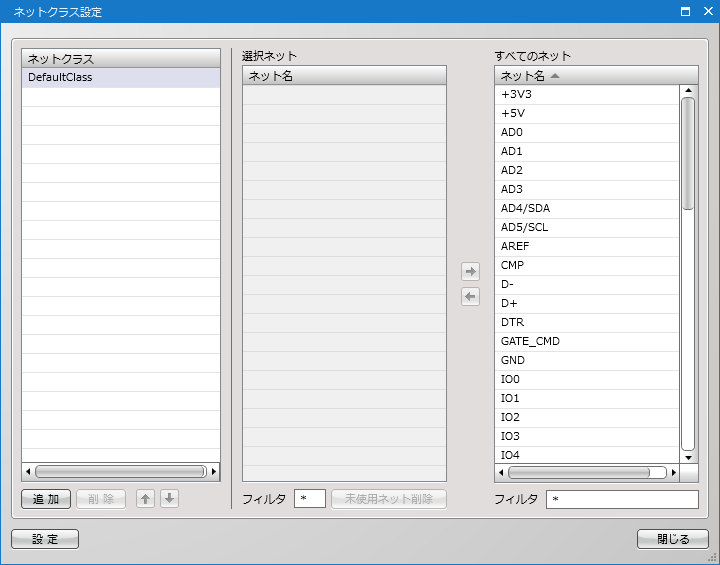
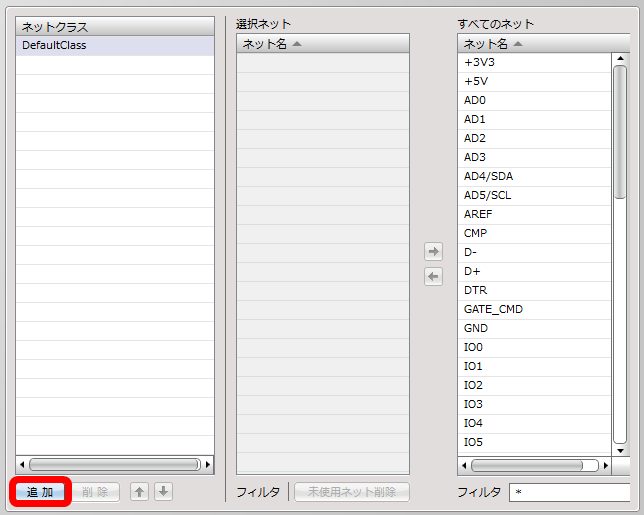
ネットクラス設定とは、DRC/MRCにおいて同じルールを適用するネットをまとめ、クラス分けする設定となります。
複数ネットの組み合わせを設定したネットクラスを定義することができ、ネットクラス毎に各種設定(異ネットクリアランスや配線幅など)を割り当てることができるので、1次側の回路と2次側の回路を分ける場合などに便利です。
・ネットクラス設定の開き方
・追加方法
・削除方法
・名前の変更方法
・ネットクラスの並び替え方法
| (1) |
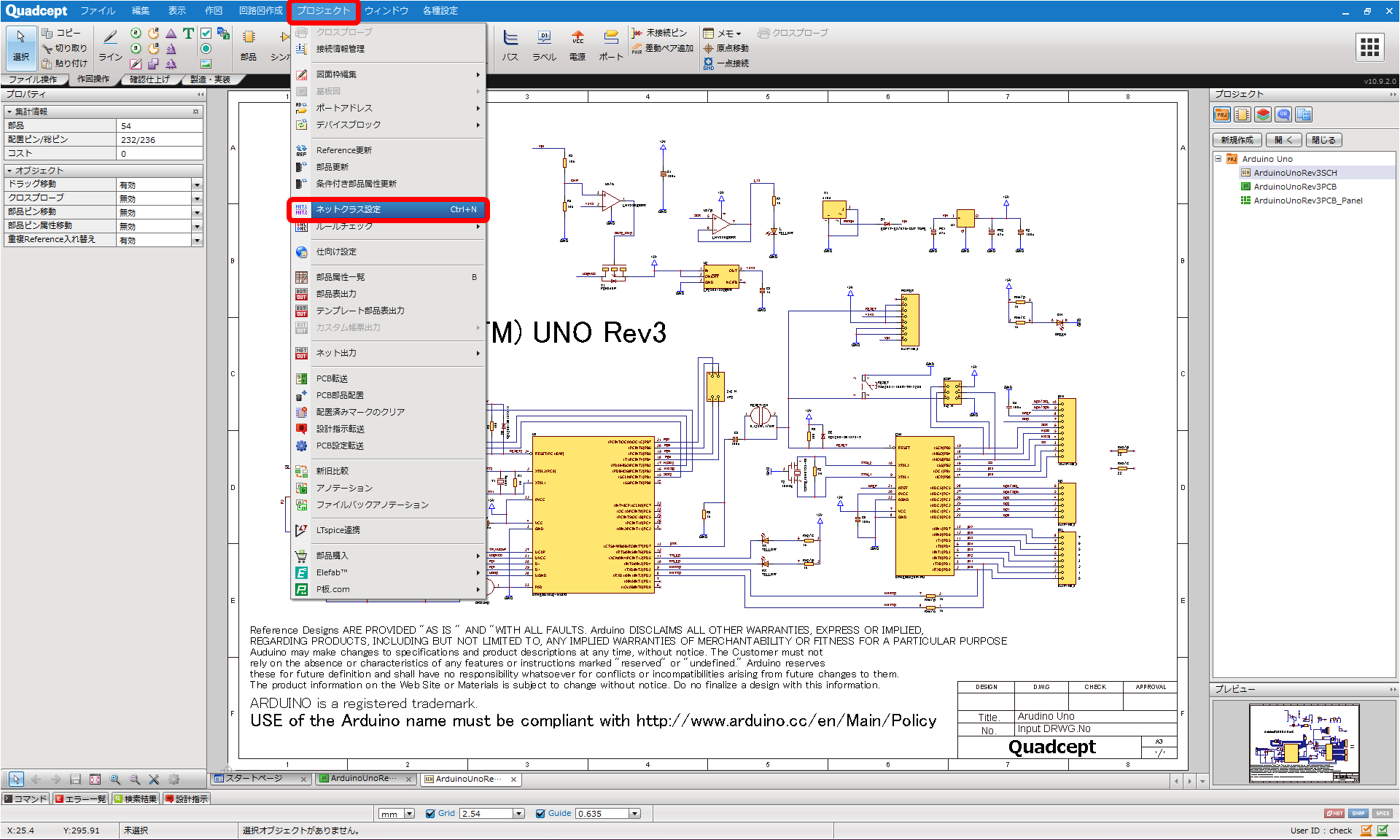
【プロジェクト】→【ネットクラス設定】をクリック |
|
 |
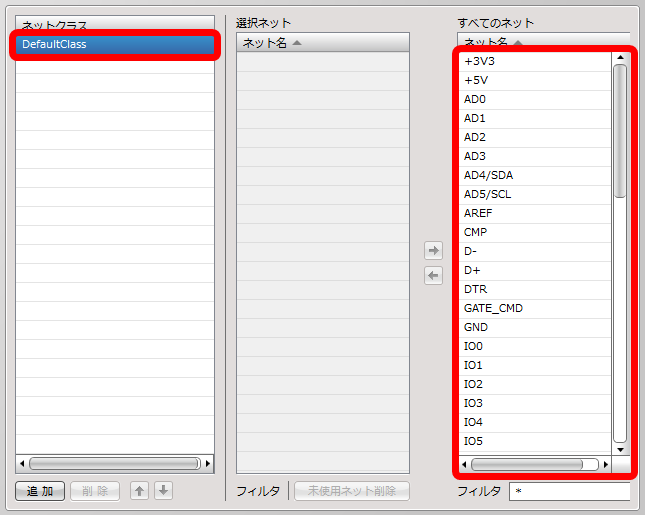
ネットの組み合わせを設定したネットクラスを定義することができます。
今回は電源関連のネットを「Power」クラスとして設定します。 |
| はじめは「DefaultClass」にすべてのネット名が設定されています。 |
|
 |
| (2) |
ネットクラス名を入力し「Enter」キーで決定 |
|
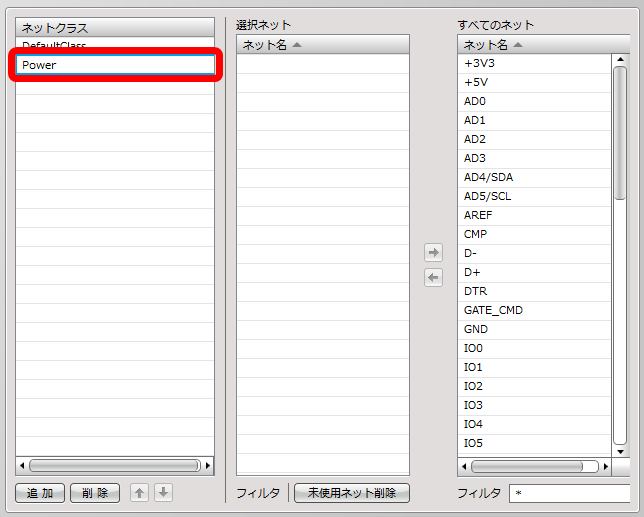 |
| (3) |
「すべてのネット」からネットを選択
※CtrlキーやShiftキーを使用して追加選択ができます。 |
| (4) |
「←」をクリック |
|
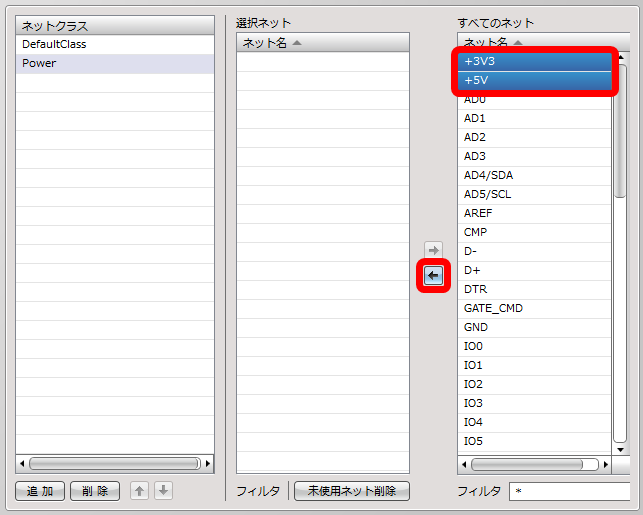 |
| 「Power」のネットクラスに「+3V3」と「+5V」のネットが設定されました。 |
|
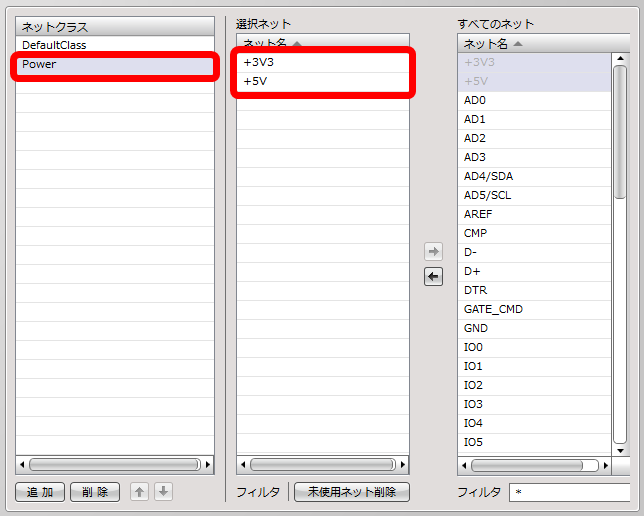
|
| ※ |
フィルタ欄に文字を入力し、ネット名を絞り込むことも可能です。 |
|
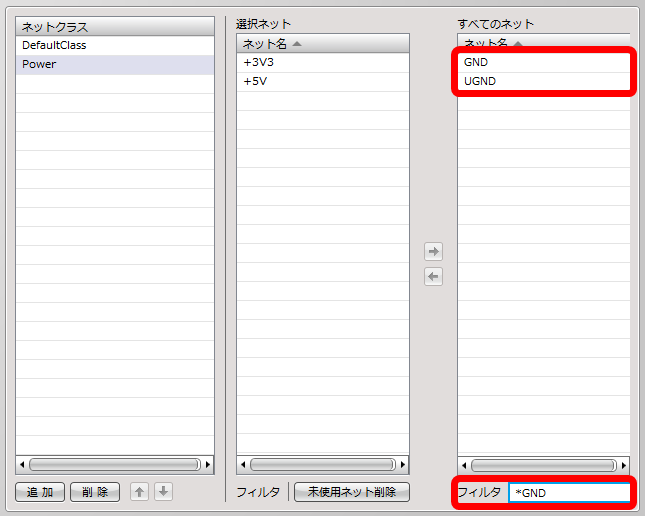 |
| ※ |
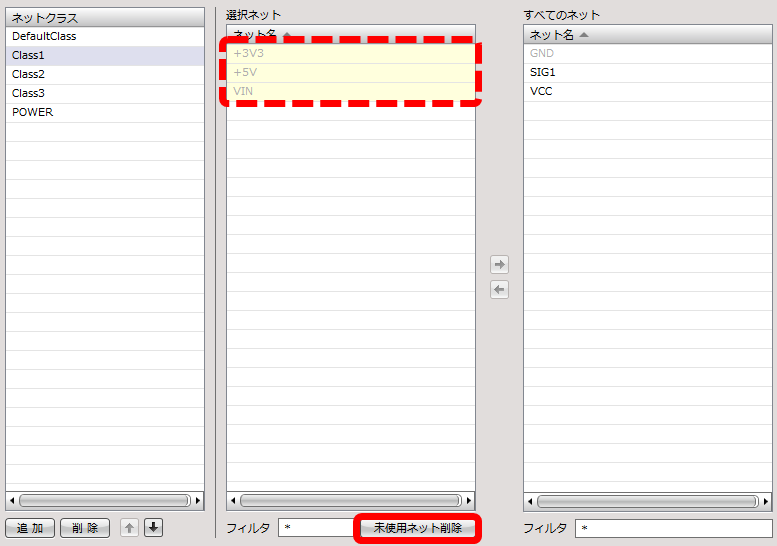
「未使用ネット削除」をクリックすると、回路図に存在しないネットが削除されます。 |
|
 |
ネットクラスの確認は設計図面中で電気オブジェクトを選択し右クリック→【ネットクラス設定】(ショートカット「Ctrl+N」押下)からも可能です。
| (1) |
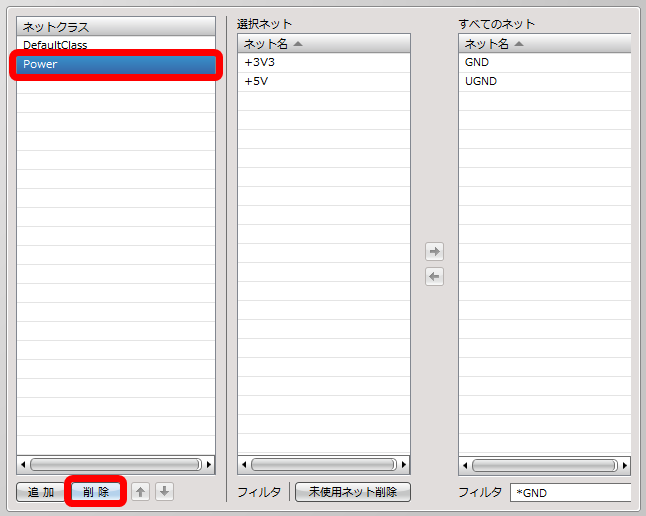
削除したいネットクラスを選択 |
| (2) |
「削除」をクリック |
|
 |
| (1) |
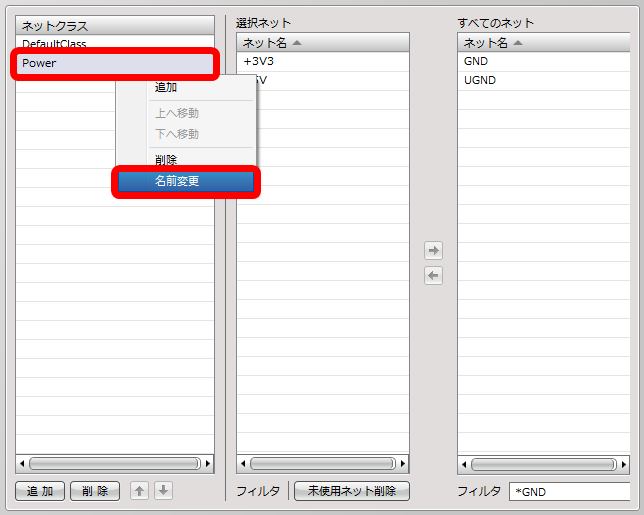
名称を変更したいネットクラスを選択 |
| (2) |
右クリック
→【名前変更】
を選択
※キーボードの「F2」キーでも名称の変更が可能です。 |
|
 |
| (1) |
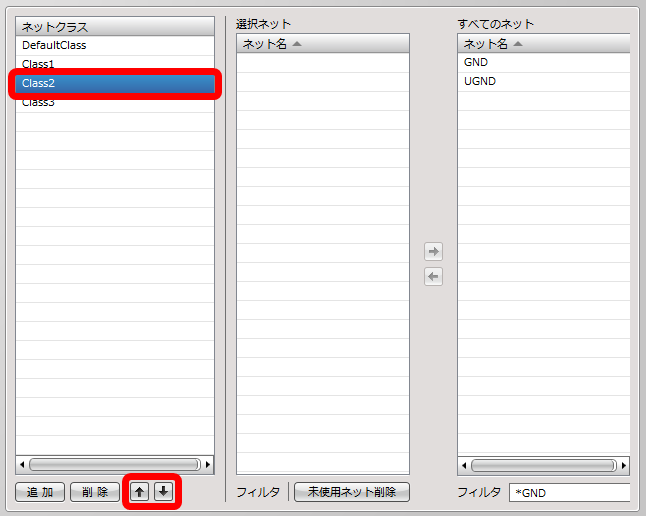
並び替えたいネットクラスを選択 |
| (2) |
並び替えたい方向の矢印「↑」「↓」をクリック |
|
 |